


Funktionen in Retainer-Rechnungen

Lassen Sie uns einige der Funktionen betrachten, die im Modul für Retainer-Rechnungen ausgeführt werden können.
Retainer auf Rechnungen anwenden
Wenn Sie Retainer-Rechnungen für Ihren Kunden erstellt und Zahlungen erfasst haben, können Sie diese Retainer auf die ausstehenden Rechnungen des jeweiligen Kunden anwenden. Um Retainer auf Rechnungen anzuwenden:
- Gehen Sie zu Verkäufe > Retainer-Rechnungen.
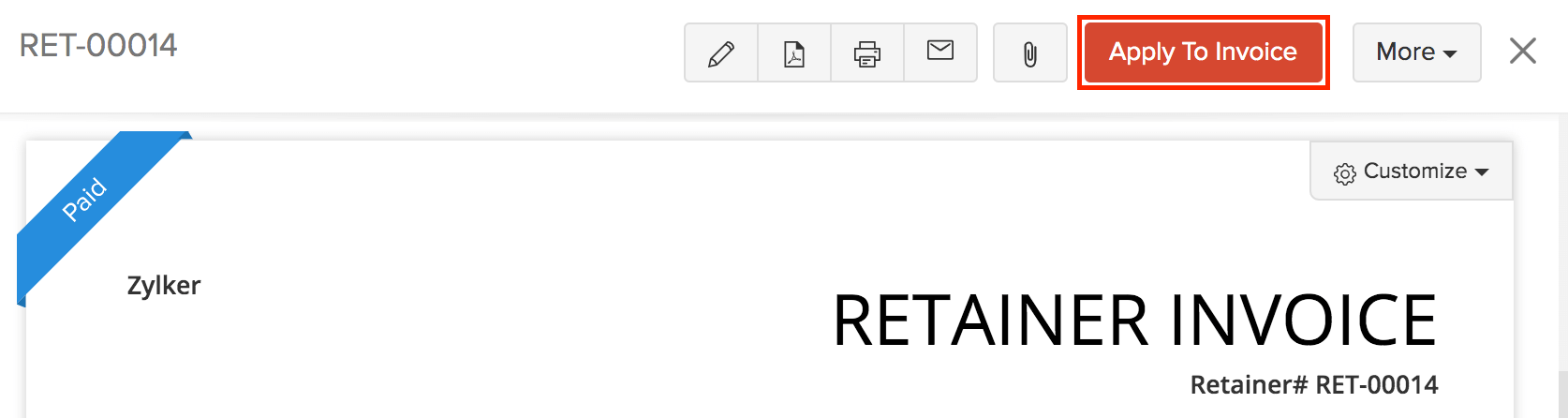
- Wählen Sie eine Retainer-Rechnung aus, die Sie für Ihre Kunden erstellt haben.
- Klicken Sie auf die Schaltfläche Auf Rechnung anwenden, und Zoho Books zeigt die Liste der ausstehenden Rechnungen für den Kunden an.
- Sie können den Retainer teilweise oder vollständig auf die angezeigten Rechnungen anwenden.
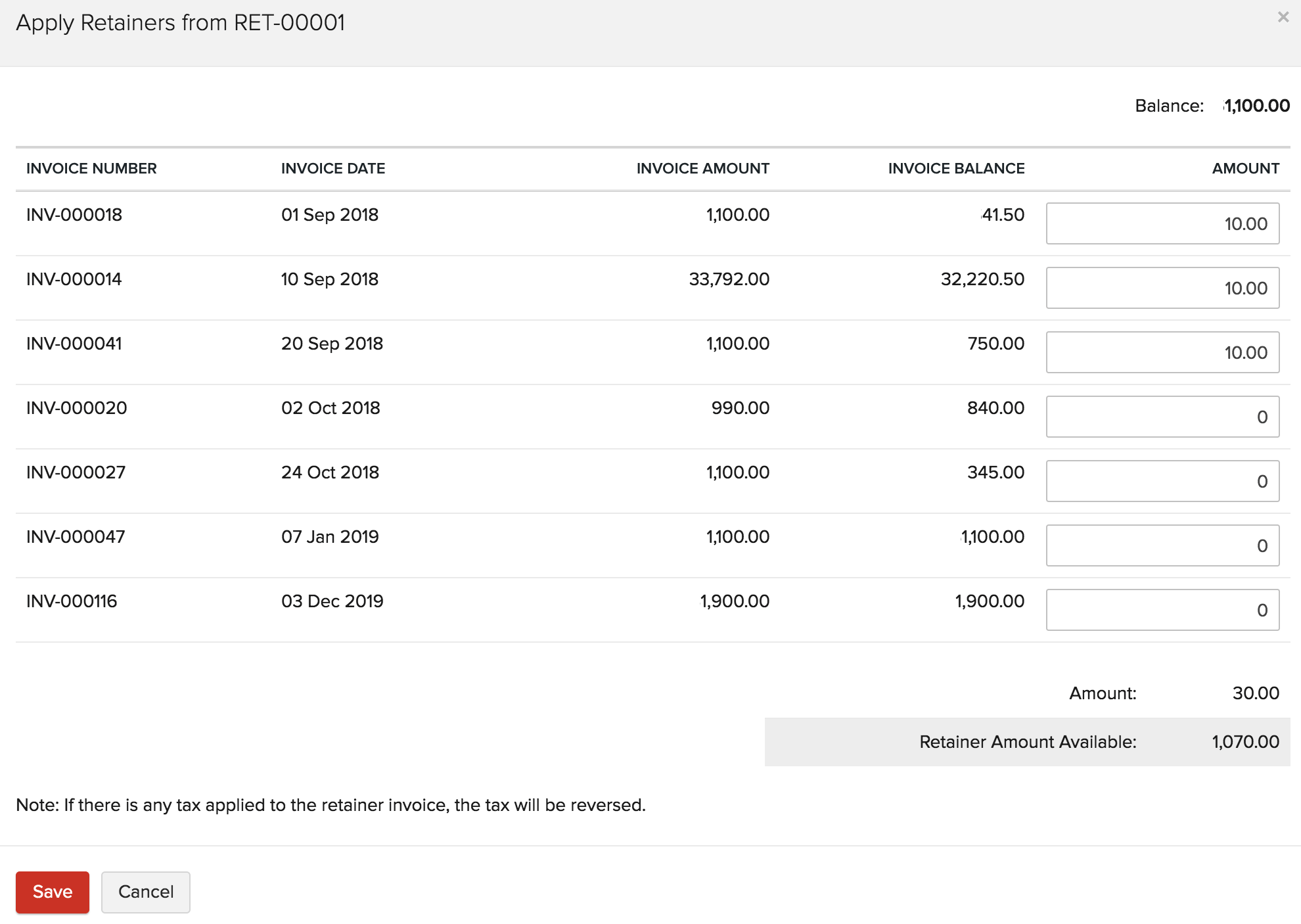
| Felder | Beschreibung |
|---|---|
| Saldo | Der Betrag, der von Ihrem Kunden als Retainer eingezogen wurde. |
| Rechnungsbetrag | Der gesamte Rechnungsbetrag, der für den Kunden erstellt wurde. |
| Rechnungs-Saldo | Der endgültige Betrag, der nach Abzug der Vorauszahlungen zu zahlen ist. |
| Betrag | Der Betrag, der aus dem verfügbaren Saldo angewendet werden soll. |
| Verfügbarer Retainer-Betrag | Verfügbarer Retainer, nachdem der Saldo auf eine Rechnung angewendet wurde. |
- Klicken Sie auf Speichern.
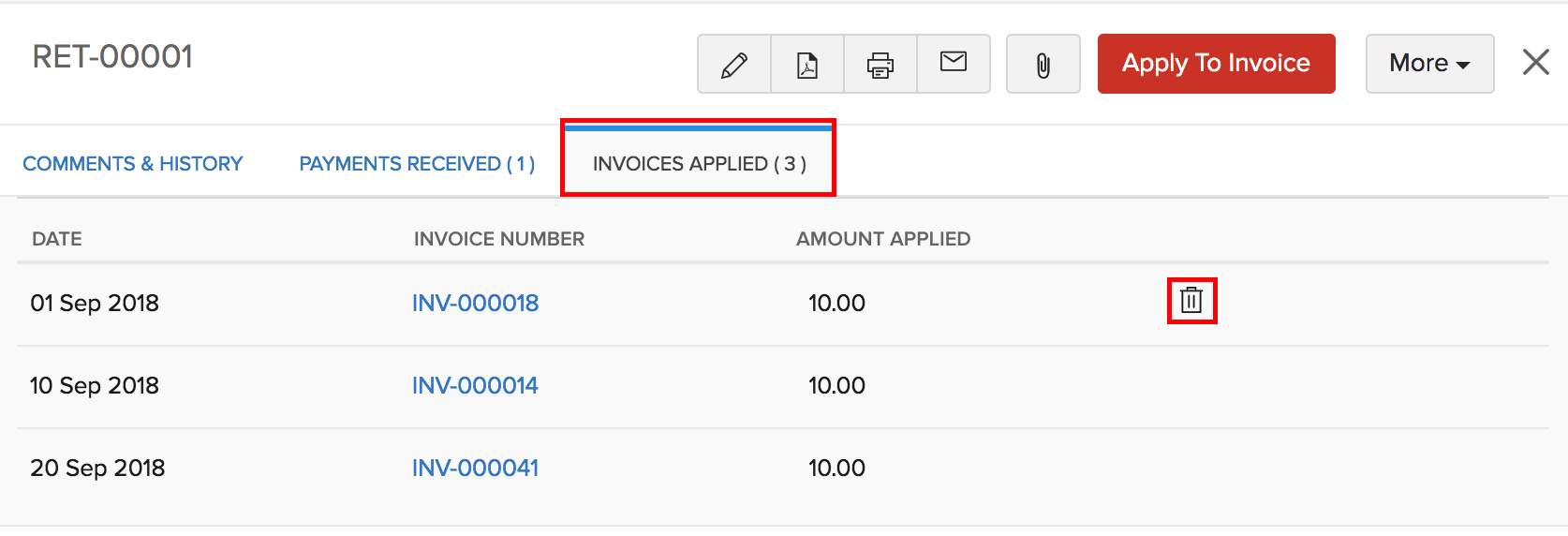
Um die auf den Rechnungen angewendeten Retainer anzuzeigen, klicken Sie auf die Registerkarte Angewendete Rechnungen oben auf der Seite. Sie können die angewendeten Retainer löschen, indem Sie auf die Symbole neben ihnen klicken.
Mehrere Retainer auf Rechnungen anwenden
Wenn Sie mehrere Retainer-Rechnungen für einen bestimmten Kunden erstellt haben, können Sie alle Retainer-Beträge gegen eine ausstehende Rechnung des Kunden anwenden. So geht’s:
- Gehen Sie zu Verkäufe > Rechnungen.
- Wählen Sie eine Rechnung aus, deren Zahlung fällig ist, oder erstellen Sie eine neue Rechnung und speichern Sie sie als Entwurf.
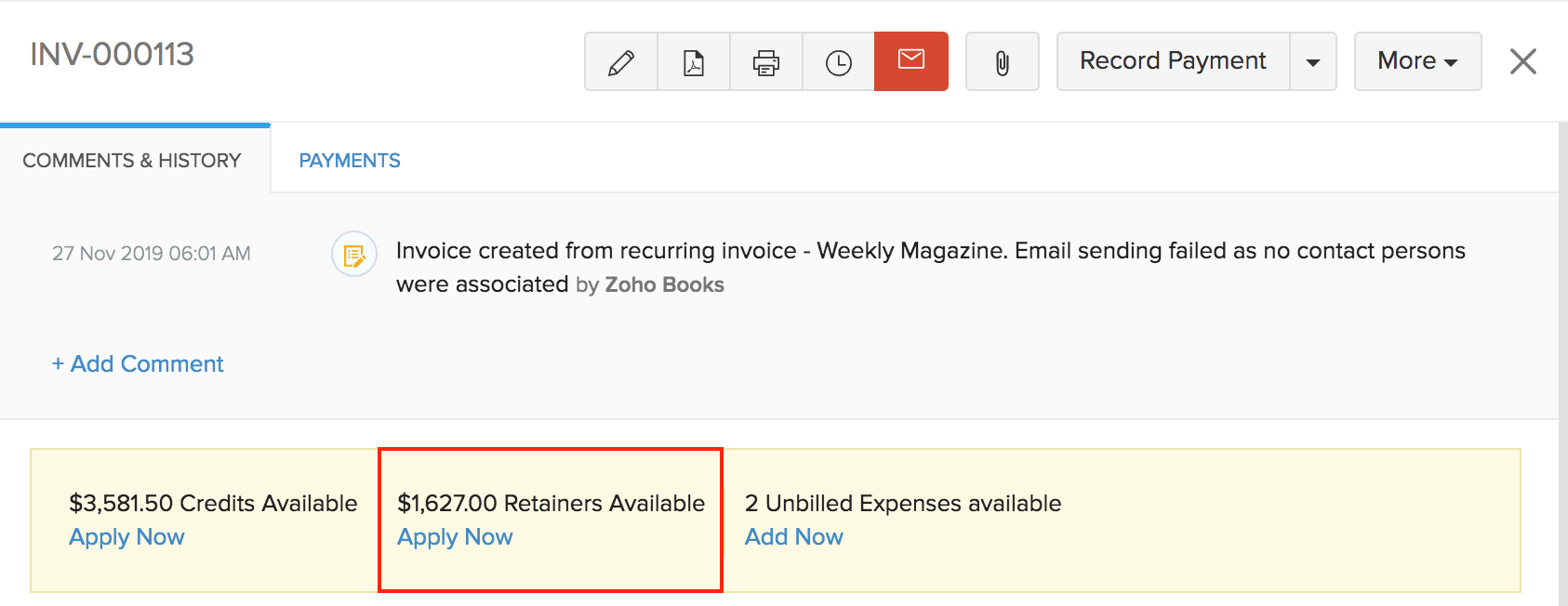
- Wenn der Kunde ungenutzte Retainer hat, wird auf der Rechnungsseite eine Benachrichtigung als Verfügbare Retainer mit dem Retainer-Betrag angezeigt, der vom Kunden eingezogen wurde. Klicken Sie auf Jetzt anwenden darunter.
- Sie können den Retainer-Betrag auf die verschiedenen ausstehenden Rechnungen des Kunden aufteilen.
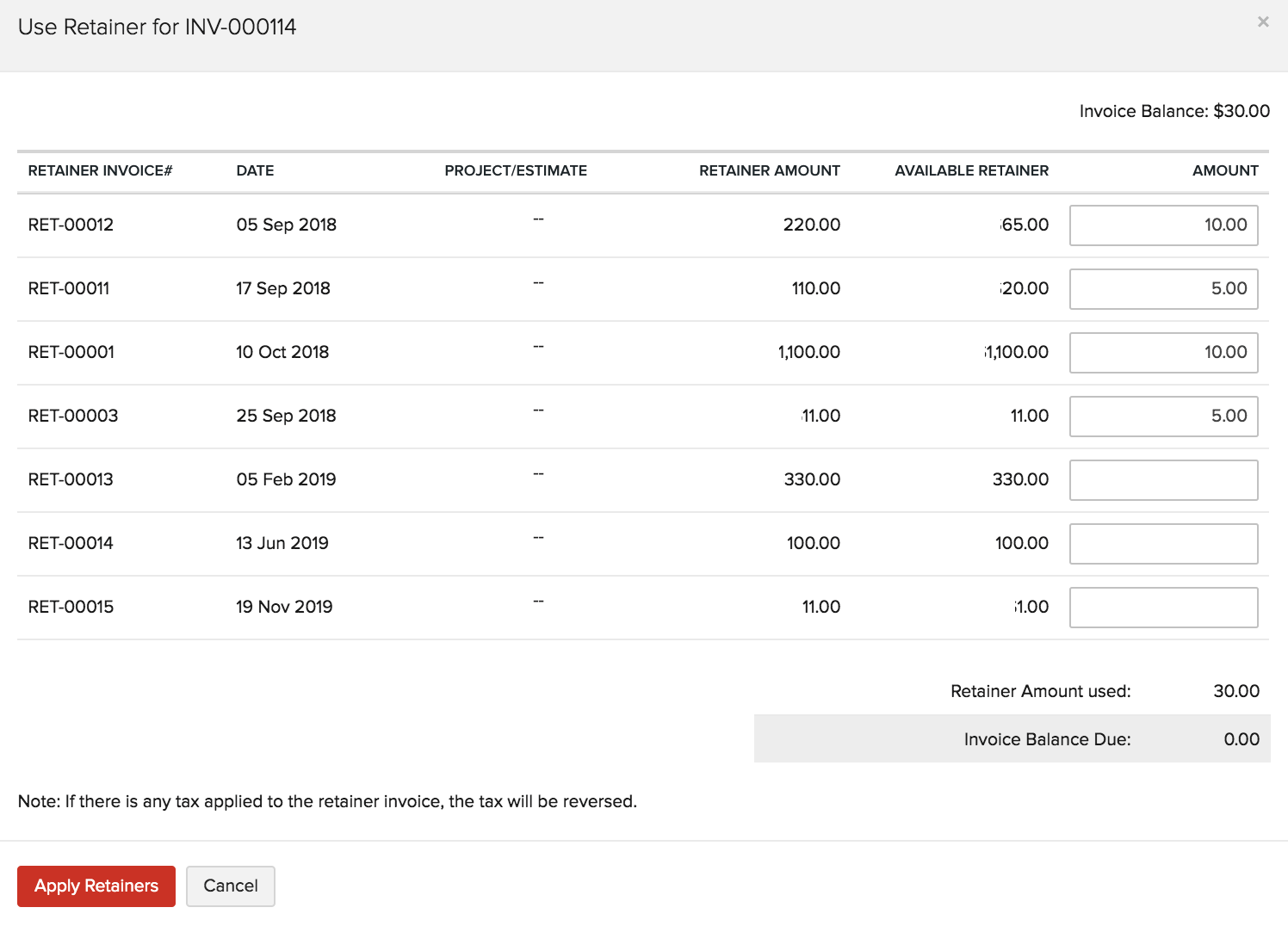
- Klicken Sie auf Retainer anwenden.
Sobald die Retainer auf die Rechnung angewendet wurden, werden die Anpassungen in der Rechnung aktualisiert.
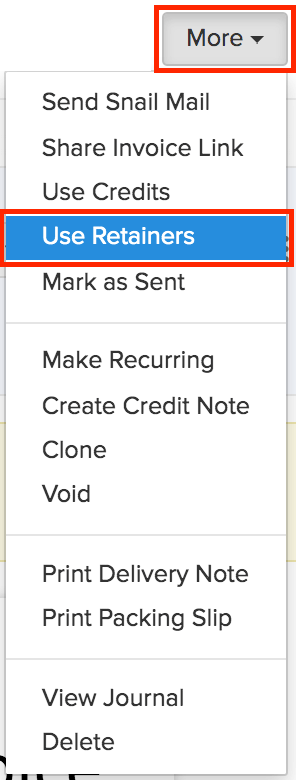
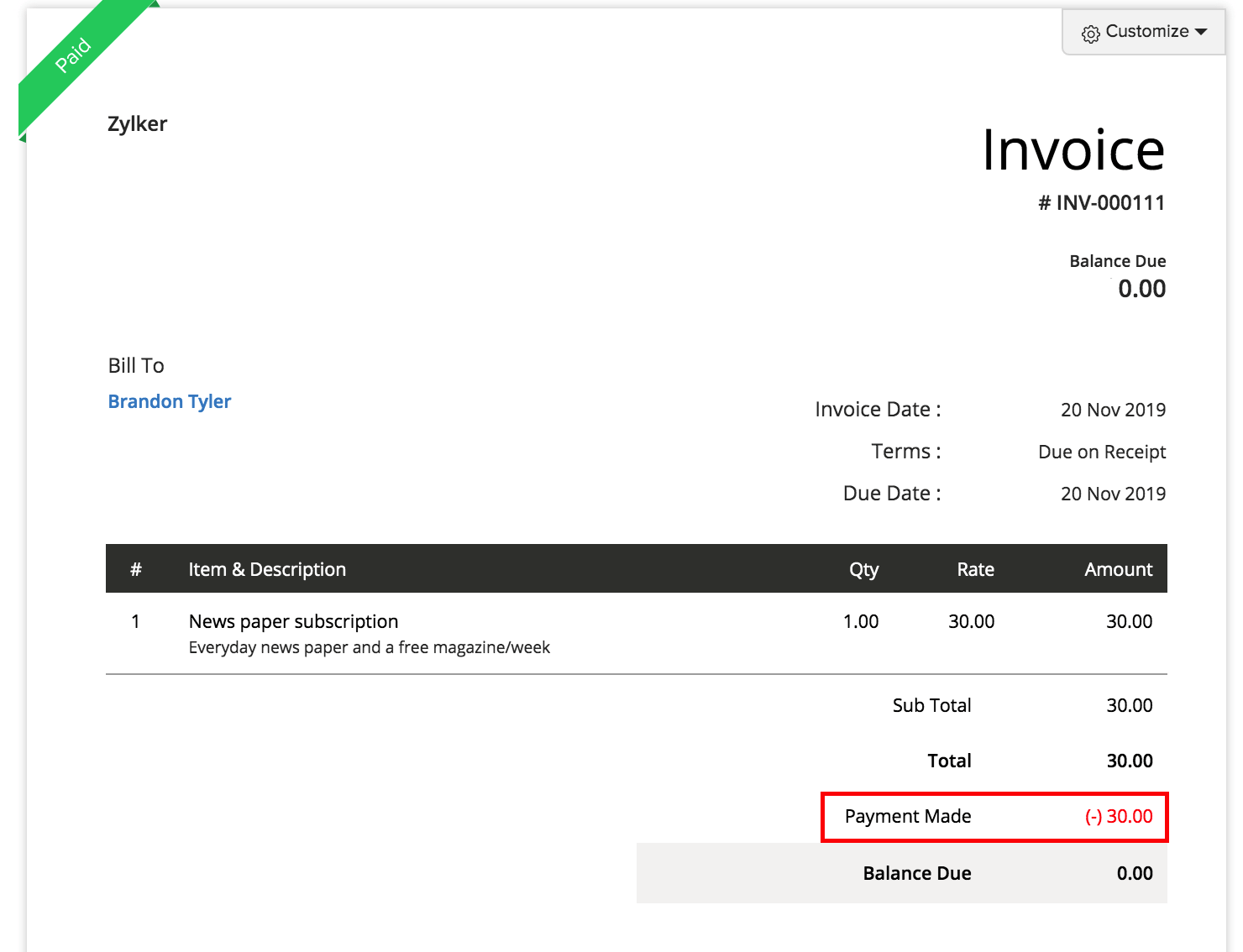 Eine weitere Möglichkeit, ungenutzte Guthaben oder Vorschüsse auf eine ausstehende Rechnung anzuwenden, besteht darin, die Rechnung auszuwählen und auf Mehr > Vorschüsse verwenden zu klicken.
Zusammenfassung der Vorschusszahlungen
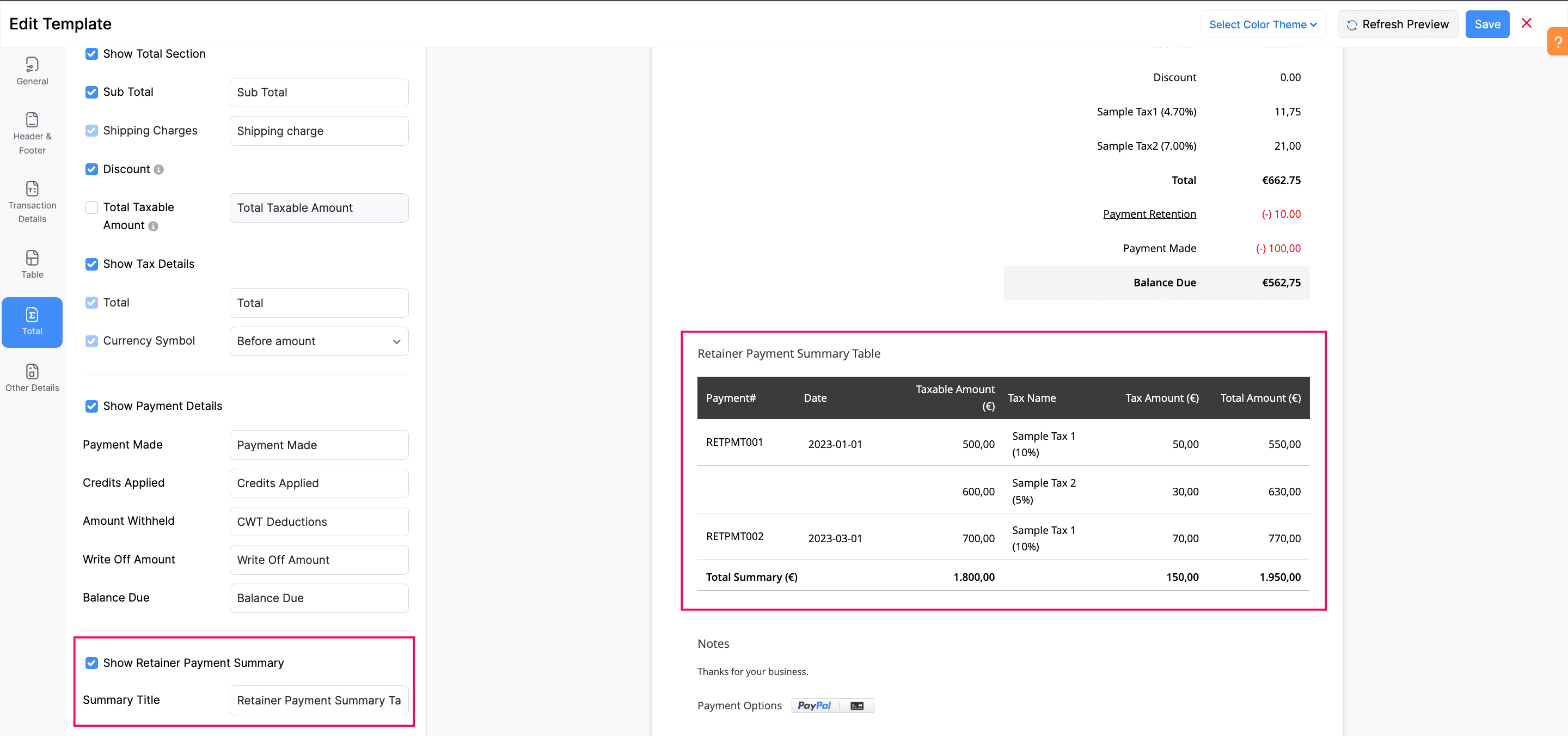
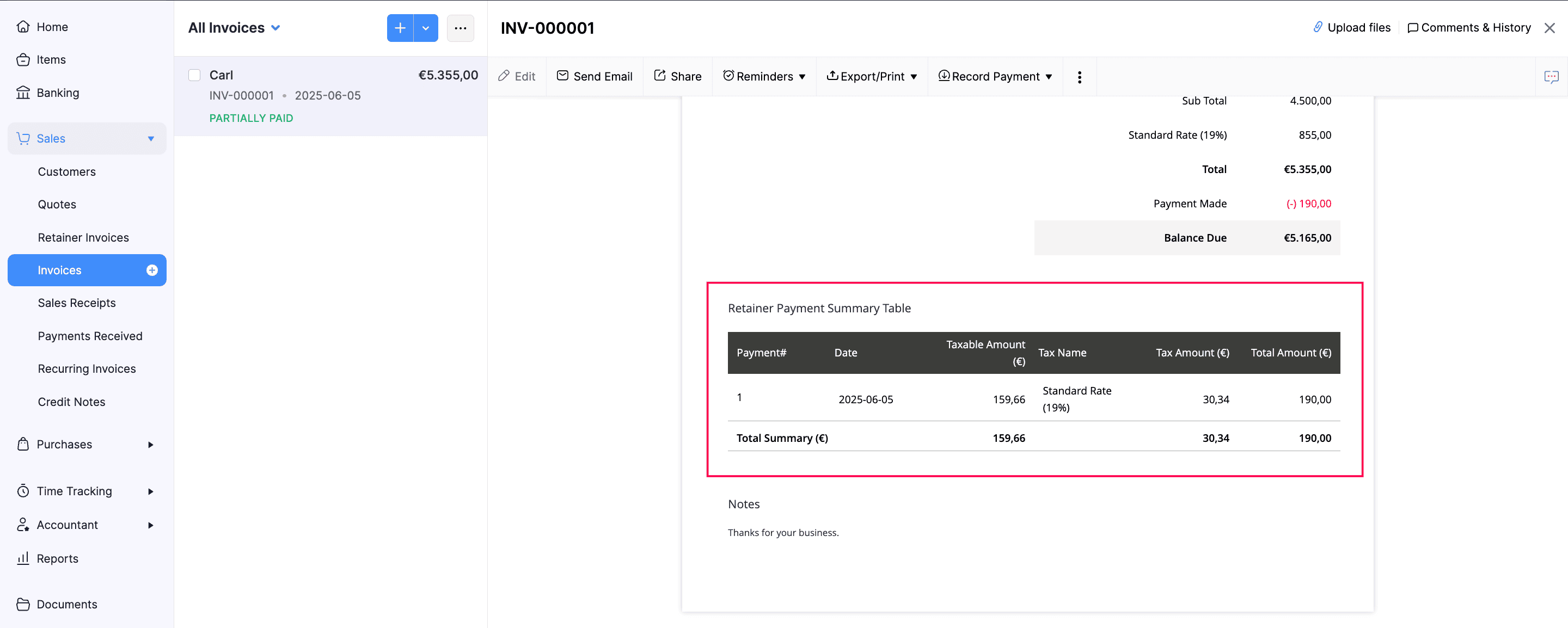
Wenn Sie eine Vorschussrechnung erstellen und eine Zahlung dafür erfassen, können Sie diesen Betrag als Vorschüsse auf die Rechnungen des Kunden anwenden. Wenn Sie dies tun, haben Sie die Möglichkeit, die Zusammenfassung der Vorschusszahlungen im PDF der Rechnung zusammen mit den Rechnungsdetails einzuschließen.
Um diese Option zu aktivieren, müssen Sie Ihre PDF-Vorlagen für Rechnungen anpassen. So geht’s:
Gehen Sie zu Einstellungen.
Wählen Sie PDF-Vorlagen unter Anpassung.
Wählen Sie auf der nächsten Seite Rechnungen im Vorlagen-Bereich.
Fahren Sie mit der Maus über die erforderliche Vorlage und klicken Sie auf Bearbeiten.
Gehen Sie auf der Seite Vorlage bearbeiten zu Gesamt im linken Bereich.
Aktivieren Sie im Abschnitt Gesamt die Option Zusammenfassung der Vorschusszahlungen anzeigen und geben Sie einen Zusammenfassungstitel ein. Stellen Sie sicher, dass unter Steuern die Option Zusammenfassung der Vorschussteuern anzeigen deaktiviert ist, da nur eine Zusammenfassung gleichzeitig im PDF der Rechnung angezeigt werden kann.
Hinweis:
Sie können sowohl die Zusammenfassung der Vorschusszahlungen als auch die Zusammenfassung der Vorschussteuern nicht in einem PDF der Rechnung anzeigen.
- Klicken Sie auf Vorschau aktualisieren in der oberen rechten Ecke, um die Änderungen in der PDF-Vorlage anzuzeigen.
- Klicken Sie, wenn Sie fertig sind, auf Speichern in der oberen rechten Ecke.
Die Zusammenfassung der Vorschusszahlungen wird nun auf allen PDF-Rechnungen angezeigt, die diese Vorlage verwenden.
Vorschüsse von Angeboten einziehen
Als Geschäftsinhaber senden Sie in der Regel ein Angebot an Ihre Kunden für die Produkte oder Dienstleistungen, die Sie ihnen anbieten werden. Wenn Ihre Kunden mit dem Angebot zufrieden sind, wird das Angebot akzeptiert und Sie beginnen mit der Arbeit am Projekt. Die meisten Unternehmen neigen dazu, einen Vorschuss oder eine Vorauszahlung zu verlangen, nachdem das Angebot akzeptiert wurde.
In Zoho Books können Sie wählen, Vorschüsse von Ihren Kunden einzuziehen, wenn sie das Angebot akzeptieren, das Sie ihnen senden. Lassen Sie uns sehen, wie das geht.
Zunächst stellen Sie sicher, dass Sie das Modul für Vorschussrechnungen aktiviert haben.
Beim Erstellen eines Angebots wählen Sie die Option Automatisch eine Vorschussrechnung für dieses Angebot erstellen auf der Seite Neues Angebot aus. Wenn Sie dies tun, können Sie den Prozentsatz des Angebotsbetrags eingeben, den Sie als Vorauszahlung vom Kunden einziehen möchten.
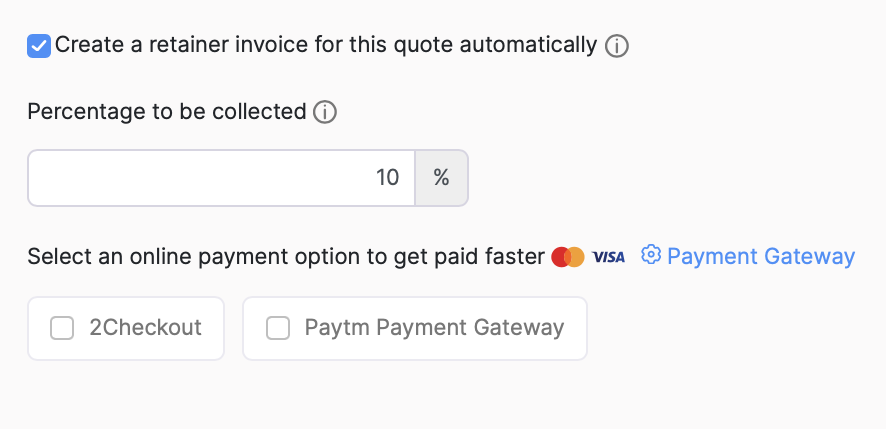
Wenn Sie ein Zahlungs-Gateway für Ihren Kunden konfiguriert haben, kann er Ihnen online direkt über den Angebotslink, der per E-Mail gesendet wird, bezahlen.
Vorschüsse vom Kundenportal einziehen
Ihre Kunden haben auch die Möglichkeit, Vorauszahlungen für Angebote über das Kundenportal zu leisten. Wenn Ihr Kunde das Kundenportal betritt, um das Angebot zu überprüfen, das Sie gesendet haben, kann er das Angebot annehmen und die Zahlung dafür leisten, vorausgesetzt, Sie haben die Option aktiviert, Vorauszahlungen von Angeboten zu sammeln.
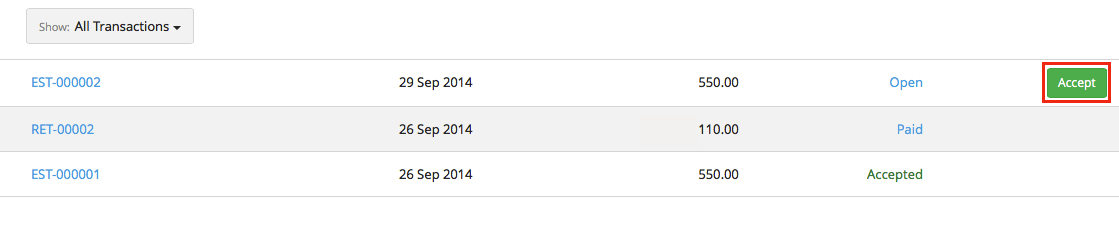
- Sobald Ihr Kunde das Angebot von der Transaktionen-Seite im Kundenportal annimmt, wird er über den zu zahlenden Vorschussbetrag informiert.
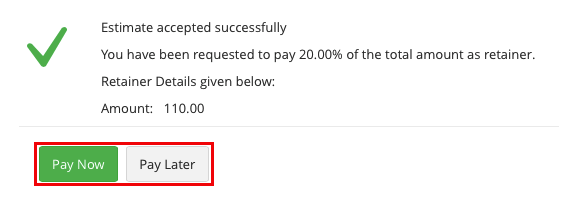
- Der Vorschussbetrag kann vom Kunden zum Zeitpunkt der Annahme des Angebots oder später bezahlt werden.
Hinweis: Sobald das Angebot angenommen wird, wird automatisch eine Vorschussrechnung für den Kunden in Zoho Books erstellt.
Hinweis: Sobald das Angebot angenommen wird, wird automatisch eine Vorschussrechnung für den Kunden in Zoho Books erstellt.
Vorschussrechnung in Projekten
In Zoho Books können Sie Ihre Projekte im Projekte-Modul unter dem Zeiterfassungs-Modul verwalten. Im Projekte-Modul können Sie eine Vorschussrechnung an Ihren Kunden erstellen.
Wenn Sie Projekte für Ihre Kunden verwalten, können Sie Vorauszahlungen für diese Projekte durch die Erstellung von Vorschussrechnungen sammeln.
Vorschussrechnungen aus Projekten erstellen
Sie können eine neue Vorschussrechnung in Projekten erstellen. So geht’s:
- Gehen Sie zu Zeiterfassung > Projekte.
- Wählen Sie ein Projekt aus, für das Sie eine Vorschussrechnung erstellen möchten.
- Klicken Sie auf Neue Transaktion in der oberen rechten Ecke und wählen Sie Vorschussrechnung erstellen.
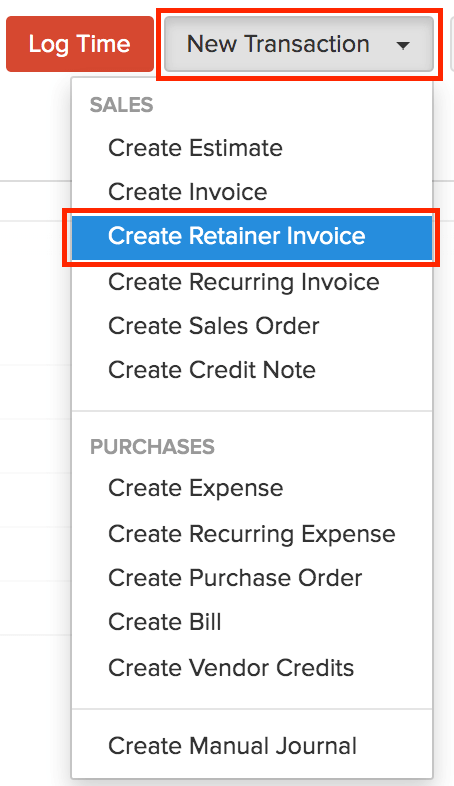
Füllen Sie die Einzelheiten der Vorschussrechnung aus und speichern Sie sie. Danach können Sie die Zahlung erfassen für diese Vorschussrechnung.
Sobald die Vorschüsse im Status “bezahlt” sind, können Sie wählen, ob Sie sie auf Ihre Rechnung anwenden möchten. So geht’s:
- Gehen Sie zu Zeiterfassung > Projekte.
- Wählen Sie das Projekt aus, für das Sie eine Vorschussrechnung erstellt und die Zahlung erfasst haben.
- Gehen Sie zum Dropdown-Menü Neue Transaktion und klicken Sie auf Rechnung erstellen.
- Markieren Sie auf der Seite “Projekt-Rechnungsinformationen” das Kontrollkästchen Möchten Sie die gesammelten Vorschüsse auf die Rechnung anwenden.
- Klicken Sie auf Hinzufügen, und Sie werden zur Seite zur Erstellung der Rechnung weitergeleitet.
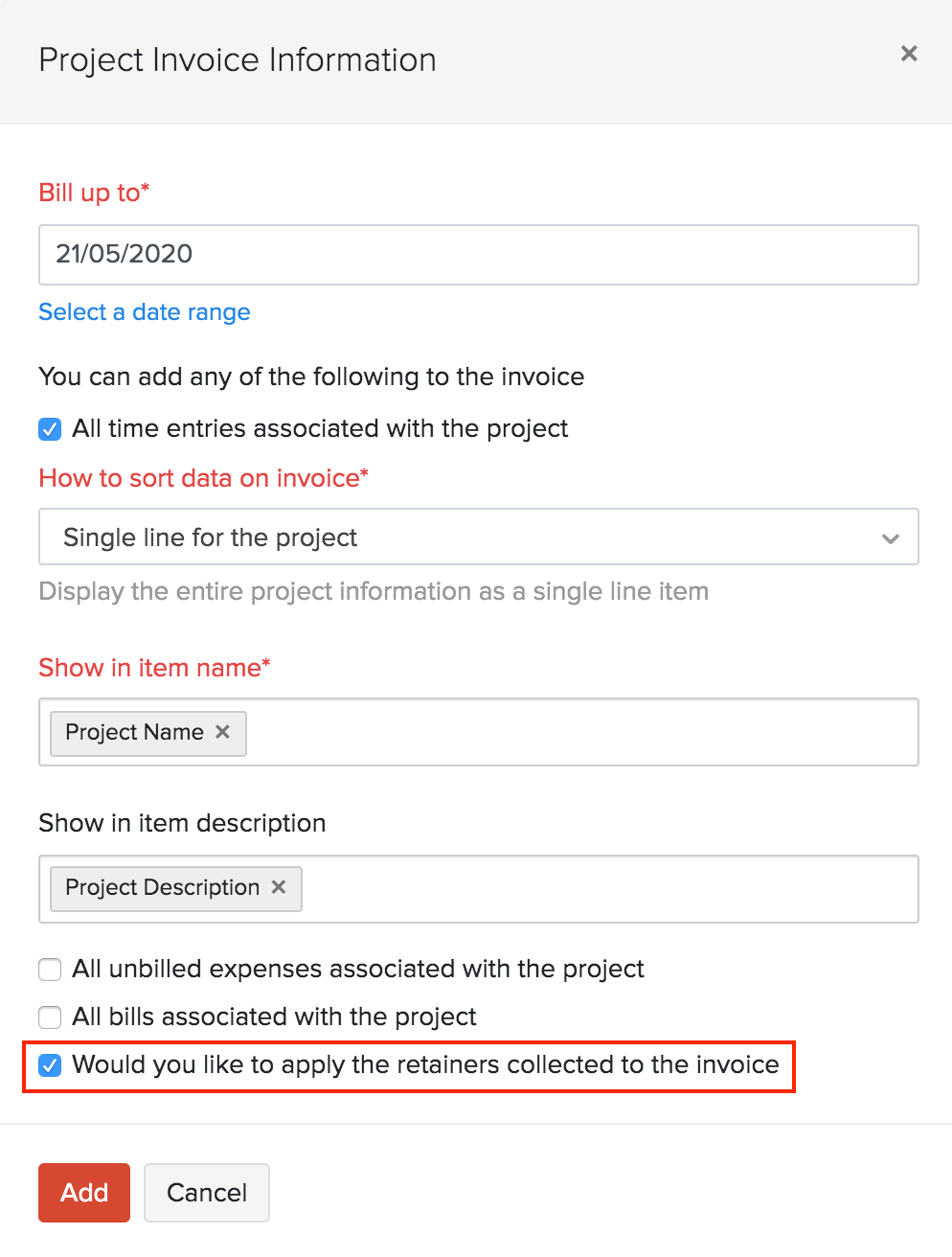
- Geben Sie die erforderlichen Rechnungsdetails ein und klicken Sie auf Speichern und Senden.
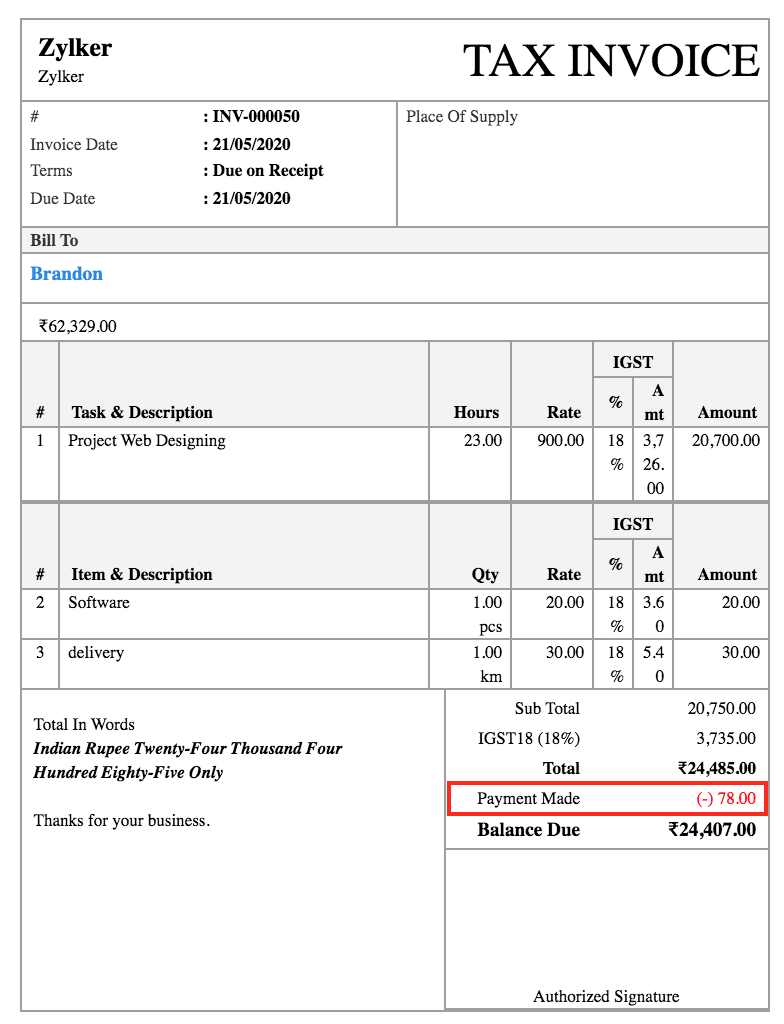
Der Vorschussbetrag wird von der Rechnung abgezogen. Sie können dies dann im Gesamtbereich einsehen.
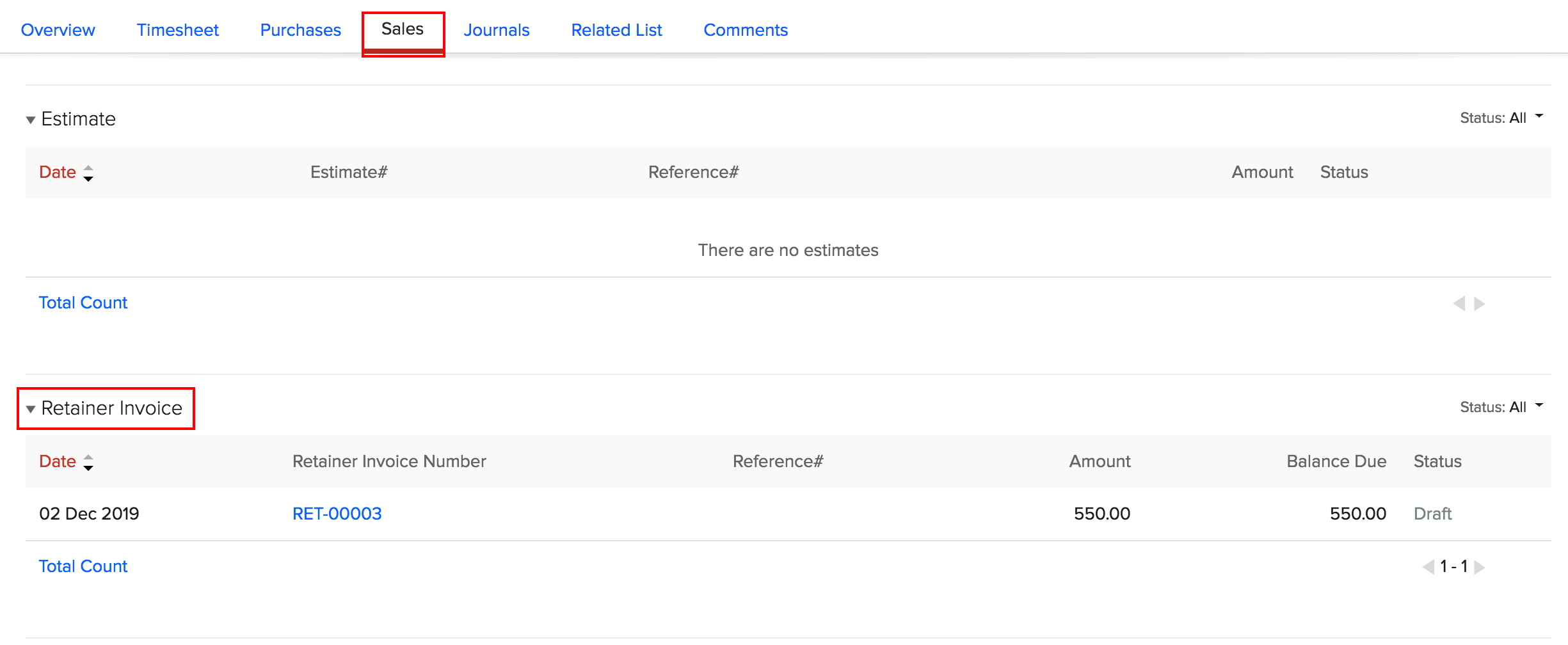
Um alle Vorschüsse zu sehen, die mit einem Projekt verbunden sind:
- Gehen Sie zu Zeiterfassung > Projekte.
- Wählen Sie das Projekt aus, für das Sie die zugehörigen Vorschussrechnungen anzeigen möchten.
- Klicken Sie auf die Registerkarte Verkäufe oben auf der Seite.
- Wählen Sie Vorschussrechnung.
Rückerstattungen
Angenommen, Sie sammeln eine Vorauszahlung von einem Kunden für ein Projekt, aber aus verschiedenen Gründen wird das Projekt abgesagt. In einem solchen Fall müssen Sie den Vorschussbetrag an den Kunden zurückerstatten. Wenn Sie eine Zahlung erfasst haben für eine Vorschussrechnung, können Sie diesen Betrag in Zoho Books zurückerstatten. So geht’s:
- Gehen Sie zu Verkäufe > Vorschussrechnungen.
- Wählen Sie die Vorschussrechnung aus, für die die Rückerstattung vorgenommen werden muss.
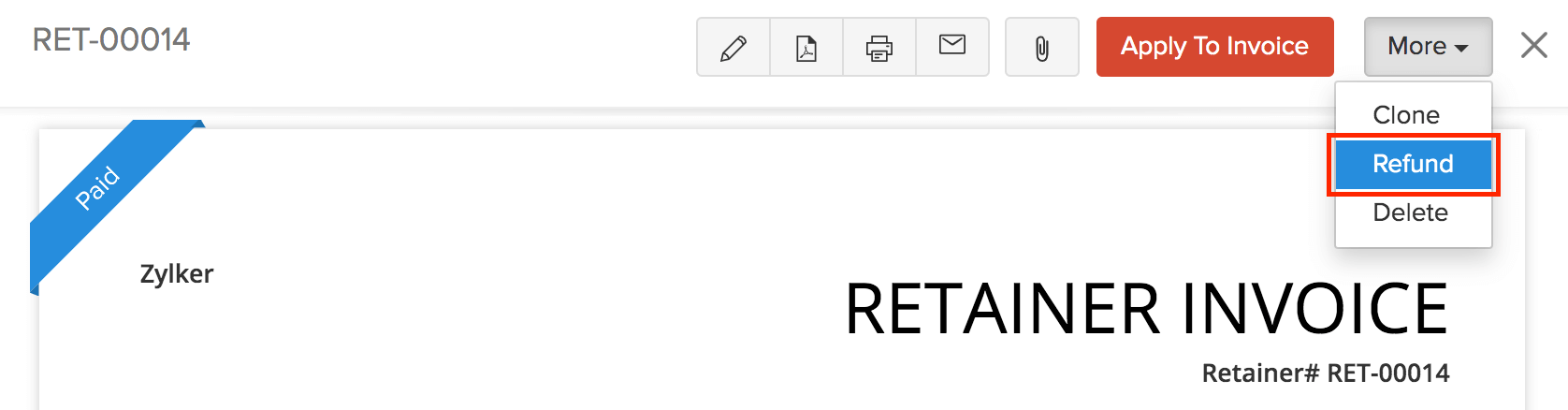
- Klicken Sie auf Mehr > Rückerstattung.
- Füllen Sie die erforderlichen Angaben aus.
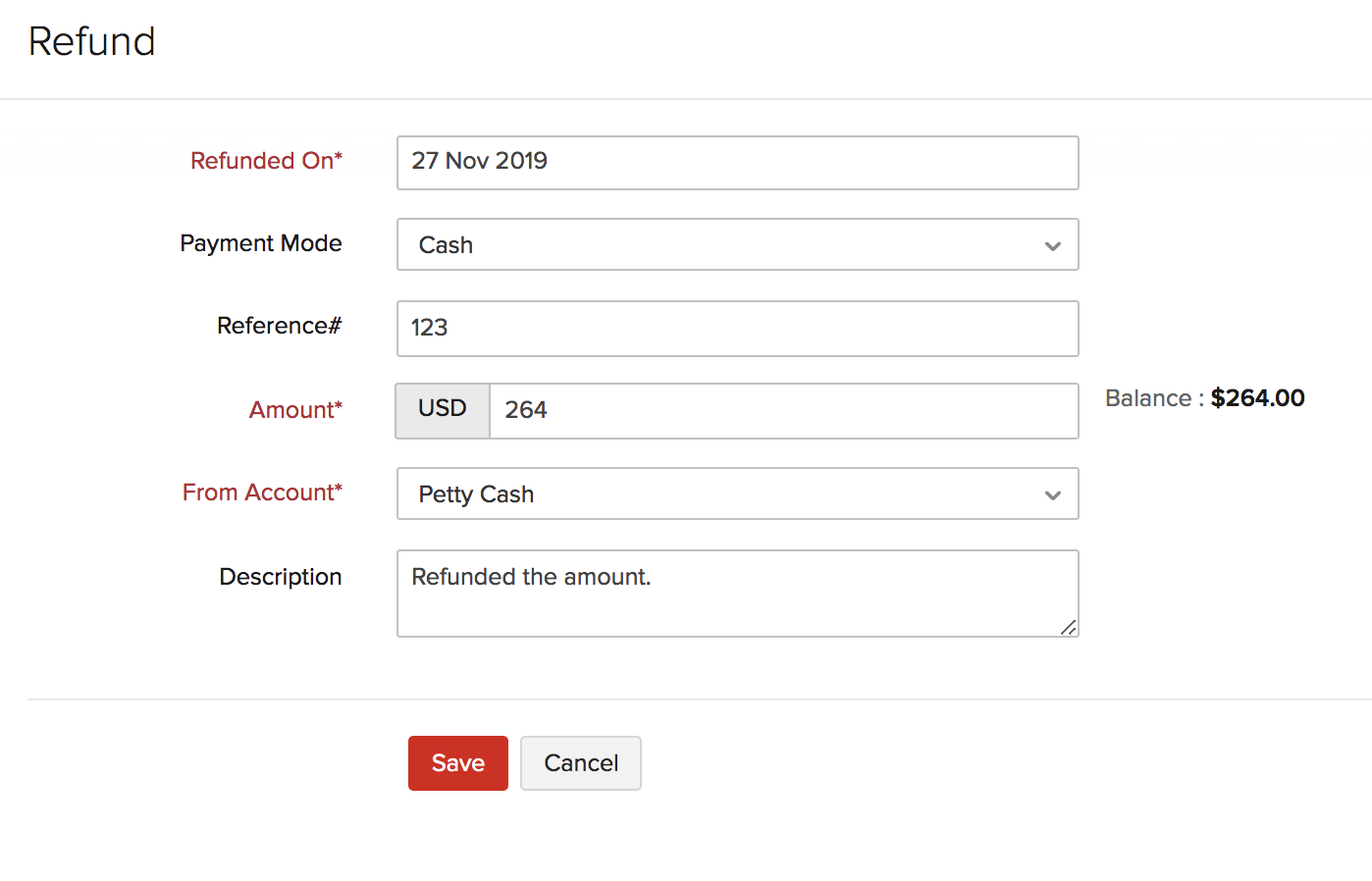
| Felder | Beschreibung |
|---|---|
| Rückerstattet am | Das Datum, an dem die Rückerstattung vorgenommen wurde. |
| Zahlungsart | Wählen Sie aus verschiedenen Optionen, um die Zahlungsart zu erfassen, entweder bar, per Banküberweisung oder durch Online-Zahlungen. |
| Referenz | Schnelle Referenz zur vorgenommenen Rückerstattung. |
| Betrag | Der Betrag, der Ihrem Kunden zurückerstattet werden soll. |
| Von Konto | Wählen Sie das Konto aus, von dem die Rückerstattung vorgenommen wurde, entweder von Bargeldkonten oder Bankkonten im Bankmodul. |
- Klicken Sie auf Speichern.
Um die Rückerstattung anzuzeigen:
- Klicken Sie auf die Registerkarte Rückerstattungshistorie oben auf der Seite.
Sie können die Transaktion jederzeit über die Symbole neben dem Eintrag Bearbeiten oder Löschen.

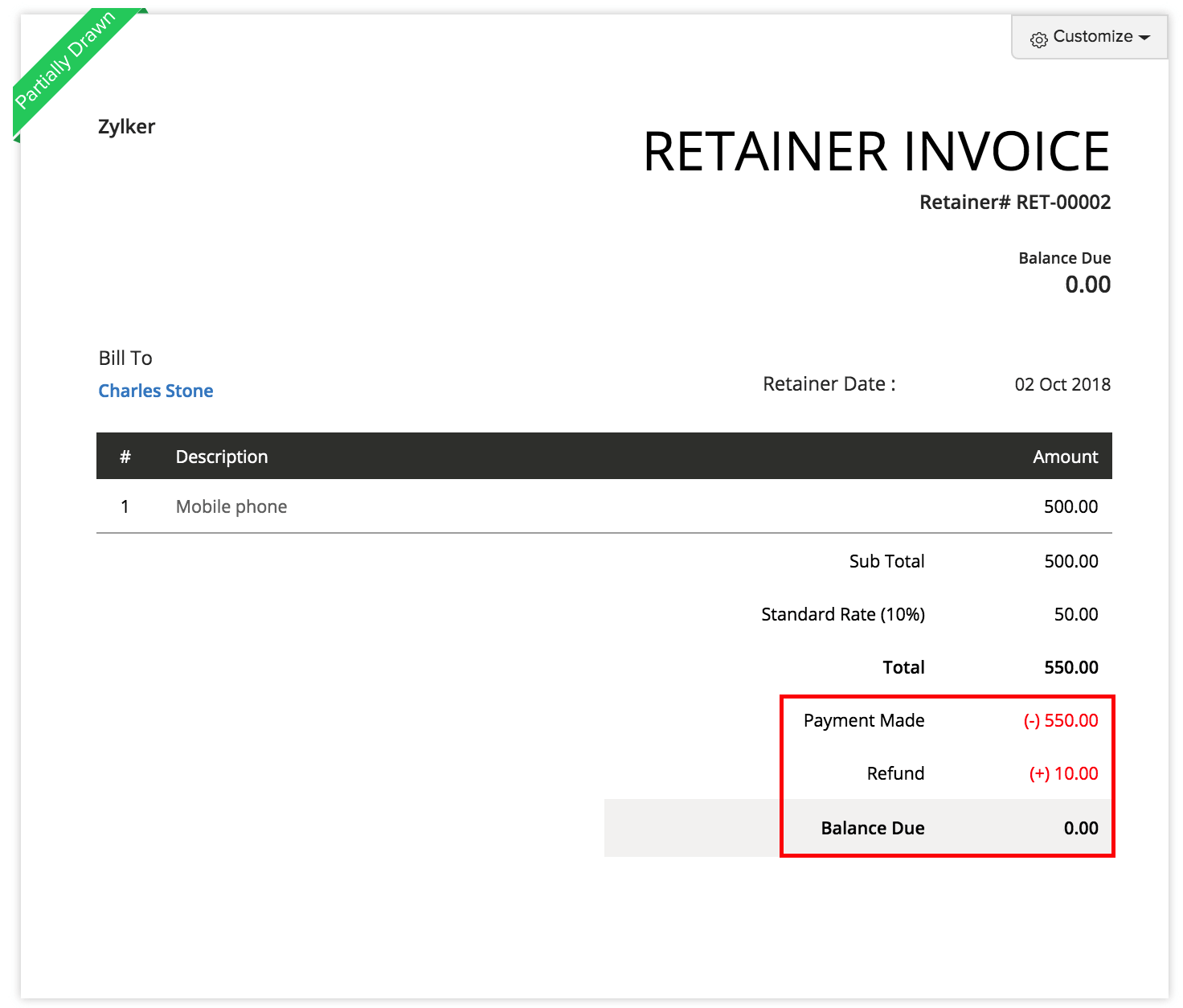
Sobald die Rückerstattung erfasst ist, werden die Anpassungen in der Vorschussrechnung vorgenommen.
Kommentare hinzufügen
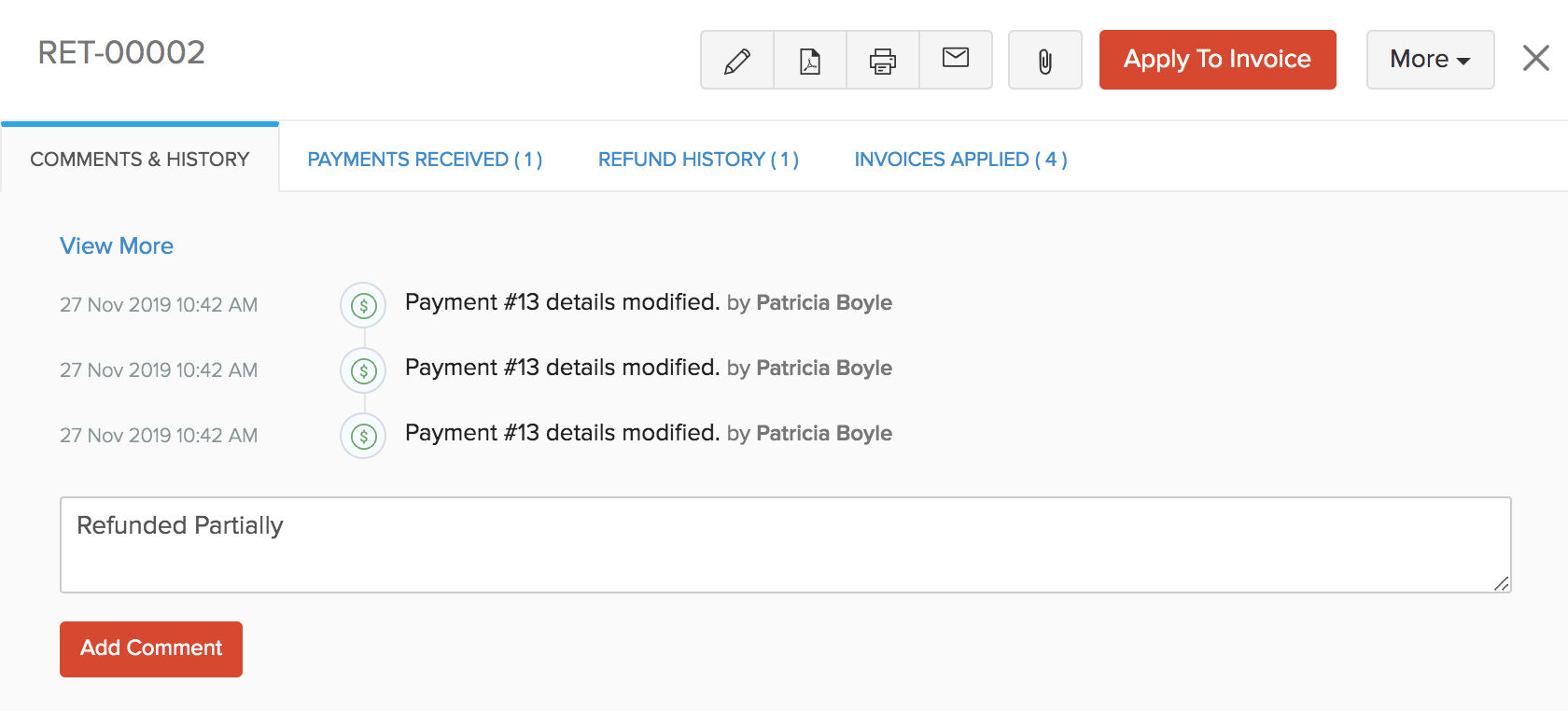
Sie können Kommentare zu einer Vorschussrechnung in Zoho Books hinzufügen. Die von Ihnen eingegebenen Kommentare können von Ihren Kunden nicht eingesehen werden. Um einen Kommentar hinzuzufügen:
- Gehen Sie zu Verkäufe > Vorschussrechnungen.
- Wählen Sie die Vorschussrechnung aus, zu der Sie einen Kommentar hinzufügen möchten.
- Klicken Sie auf die Registerkarte Kommentare und Verlauf.
- Klicken Sie auf die Option + Kommentar hinzufügen unter dem Verlauf.
- Geben Sie Ihren Kommentar ein.
- Klicken Sie auf Kommentar hinzufügen.
Vorlagen anpassen
Sie können das Format der PDF Ihrer Vorschussrechnung anpassen. So geht’s:
- Gehen Sie zu Verkäufe > Vorschussrechnungen.
- Wählen Sie die Vorschussrechnung aus, deren Vorlage Sie anpassen möchten.
- Fahren Sie mit der Maus über die Vorschussrechnung und klicken Sie auf die Schaltfläche Anpassen in der oberen rechten Ecke.
- Von hier aus können Sie verschiedene Aktionen für die Vorlage der Vorschussrechnung durchführen.
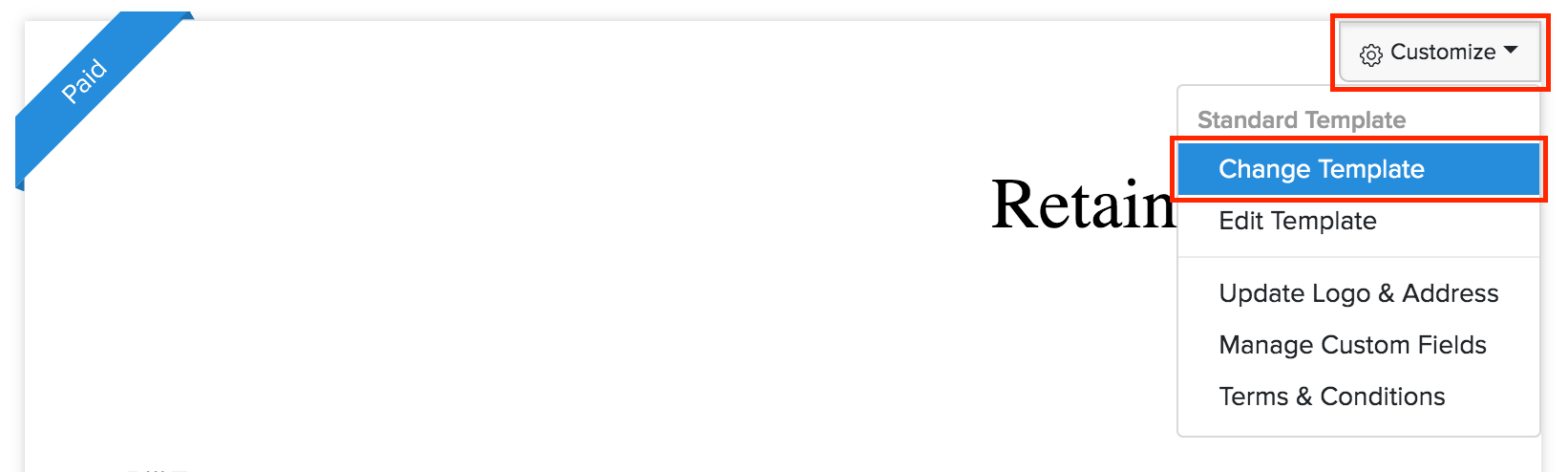
Erfahren Sie mehr über Vorlagen und Vorlagen für Vorschussrechnungen.
Berichte
In Zoho Books können Sie Berichte über alle Ihre Vorschussgeschäfte und Rückerstattungen erstellen.
Details zur Vorschussrechnung
Erstellen Sie einen Bericht, der eine schnelle Zusammenfassung der von Ihnen erstellten Vorschussrechnungen, ungenutzten Vorschüssen und der Rechnungen, auf die sie angewendet wurden, für einen ausgewählten Zeitraum zeigt. Der Bericht kann nach dem Status der Vorschussrechnung sortiert werden.
- Gehen Sie zu Berichte > Forderungen > Details zur Vorschussrechnung, um diesen Bericht zu erstellen.

Rückerstattungshistorie
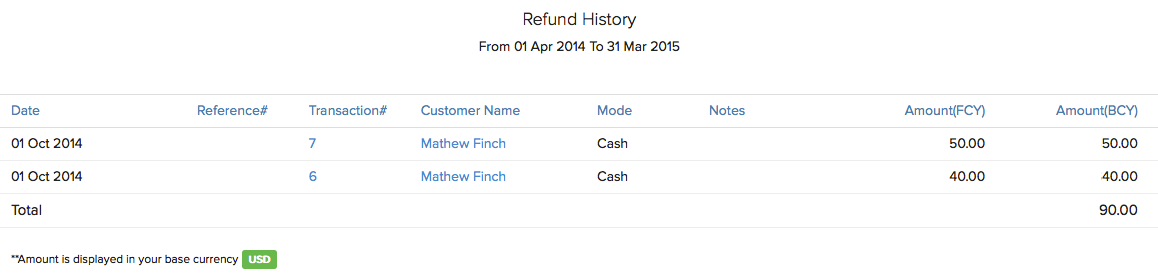
Erstellen Sie einen Bericht, der eine kurze Zusammenfassung der Rückerstattungen zeigt, die aus den von den Kunden geleisteten Vorschusszahlungen für einen ausgewählten Datumsbereich gegeben wurden.
- Gehen Sie zu Berichte > Erhaltene Zahlungen > Rückerstattungshistorie, um diesen Bericht zu erstellen.
 Ja
Ja