


Berichtstags

Hinweis: Wenn die Funktion für erweiterte Reporting-Tags für Ihre Organisation nicht aktiviert wurde, verwenden Sie weiterhin den alten Ablauf.
Als wachsendes Unternehmen haben Sie möglicherweise eine schnell wachsende Kundenbasis, die sich über verschiedene Bereiche und Standorte erstreckt. Bei der Erstellung von Berichten kann es schwierig werden, Details zu einem bestimmten Bereich oder Standort zu finden.
Reporting-Tags in Zoho Books ermöglichen es Ihnen, Transaktionen präzise zu filtern und zu verfolgen, indem Sie Tags und Optionen erstellen, die sowohl auf Transaktions- als auch auf Positionsebene angewendet werden können. Sie können Optionen in einer Eltern-Kind-Hierarchie organisieren, deren Sichtbarkeit steuern, indem Sie sie mit anderen Tags oder Standorten verknüpfen, und den Benutzerzugriff auf Transaktionen basierend auf zugehörigen Tags und Standorten einschränken. Diese Tags können mit Artikeln, Kunden, Anbietern und Transaktionen verknüpft werden. Durch die Verwendung von Reporting-Tags können Sie Berichte filtern und vergleichen, um detaillierte Einblicke zu gewinnen, die Leistung zu verfolgen und fundiertere Geschäftsentscheidungen zu treffen.
Szenario: Mark leitet ein Unternehmen mit Abteilungen wie Vertrieb, Marketing und Finanzen. Um die Ausgaben der Abteilungen zu verfolgen, erstellt er ein Reporting-Tag namens Abteilung mit Optionen für Vertrieb, Marketing und Finanzen und fügt unter Vertrieb Unteroptionen wie Vertriebsleiter und Vertriebsmitarbeiter hinzu. Ein Kunde besucht Marks Unternehmen, und das Vertriebsteam hat Ausgaben für das Meeting, wie Mittagessen oder Reisevorbereitungen. Mark erfasst dies als Ausgabe und taggt es unter Abteilung > Vertrieb. Wenn die Ausgabe speziell vom Vertriebsleiter verursacht wurde, wählt er die Unteroption Vertriebsleiter aus; wenn sie von einem Vertriebsmitarbeiter verursacht wurde, wählt er Vertriebsmitarbeiter aus. Später kann er Berichte nach diesem Tag und seinen Optionen filtern, um eine klare Aufschlüsselung der Ausgaben nach Rollen innerhalb des Vertriebsteams zu erhalten.
Sie können Reporting-Tags mit Kunden, Anbietern, Artikeln, Angeboten, Verkaufsaufträgen, Rechnungen, wiederkehrenden Rechnungen, Gutschriften, Ausgaben, wiederkehrenden Ausgaben, Bestellungen, Rechnungen, wiederkehrenden Rechnungen, Krediten von Anbietern, Retainer-Rechnungen, Zahlungen von Kunden, Zahlungen von Anbietern, Bestandsanpassungen, Verkaufsbelegen, Anlagevermögen, Bankgeschäften und Journalbuchungen verknüpfen.
Erweitertes Reporting-Tag aktivieren
Um erweiterte Reporting-Tags zu aktivieren:
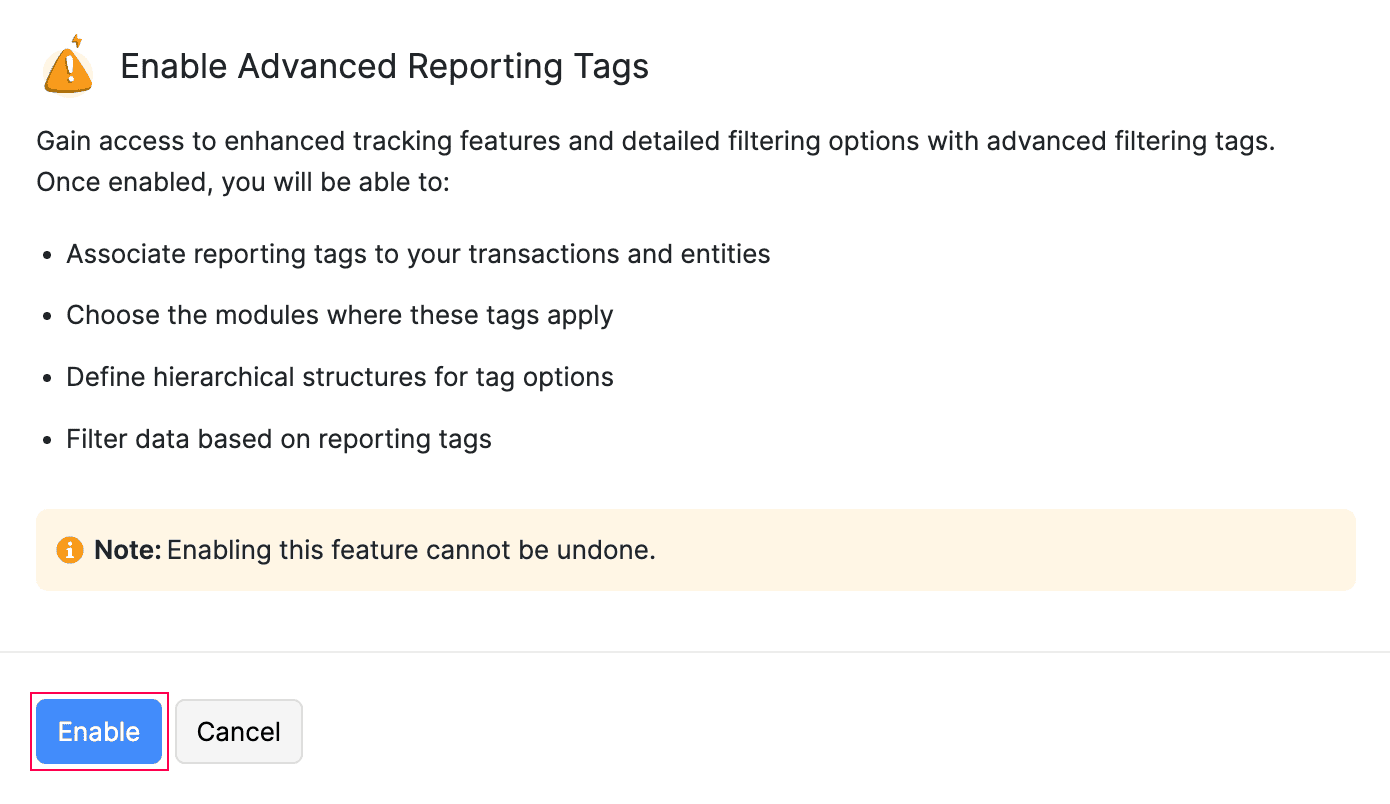
Hinweis: Sobald Sie diese Funktion aktivieren, kann sie nicht deaktiviert werden.
- Gehen Sie zu Einstellungen.
- Navigieren Sie zu Organisationseinstellungen.
- Wählen Sie Reporting-Tags unter Anpassung.
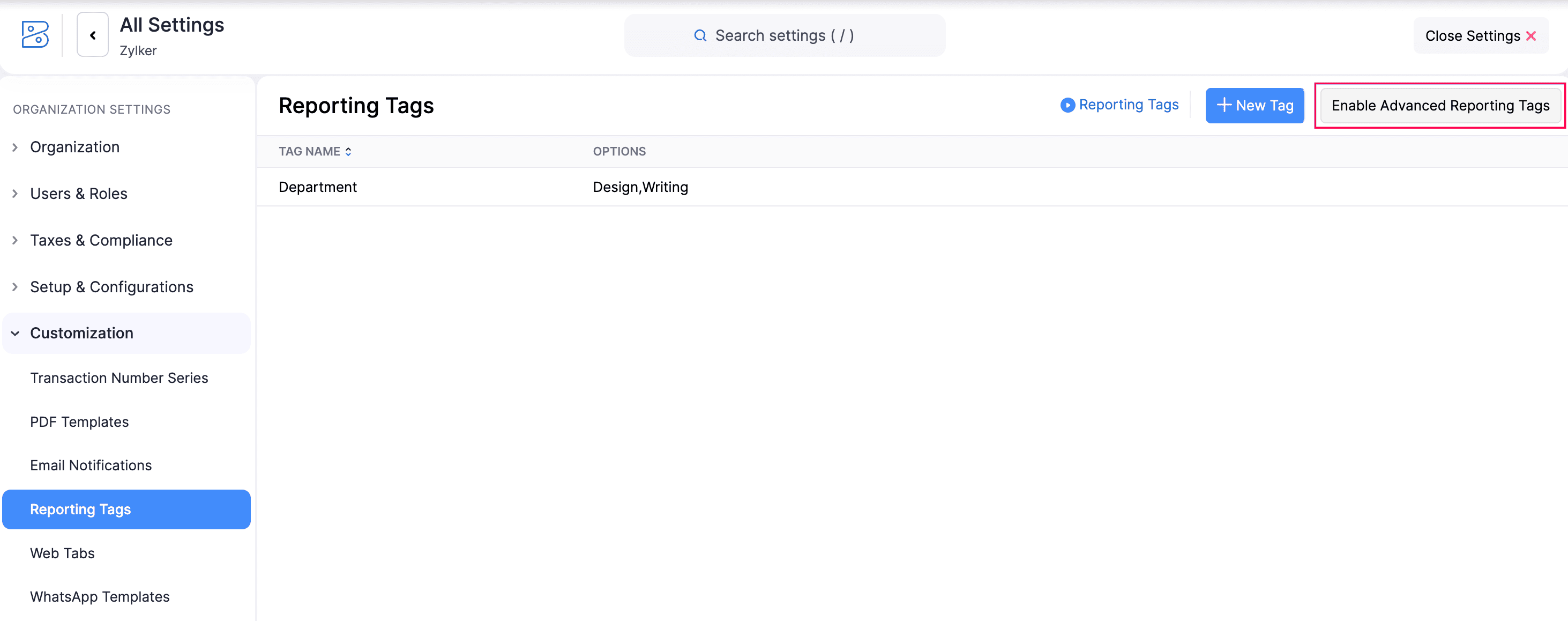
- Klicken Sie auf Erweiterte Reporting-Tags aktivieren in der oberen rechten Ecke.
- Lesen Sie die Einzelheiten zur Funktion und klicken Sie dann im Pop-up Erweiterte Reporting-Tags aktivieren auf Aktivieren.
Sobald Sie Reporting-Tags aktivieren, werden alle zuvor in Ihrer Organisation erstellten Reporting-Tags mit den neuen Funktionen aktualisiert. Sie können diese dann bearbeiten, um Optionen zu konfigurieren, Sichtbarkeitsbedingungen festzulegen und Zugriffssteuerung zu verwalten.
Reporting-Tags erstellen
Um ein Reporting-Tag zu erstellen:
- Gehen Sie zu Einstellungen in der oberen rechten Ecke.
- Navigieren Sie zu Organisationseinstellungen.
- Wählen Sie Reporting-Tags unter Anpassung.
- Klicken Sie auf + Neues Reporting-Tag.
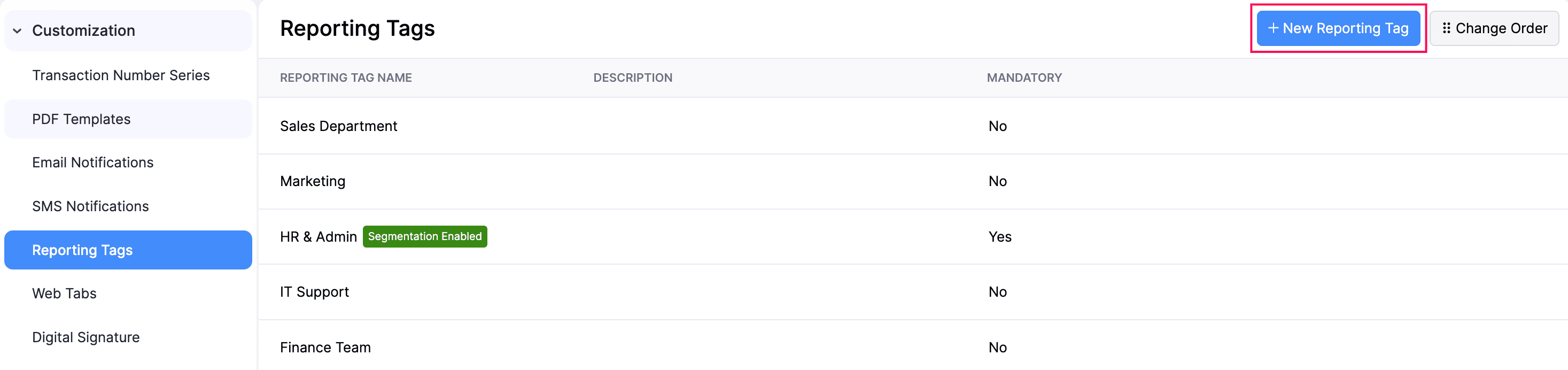
Sie werden dann zur Seite zur Erstellung von Reporting-Tags weitergeleitet.
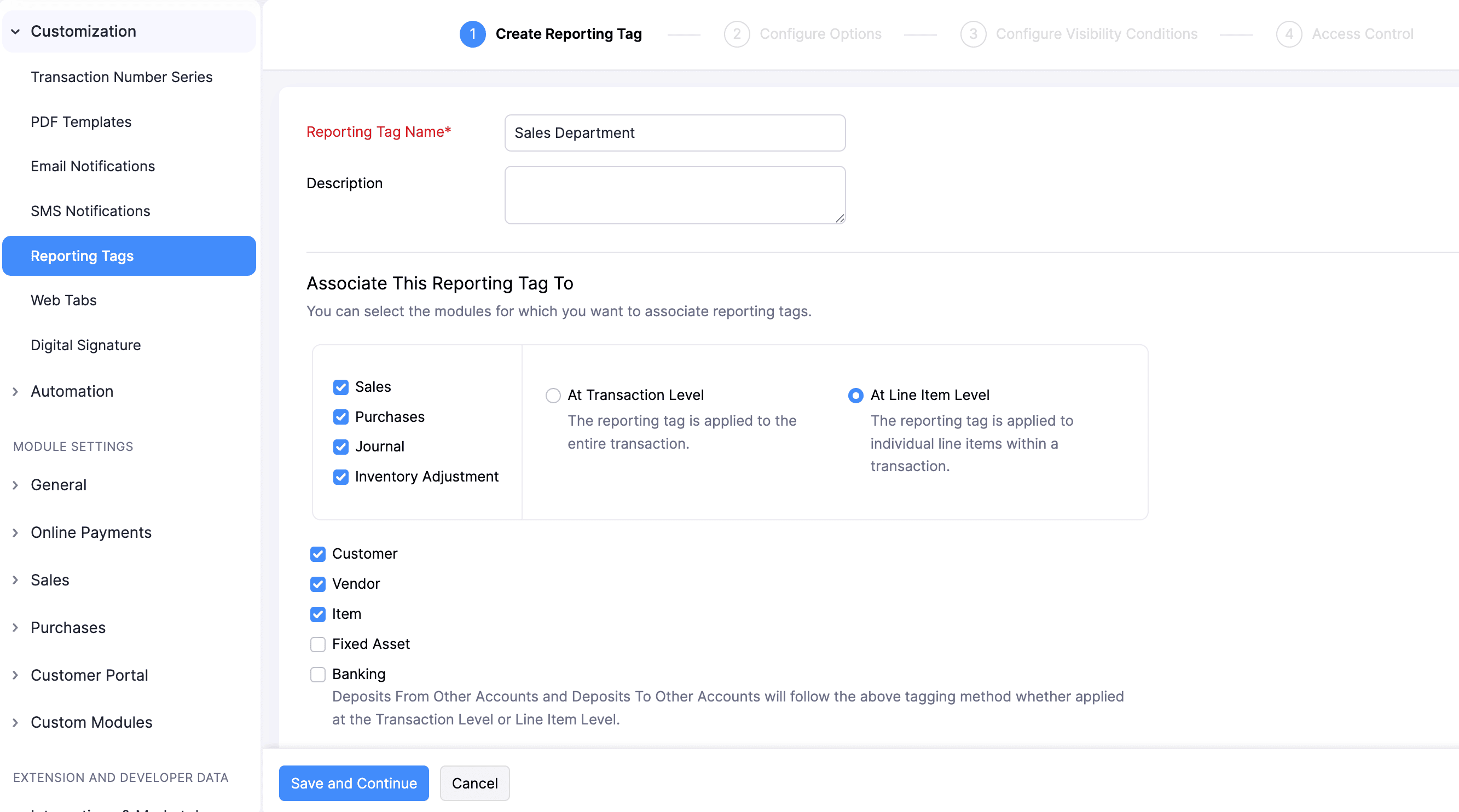
Im Tab Reporting-Tag erstellen können Sie Reporting-Tags erstellen und definieren sowie die Module auswählen, mit denen Sie sie verknüpfen möchten. So geht’s:
- Geben Sie einen Namen für Ihr Reporting-Tag im Feld Name des Reporting-Tags ein.
- Geben Sie eine Beschreibung ein, falls erforderlich.
- Wählen Sie im Abschnitt Dieses Reporting-Tag verknüpfen mit die Module aus, mit denen Sie das Reporting-Tag verknüpfen möchten. Für bestimmte Module wie Verkäufe, Einkäufe, Journale und Bestandsanpassungen können Sie wählen, ob das Reporting-Tag Auf Transaktionsebene oder Auf Positionsebene angewendet werden soll. Sobald Sie das Reporting-Tag mit einem Modul verknüpft haben, wird es auf der Seite zur Erstellung oder Bearbeitung von Transaktionen dieses Moduls angezeigt, entweder auf Positionsebene oder auf Transaktionsebene, basierend auf der von Ihnen gewählten Präferenz.
Hinweis: Sie können ein Reporting-Tag nur mit dem Modul Artikel verknüpfen, wenn es auf Positionsebene in Verkäufen, Einkäufen, Journalen oder Bestandsanpassungen angewendet wird. Dies liegt daran, dass das Modul Artikel Tags für einzelne Artikel verfolgt, und ein Tag, das auf Transaktionsebene angewendet wird, kann nicht bestimmten Artikeln zugewiesen werden, sodass es für die Berichterstattung auf Artikel-Ebene nicht funktioniert.
- Aktivieren Sie die Option Dieses Reporting-Tag verpflichtend machen, um sicherzustellen, dass es auf alle relevanten Transaktionen angewendet wird. Bitte beachten Sie, dass ein verpflichtendes Reporting-Tag mindestens eine aktive Option haben sollte.
- Wenn Sie fertig sind, klicken Sie auf Speichern und Fortfahren.
Hinweis: Jeder Reporting-Tag, den Sie erstellen, wird als Nicht Bereit gespeichert. Um ihn als bereit zu markieren, gehen Sie zu Einstellungen > Anpassung > Reporting-Tags > Klicken Sie auf das Mehr-Symbol > wählen Sie Als Bereit markieren aus dem Dropdown-Menü. Bitte beachten Sie, dass ein Reporting-Tag nur dann als bereit markiert werden kann, wenn es mindestens eine Option hat.
Sie werden dann zum Tab Optionen konfigurieren weitergeleitet, wo Sie Optionen für Ihren Reporting-Tag erstellen können.
Optionen konfigurieren
Im Tab Optionen konfigurieren können Sie Optionen für jeden Reporting-Tag erstellen. Diese Optionen fungieren als die Werte, die Sie beim Aufzeichnen von Transaktionen auswählen, und helfen Ihnen, Ihre Verkäufe, Ausgaben, Journale und andere Einträge zu klassifizieren, wodurch Ihre Berichte einfacher zu filtern und zu analysieren sind.
Sie können diese Optionen auch in einer Eltern-Kind-Hierarchie anordnen. Das bedeutet, dass Sie eine Hauptoption erstellen und darunter Unteroptionen hinzufügen können. Sie können bis zu fünf Ebenen in dieser Hierarchie erstellen. Darüber hinaus können Sie die Optionen bei Bedarf neu anordnen.
Um Optionen für Ihren Reporting-Tag zu konfigurieren:
- Geben Sie einen Optionsnamen im Tab Optionen konfigurieren ein.
- Klicken Sie auf + Option hinzufügen, um eine neue Option hinzuzufügen (oder)
- Fahren Sie mit der Maus über eine Option und klicken Sie auf das +-Symbol.
- Wählen Sie Option darüber hinzufügen aus dem Dropdown-Menü, um eine Option über der Elternoption hinzuzufügen.
- Wählen Sie Option darunter hinzufügen aus dem Dropdown-Menü, um eine Option unter der Elternoption hinzuzufügen.
- Wählen Sie Ein Kind hinzufügen aus dem Dropdown-Menü, um eine Option als Kind der Elternoption hinzuzufügen.
- Klicken Sie auf das Löschen-Symbol, um eine Option zu löschen.
- Wenn Sie fertig sind, klicken Sie auf Speichern und Fortfahren, um zum Tab Sichtbarkeitsbedingungen konfigurieren zu navigieren, wo Sie Filter für Ihren Reporting-Tag festlegen können. Wenn Sie keine Filter erstellen möchten, klicken Sie auf Speichern und Beenden, um Ihre Änderungen zu speichern.
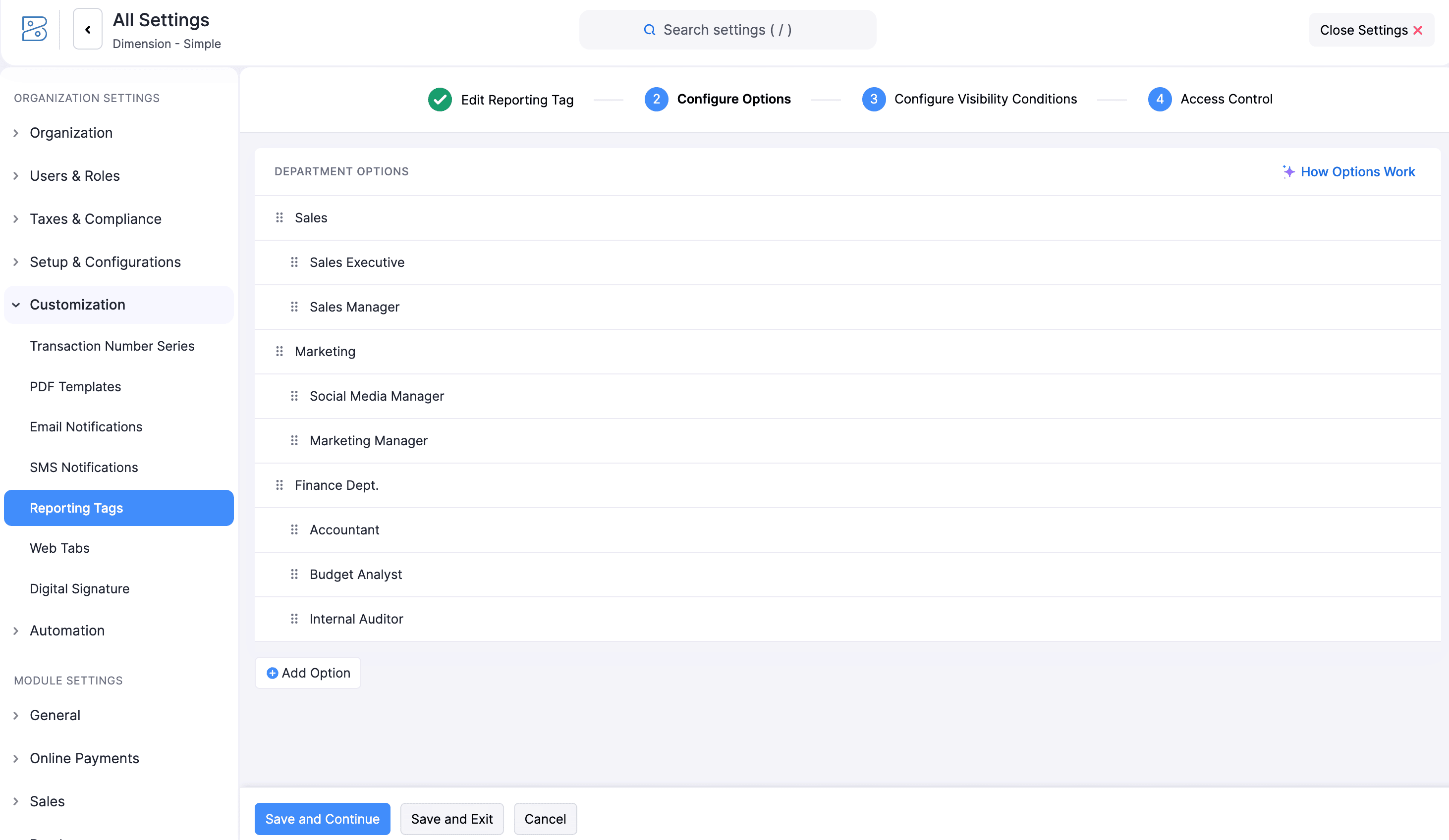
Sie werden zum Tab Sichtbarkeitsbedingungen konfigurieren weitergeleitet.
Sichtbarkeitsbedingungen konfigurieren
Dieses Feature ist standardmäßig deaktiviert. Wenn Sie es aktivieren, können Sie steuern, wann jede Option eines Reporting-Tags in Ihren Transaktionen erscheint, indem Sie ihre Optionen den Optionen anderer Reporting-Tags zuordnen, die als Filter fungieren. Wenn Standorte in Ihrer Organisation aktiviert sind, wird es auch als Filter verfügbar sein.
Sobald es aktiviert ist, wird Zoho Books die in einer Transaktion ausgewählten Filteroptionen überprüfen und nur die Optionen anzeigen, die den von Ihnen festgelegten Bedingungen entsprechen.
Szenario: Mark erstellt ein Berichtstag mit dem Namen Abteilung, mit Optionen wie Vertrieb, Marketing und Finanzen und wählt Standort als Filter für dieses Tag. Er legt dann Sichtbarkeitsbedingungen fest, indem er jede Abteilungsoption den relevanten Standortoptionen zuordnet. Zum Beispiel legt er die Marketingoption so fest, dass sie nur erscheint, wenn der ausgewählte Standort New York ist. Wenn Mark eine Transaktion aufzeichnet, wird die Marketingoption unter dem Abteilungstag nur angezeigt, wenn der ausgewählte Standort diese Bedingung erfüllt.
Um zu konfigurieren, wann jede Option eines Berichtstags in Ihren Transaktionen erscheinen soll:
- Schieben Sie den Schalter Konfigurieren, wann Tag-Optionen sichtbar sein sollten.
- Wählen Sie die Berichtstags aus, die Sie als Filter für das aktuelle Tag im Feld Filter wählen verwenden möchten. Sie können nur Tags anwenden, die vor dem aktuellen Tag in der Liste der Berichtstags als Filter aufgeführt sind.
Hinweis: Wenn ein Tag nicht mit einem Filter verknüpft werden kann, wird er unter Ausgeschlossene Tags anzeigen aufgeführt. Sie können auf Ausgeschlossene Tags anzeigen klicken, um zu sehen, warum der Tag ausgeschlossen wurde.
- Sie können steuern, wann jede Option im aktuellen Tag erscheint, indem Sie sie bestimmten Optionen der Filtertags zuordnen, die Sie unter Filter wählen ausgewählt haben. Eine Option ist nur sichtbar, wenn eine der zugeordneten Filteroptionen für jeden Filtertag oder Filterstandort ausgewählt ist. Sie können fünf Filter pro Tag hinzufügen und bis zu 200 Optionen zuordnen.
- Bei der Zuordnung von Berichtstagoptionen können Sie entweder spezifische Optionen auswählen, die als Filter verwendet werden sollen, oder Alle aus dem Dropdown-Menü wählen, um eine Option eines Berichtstags allen Optionen eines anderen Berichtstags zuzuordnen. Wenn Sie möchten, dass der Berichtstag Optionen anzeigt, auch wenn keine Option im zugeordneten Tag ausgewählt ist, wählen Sie Unmarkiert.
- Wenn Sie fertig sind, klicken Sie auf Speichern und Fortfahren.
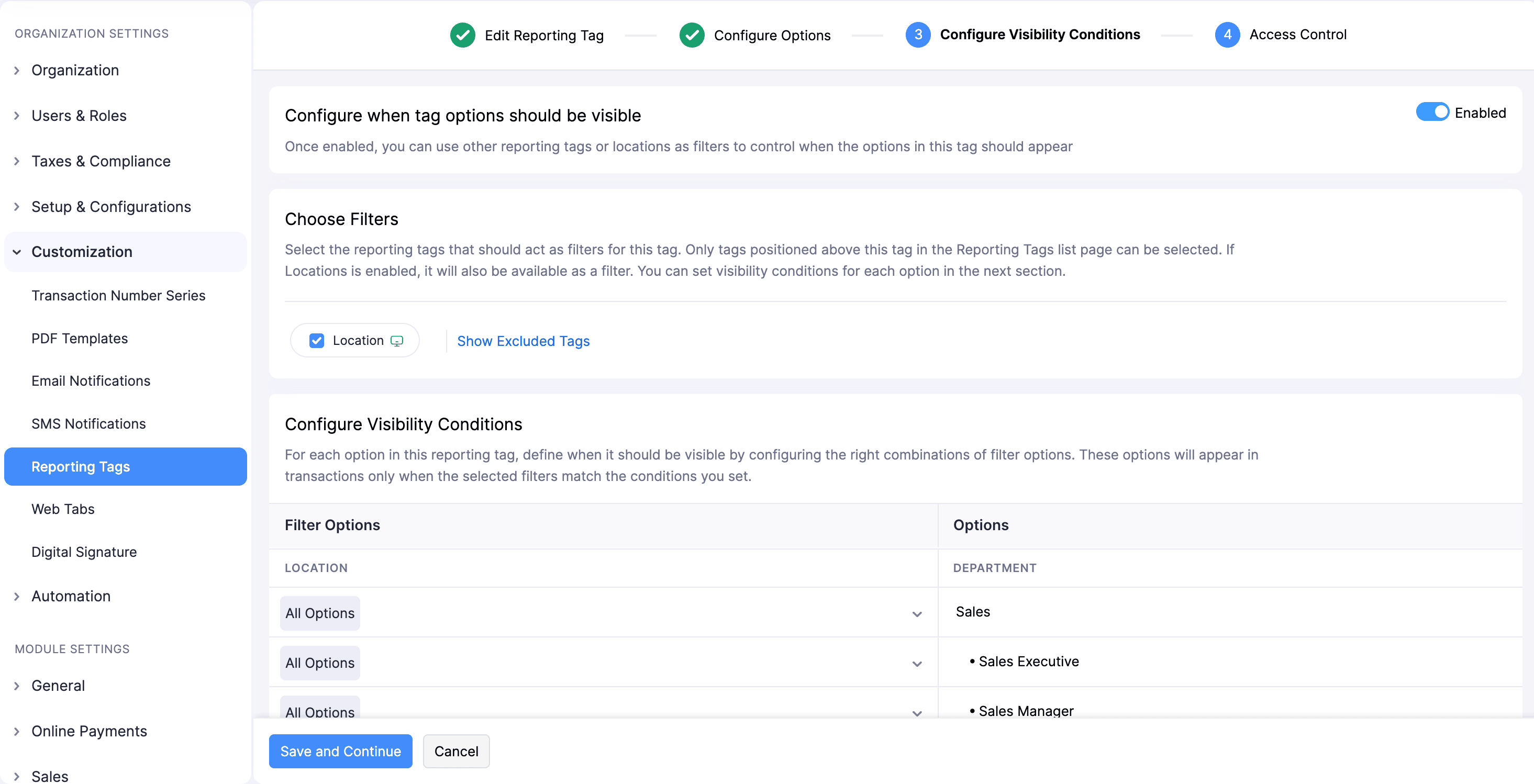
Sie werden zum Abschnitt Zugriffskontrolle weitergeleitet.
Zugriffskontrolle konfigurieren
Die Zugriffskontrolle in Zoho Books ermöglicht es Ihnen, zu verwalten und einzuschränken, welche Datensätze jeder Benutzer basierend auf Berichtstags sehen und aufrufen kann. Wenn Sie die Zugriffskontrolle aktivieren, können Sie einem Benutzer bestimmte Reporting-Tag-Optionen zuweisen. Der Benutzer kann nur Datensätze sehen, die eine der ihm zugewiesenen Tag-Optionen enthalten. Wenn einem Benutzer beispielsweise die Optionen Vertrieb und Marketing in einem Reporting-Tag zugewiesen sind, sieht er nur Datensätze, die mit Vertrieb oder Marketing markiert sind, während alle anderen Datensätze ausgeblendet bleiben.
Die Zugriffskontrolle wird auf der Rollenebene konfiguriert, sodass alle Benutzer, denen eine Rolle zugewiesen ist, denselben Einschränkungen folgen. Sie können ihnen auch erlauben, Datensätze zu sehen, die dieses Reporting-Tag nicht verwenden. Zusätzlich können Sie bis zu 500 Reporting-Tag-Optionen auf der Benutzerebene zuordnen.
Basierend auf diesen segmentierten Zugriffskontrollen auf Rollenebene und den Einschränkungen auf Benutzerebene haben Benutzer kontrollierten und sicheren Zugriff auf Datensätze.
Um die Zugriffskontrolle für einen Berichtstag zu aktivieren:
- Schieben Sie den Schalter Zugriffskontrolle.
- Klicken Sie auf Speichern.
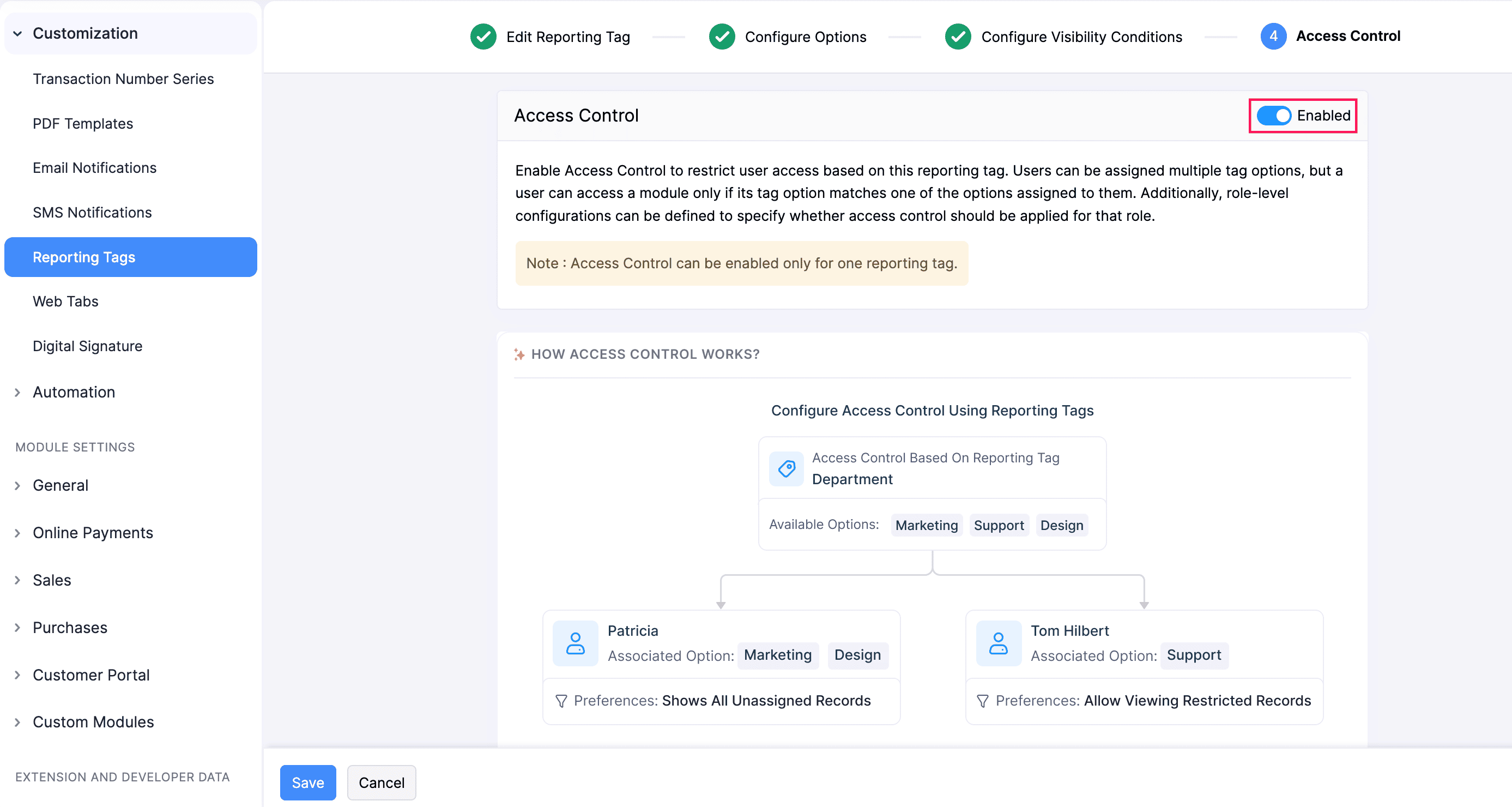
Sie können die Zugriffskontrolle nur für ein Reporting-Tag in Ihrer Organisation aktivieren.
Reporting-Tags zuordnen
Sobald Sie Reporting-Tags erstellt haben, können Sie diese mit Artikeln, Kunden, Lieferanten und anderen Transaktionen verknüpfen.
Reporting-Tags mit Artikeln verknüpfen
Um Reporting-Tags mit Artikeln zu verknüpfen:
- Gehen Sie zu den Artikeln in der linken Seitenleiste und wählen Sie Artikel.
- Bearbeiten oder erstellen Sie einen neuen Artikel.
- Geben Sie alle erforderlichen Details ein.
- Klicken Sie auf das Dropdown neben dem Reporting-Tag, das Sie mit dem Artikel verknüpfen möchten, und wählen Sie die erforderliche Option aus dem Dropdown aus.
- Klicken Sie auf Speichern.
Das Reporting-Tag wird mit dem Artikel verknüpft. Wenn Sie eine Transaktion erstellen und diesen Artikel als Position hinzufügen, wird sein zugeordnetes Reporting-Tag standardmäßig angewendet, um den Artikel zu verfolgen. Sie können bei Bedarf auch ein anderes Tag auswählen.
Reporting-Tags mit Kunden oder Lieferanten verknüpfen
Um Reporting-Tags mit Kunden oder Lieferanten zu verknüpfen:
- Gehen Sie zu Verkäufe oder Einkäufe in der linken Seitenleiste und wählen Sie Kunden oder Lieferanten.
- Klicken Sie auf + Neu, um einen Kunden oder Lieferanten zu erstellen oder einen bestehenden zu bearbeiten.
- Geben Sie alle erforderlichen Details ein und navigieren Sie zum Tab Berichtstags am unteren Ende der Seite.
- Klicken Sie auf das Dropdown neben dem Reporting-Tag, das Sie mit dem Kunden oder Lieferanten verknüpfen möchten, und wählen Sie die erforderliche Option aus dem Dropdown aus.
- Klicken Sie auf Speichern.
Das Reporting-Tag wird mit dem Kunden oder Lieferanten verknüpft. Wenn Sie eine Transaktion erstellen und diesen Kunden oder Lieferanten auswählen, wird das zugeordnete Reporting-Tag standardmäßig angewendet, um Transaktionen zu verfolgen und zu kategorisieren. Das Tag ermöglicht es Ihnen, Transaktionen basierend auf Zweck, Typ oder anderen Kriterien zu gruppieren, zu filtern und zu berichten, was die Analyse und Verfolgung über mehrere Transaktionen hinweg erleichtert.
Berichtstags mit Verkäufen oder Käufen verknüpfen
- Gehen Sie zu Verkäufe oder Einkäufe in der linken Seitenleiste.
- Erstellen oder bearbeiten Sie eine Transaktion (zum Beispiel ein Angebot).
- Geben Sie alle erforderlichen Details ein.
- Wenn Sie das Reporting-Tag erstellen, das Sie mit einer Verkaufs- oder Kauftransaktion verknüpfen möchten, hätten Sie gewählt, das Reporting-Tag entweder auf der Positionsebene oder auf der Transaktionsebene anzuwenden.
- Wenn Sie gewählt haben, das Reporting-Tag auf der Transaktionsebene anzuwenden:
- Klicken Sie auf das Dropdown neben dem Reporting-Tag, das Sie mit der Verkaufs- oder Kauftransaktion verknüpfen möchten. Wählen Sie die erforderliche Option aus dem Dropdown aus.
- Wenn Sie gewählt haben, das Reporting-Tag auf der Positionsebene anzuwenden:
- Navigieren Sie zur Positionstabelle der Transaktion.
- Klicken Sie auf das Berichtstags-Dropdown neben der Position, die Sie mit dem Reporting-Tag verknüpfen möchten.
- Klicken Sie dann auf das Dropdown unter dem Reporting-Tag, das Sie verknüpfen möchten, und wählen Sie die erforderliche Option aus.
- Geben Sie alle anderen erforderlichen Details ein.
- Klicken Sie auf Speichern.
Das Reporting-Tag wird mit der Verkaufs- oder Kauftransaktion auf der Positionsebene oder der Transaktionsebene verknüpft.
Berichtstags bearbeiten
Um ein Reporting-Tag zu bearbeiten:
- Gehen Sie zu Einstellungen in der oberen rechten Ecke.
- Navigieren Sie zu Organisationseinstellungen.
- Wählen Sie Berichtstags unter Anpassung.
- Fahren Sie mit der Maus über das Reporting-Tag, das Sie bearbeiten möchten, und klicken Sie auf Bearbeiten.
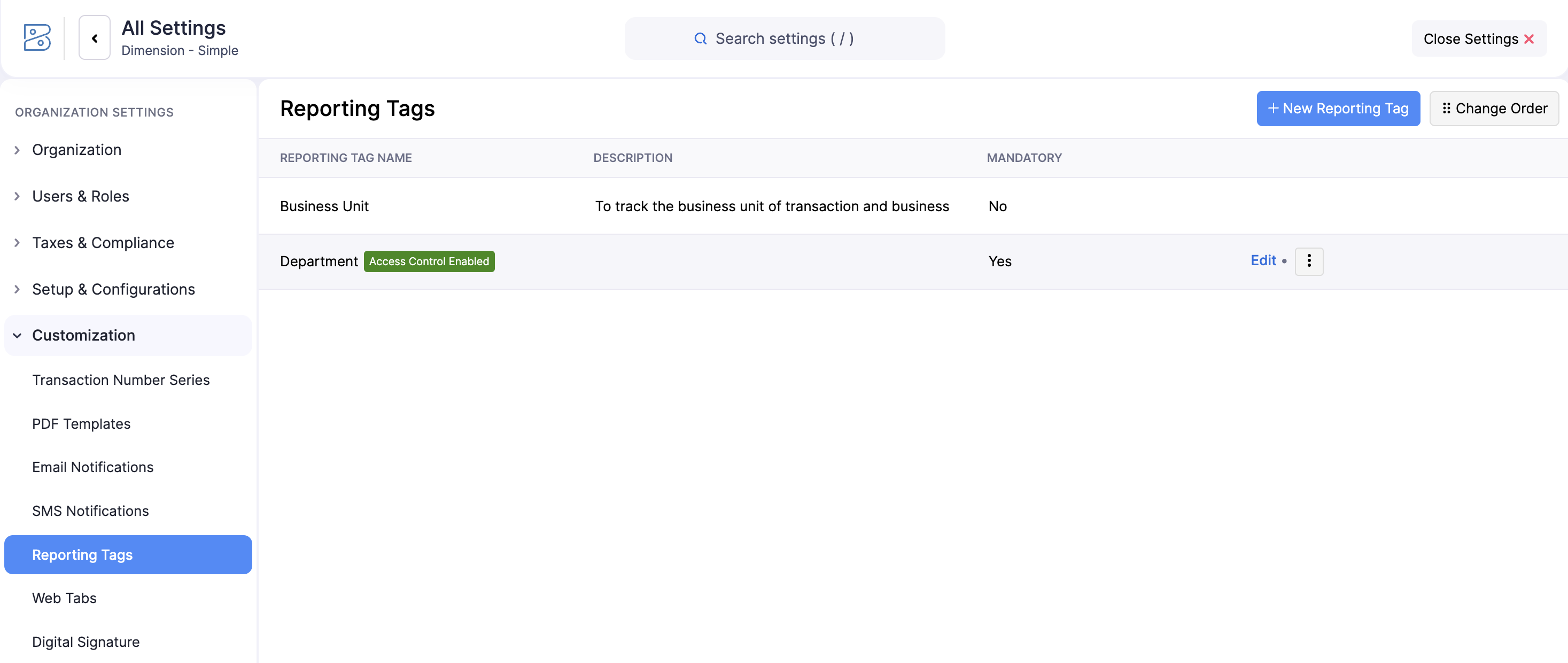
- Nehmen Sie die erforderlichen Änderungen vor.
- Klicken Sie auf Speichern.
Berichtstags neu anordnen
Um zu steuern, welche Tags als Filter verwendet werden können, können Sie die Berichtstags neu anordnen. So geht’s:
- Gehen Sie zu Einstellungen in der oberen rechten Ecke.
- Navigieren Sie zu Organisationseinstellungen.
- Wählen Sie Berichtstags unter Anpassung.
- Klicken Sie auf Reihenfolge ändern.
- Ziehen Sie die Berichtstags, um die Reihenfolge zu ändern.
- Klicken Sie auf Speichern.
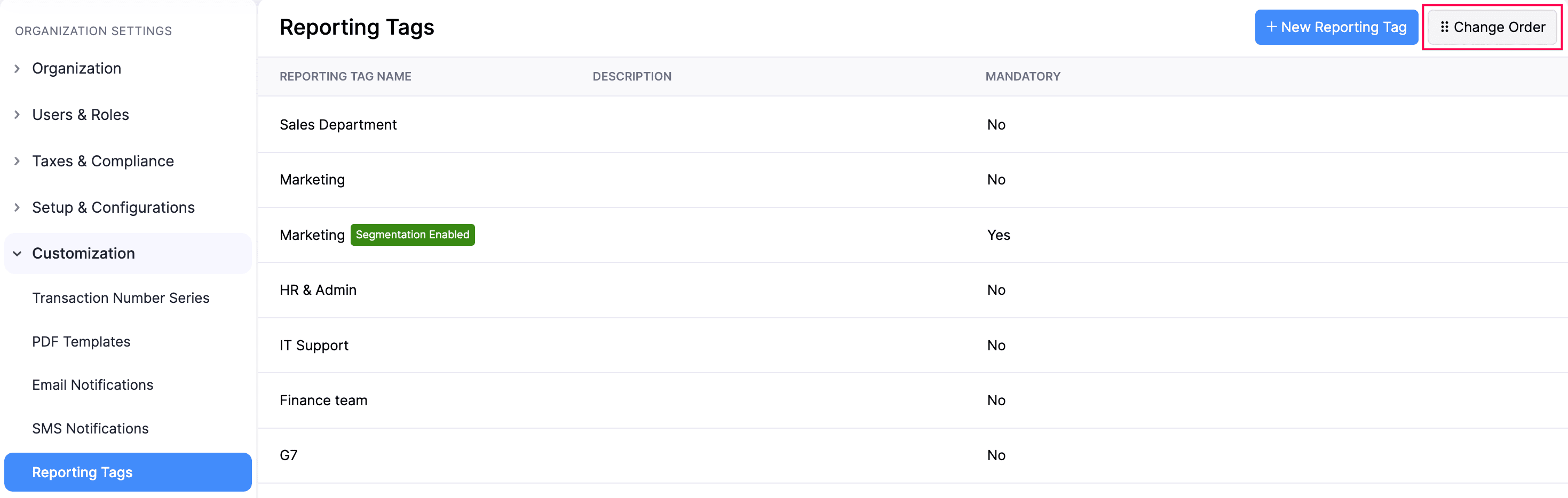
Bitte beachten Sie, dass ein Tag, der als Filter für ein anderes Reporting-Tag verwendet wird, nicht über das Tag verschoben werden kann, für das es als Filter fungiert.
Eine Option als Standard markieren
Das Markieren einer Option als Standard für ein Reporting-Tag stellt sicher, dass die ausgewählte Option automatisch angewendet wird, wann immer das Tag in einer neuen Transaktion verwendet wird. Um dies zu tun:
- Gehen Sie zu Einstellungen in der oberen rechten Ecke.
- Navigieren Sie zu Organisationseinstellungen.
- Wählen Sie Berichtstags unter Anpassung aus.
- Wählen Sie den Berichtstag aus, für den Sie eine Option als Standard festlegen möchten.
- Fahren Sie mit der Maus über die Option, die Sie als Standard festlegen möchten, und klicken Sie auf das Mehr-Symbol.
- Wählen Sie Als Standard festlegen aus dem Dropdown-Menü.
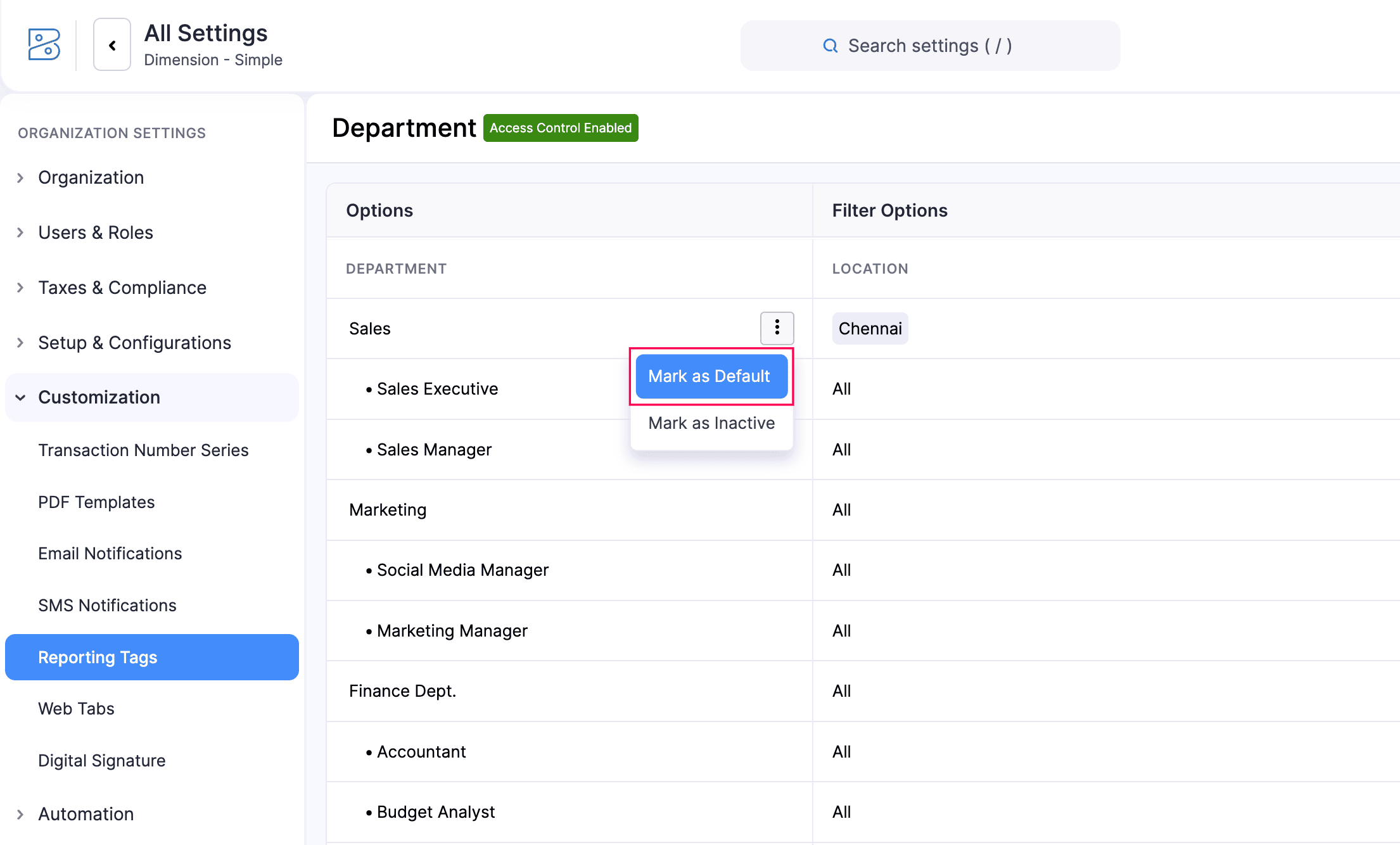
Die Option wird als Standard für den Berichtstag festgelegt.
Berichte erstellen
Sobald Sie Berichtstags erstellt und mit Transaktionen verknüpft haben, können Sie diese Tags verwenden, um Berichte zu erstellen, Daten zu filtern und Vergleiche anzustellen.
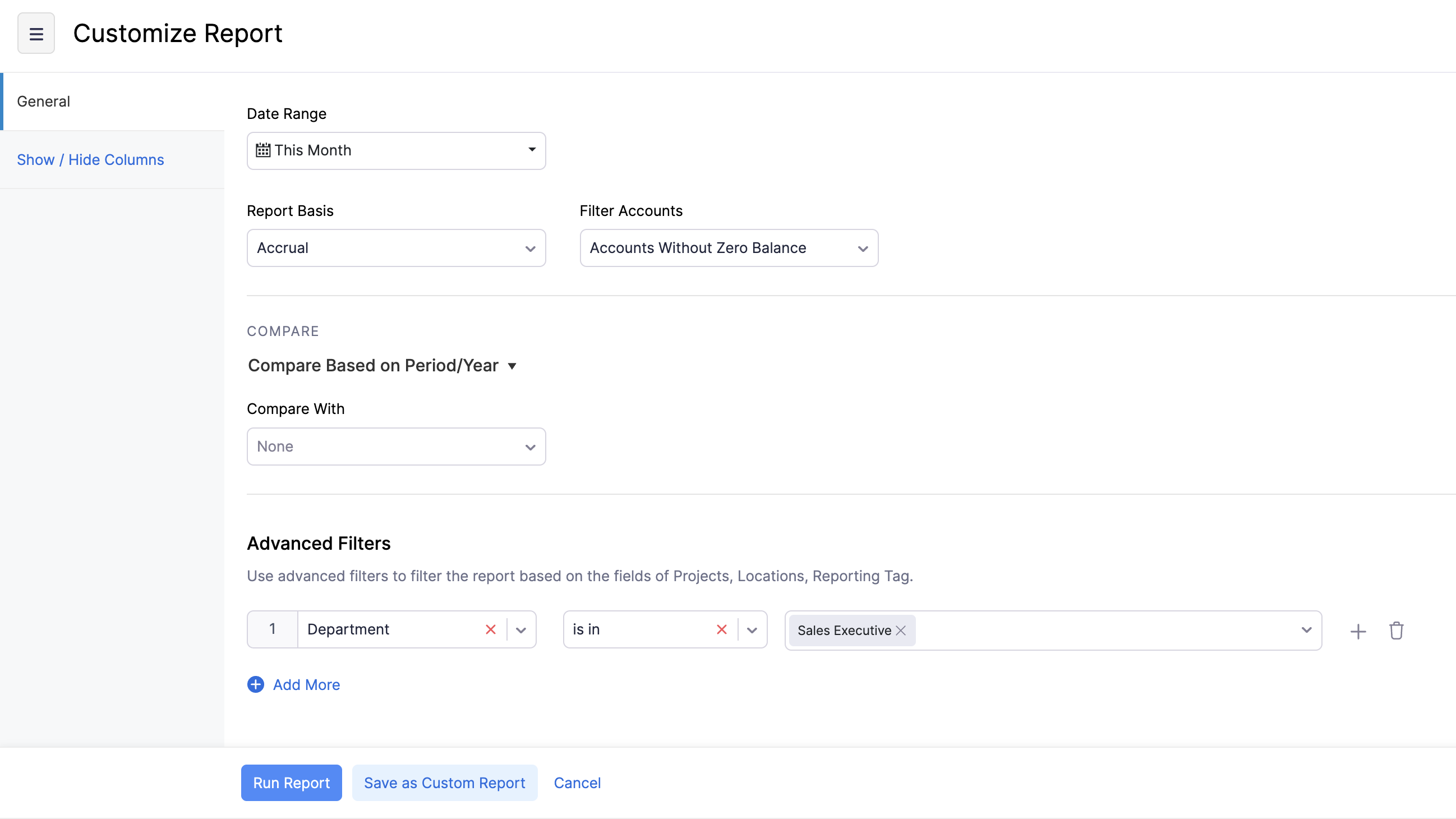
Um Berichte mithilfe ihrer zugehörigen Berichtstags zu filtern:
- Gehen Sie zu Berichte in der linken Seitenleiste.
- Wählen Sie einen Bericht im Abschnitt Unternehmensübersicht aus (zum Beispiel, Gewinn und Verlust).
- Klicken Sie auf das Anpassen-Symbol.
- Navigieren Sie auf der Seite Bericht anpassen zum Abschnitt Allgemein.
- Wählen Sie unter Erweiterte Filter den Berichtstag aus, nach dem Sie den Bericht filtern möchten, im ersten Dropdown, wählen Sie den Vergleichswert im zweiten Dropdown und wählen Sie die Option aus, mit der Sie den Berichtstag im dritten Dropdown filtern möchten.
- Klicken Sie auf Bericht ausführen, um den Bericht basierend auf Ihren Kriterien zu erstellen. Sie können auch auf Als benutzerdefinierten Bericht speichern klicken, um ihn für die zukünftige Verwendung zu speichern.
Um Berichte mithilfe ihrer zugehörigen Berichtstags zu vergleichen:
- Gehen Sie zu Berichte in der linken Seitenleiste.
- Wählen Sie einen Bericht im Abschnitt Unternehmensübersicht aus (zum Beispiel, Gewinn und Verlust).
- Klicken Sie auf Vergleichen mit und wählen Sie das Dropdown Vergleichen basierend auf Zeitraum/Jahr im Pop-up Vergleichen mit. Wählen Sie dann Vergleichen basierend auf Berichtstags.
- Wenn Sie die Berichtstags-Optionen hierarchisch vergleichen möchten:
- Aktivieren Sie die Option Den ausgewählten Berichtstag nach entsprechender Eltern-Kind-Hierarchie organisieren.
- Wählen Sie einen Berichtstag aus, den Sie hierarchisch vergleichen möchten.
- Klicken Sie auf Anwenden.
- Die Berichtstags werden im Pop-up aufgelistet. Verwenden Sie das Dropdown unter jedem Berichtstag, um die Optionen auszuwählen, mit denen Sie den Bericht vergleichen möchten. Sie können auch auf Alle auswählen neben einem Tag klicken, um den Bericht mit allen verfügbaren Optionen für diesen Tag zu vergleichen.
- Klicken Sie auf Anwenden.
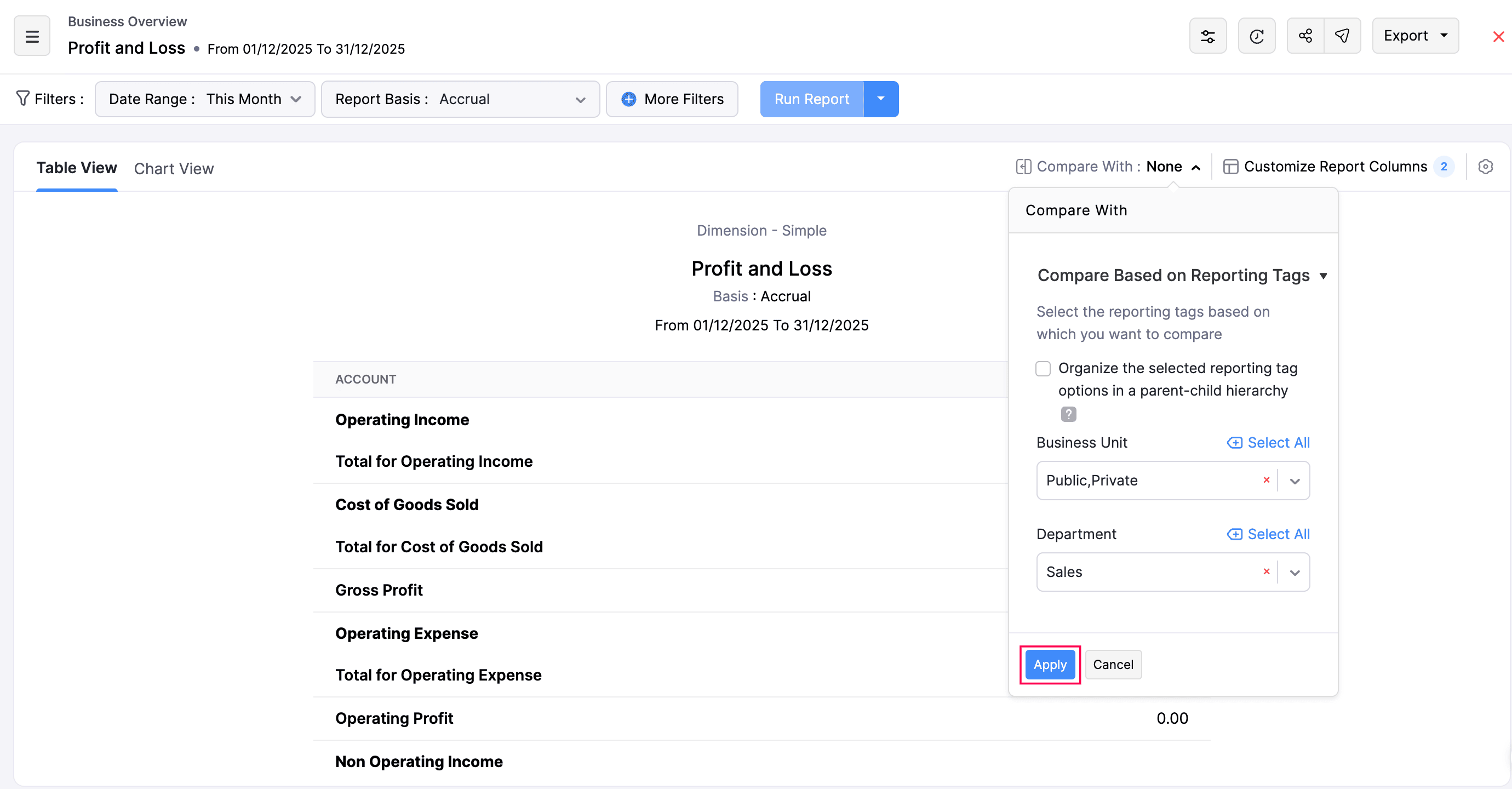
Auf diese Weise können Sie Ihre Berichte mithilfe von Berichtstags filtern und vergleichen.
 Ja
Ja