


Verbindungen

Verbindungen werden verwendet, um Zoho Books mit Drittanbieterdiensten zu verbinden, um authentifizierte Daten abzurufen. Um eine Verbindung herzustellen, müssen Sie einen Verbindungsnamen, den Authentifizierungstyp und weitere Details angeben. In Zoho Books können Sie mehrere Verbindungen erstellen.
AUF DIESER SEITE
- Verbindungen einrichten
- Arten von Verbindungen
- Vordefinierte Verbindungen
- Benutzerdefinierte Verbindungen
- Verbindungen in benutzerdefinierten Skripten verwenden
Verbindungen einrichten
Sie können eine Verbindung von der Deluge-Editor-Seite aus einrichten. So geht’s:
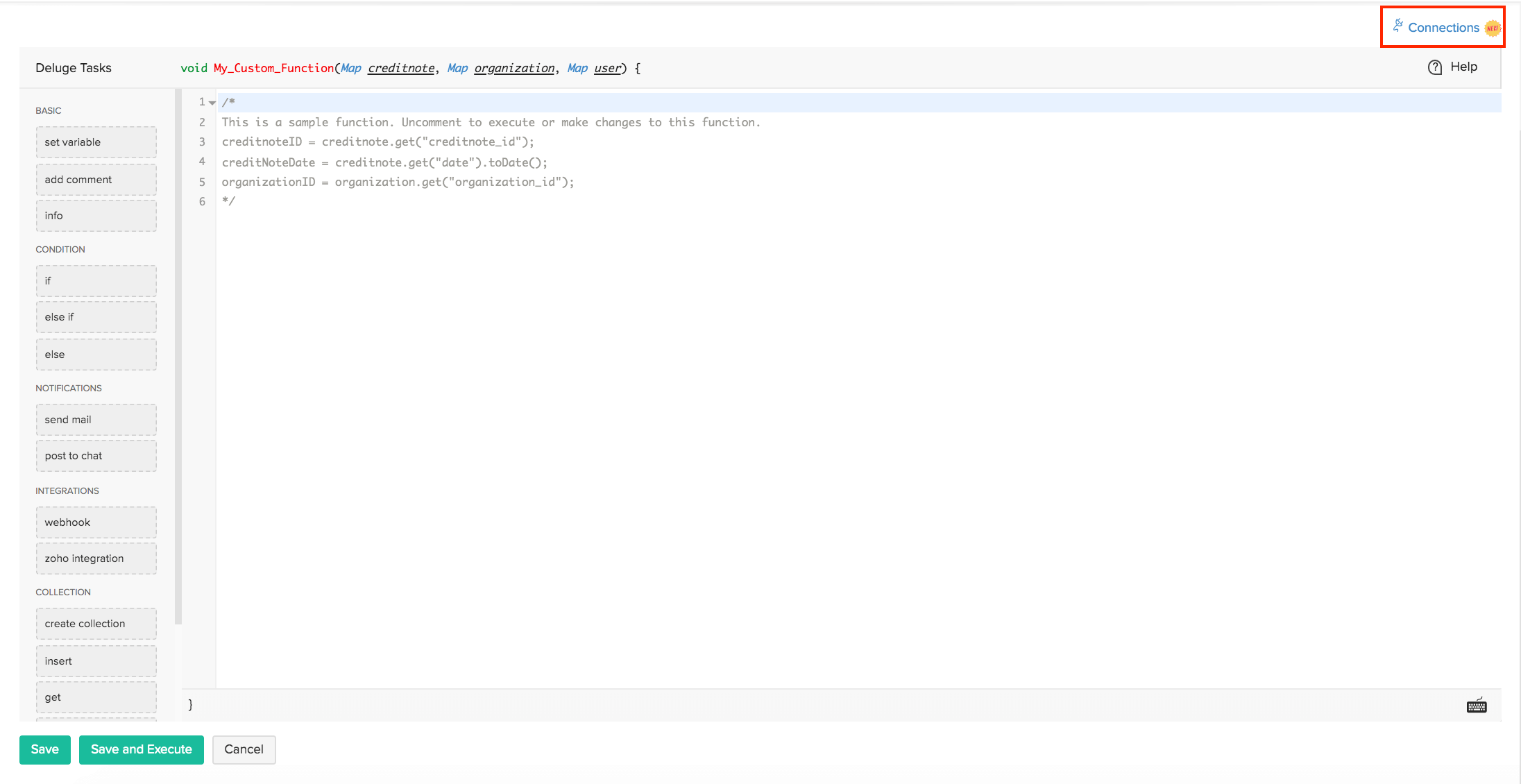
- Gehen Sie zum Deluge-Editor, in dem Sie ein neues benutzerdefiniertes Skript erstellen möchten.
- Klicken Sie auf den Verbindungen-Link oben rechts im Editor.
- Klicken Sie im darauf folgenden Pop-up auf Zu Verbindungen gehen.
- Sie werden zur Seite Verbindungen erstellen weitergeleitet.
- Wenn Sie zuvor Verbindungen erstellt haben, wird die Liste aller verbundenen Apps auf der folgenden Seite angezeigt. Um eine neue Verbindung zu erstellen, klicken Sie auf das +-Symbol neben Verbindungen hinzufügen in der oberen rechten Ecke der Seite.
- Von hier aus können Sie den Typ der Verbindung auswählen, die Sie erstellen möchten.
Einblick: Die Option Verbindungen ist derzeit in benutzerdefinierten Funktionen, benutzerdefinierten Schaltflächen und Zeitplanern in Zoho Books verfügbar.
Arten von Verbindungen
Es gibt zwei Arten von Verbindungen auf der Seite Verbindungen erstellen:
- Vordefinierte Verbindungen
- Benutzerdefinierte Verbindungen
Vordefinierte Verbindungen
Die vordefinierten Verbindungen finden Sie im Tab Wählen Sie Ihren Dienst. Vordefinierte Verbindungen sind die Drittanbieterdienste, mit denen Zoho Books bereits verbunden ist. Sie müssen nur die grundlegenden Details eingeben, die erforderlich sind, um die Verbindung einzurichten.
Vordefinierte Verbindungen erstellen
- Gehen Sie zum Deluge Editor.
- Klicken Sie oben rechts im Editor auf Verbindungen.
- Klicken Sie auf Zu Verbindungen gehen.
- Wählen Sie die Anwendung aus, mit der Sie sich verbinden möchten, im Tab Wählen Sie Ihren Dienst.
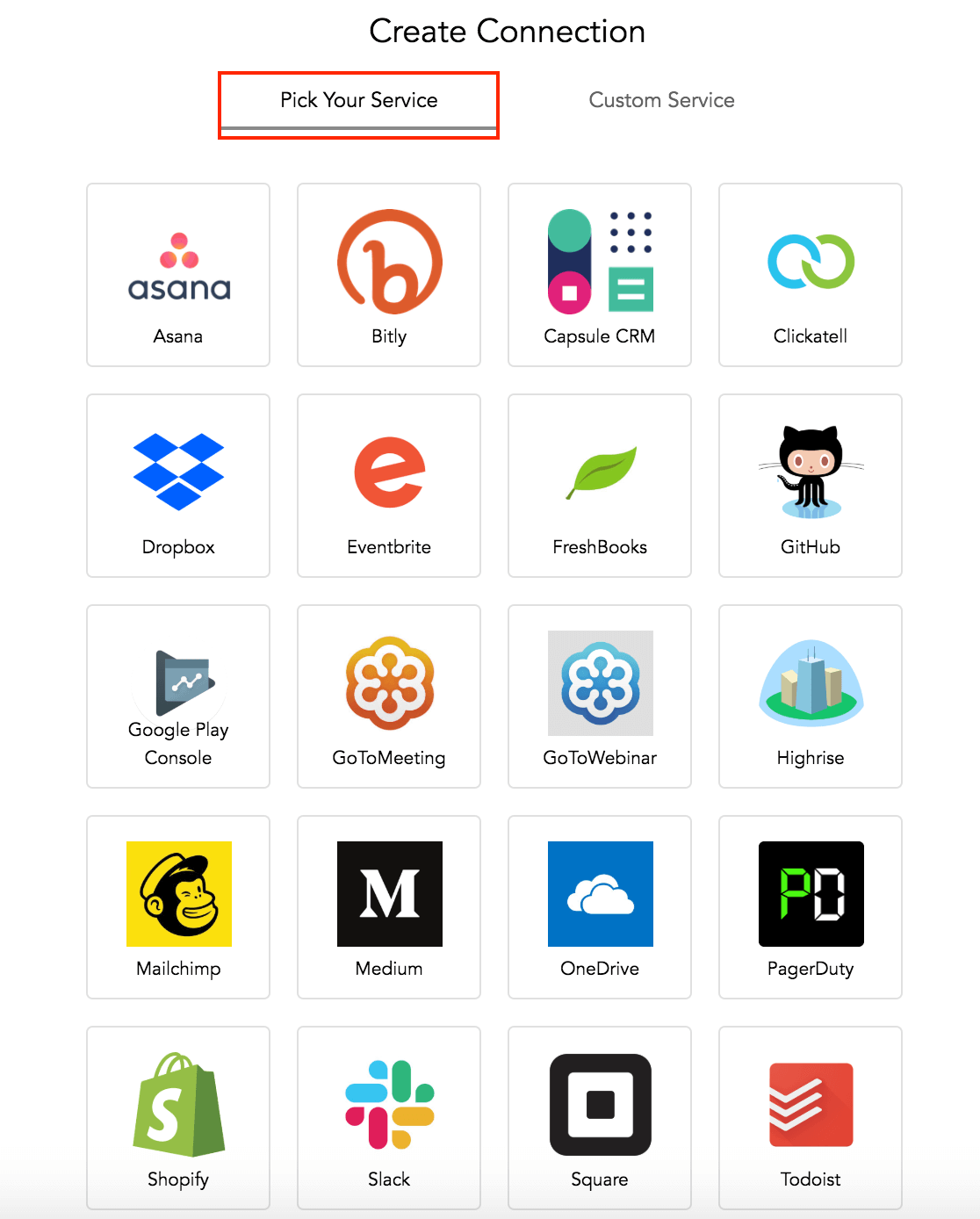
- Geben Sie den Verbindungsnamen ein, den Sie haben möchten.
- Wählen Sie den Bereich aus, falls erforderlich, abhängig von den Anforderungen der Anwendung.
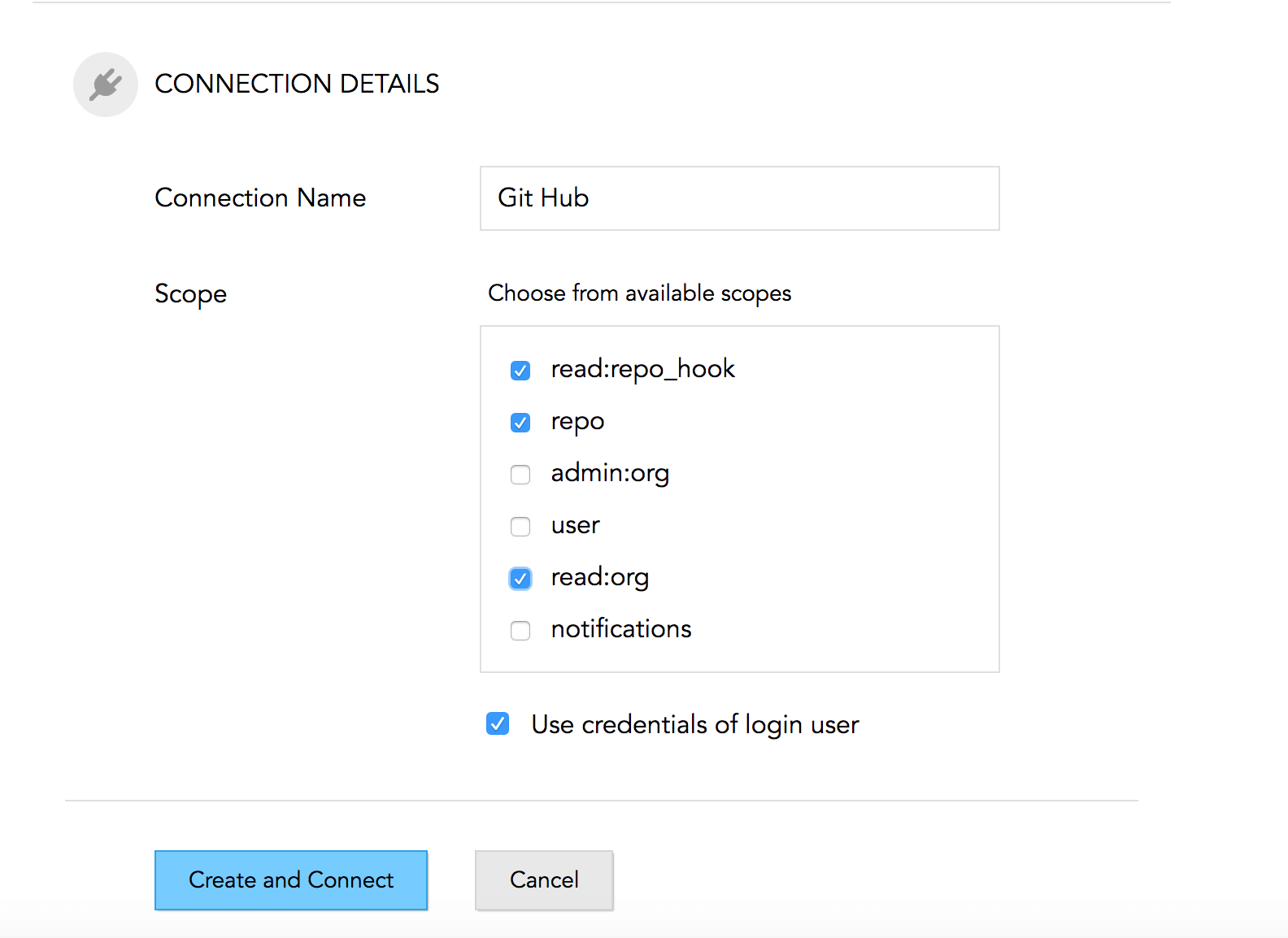
- Aktivieren Sie die Option Anmeldeinformationen des anmeldenden Benutzers verwenden, wenn jeder Benutzer seine eigenen Anmeldeinformationen zur Ausführung des Skripts haben soll. Deaktivieren Sie diese Option, wenn alle Benutzer Ihrer Organisation die Anmeldeinformationen des Benutzers verwenden sollen, der die Verbindung erstellt und authentifiziert hat.
- Klicken Sie auf Erstellen und Verbinden.
- Eine Anmeldeseite oder eine Seite, die nach weiteren Details fragt, wird angezeigt.
- Gewähren Sie den Zugriff, damit die Verbindung hergestellt werden kann.
Benutzerdefinierte Verbindungen
Benutzerdefinierte Verbindungen finden Sie im Tab Benutzerdefinierter Dienst. Wenn Sie sich mit anderen Drittanbieterdiensten verbinden möchten, die nicht unter der Kategorie Wählen Sie Ihren Dienst aufgeführt sind, können Sie dies im Abschnitt Benutzerdefinierter Dienst erstellen. Sie müssen spezifische Details wie den Authentifizierungstyp, spezifische Authentifizierungsdetails und den Verbindungsnamen der Anwendung, die verbunden werden soll, eingeben.
Benutzerdefinierte Verbindungen erstellen
Um eine Verbindung zu einem benutzerdefinierten Dienst zu erstellen, müssen Sie Folgendes tun (unter der Annahme, dass OAuth 2 als Authentifizierungsprotokoll verwendet wird):
- Registrieren Sie einen OAuth-Client in Zoho-Konten
- Erstellen einer Verbindung mit den Details des neu registrierten Clients
Registrieren Sie einen OAuth-Client:
Sie können einen neuen OAuth-Client über die Entwicklerkonsole registrieren. Die Schritte zur Registrierung des Clients werden im Hilfedokument bereitgestellt. Bei der Registrierung des Clients werden Sie nach einer Umleitungs-URL gefragt. Bitte geben Sie die folgende URL an: https:/deluge.zoho.com/delugeauth/callback.
Erstellen Sie die Verbindung:
Sobald ein Client registriert wurde, müssen Sie zum Tab Custom Service gehen und die erforderlichen Details ausfüllen, um die Verbindung zu erstellen:
| Felder | Beschreibung |
|---|---|
| Service Name | Name des Dienstes, mit dem Sie eine Verbindung herstellen möchten. |
| Authentication Type | Das Protokoll, das für die Authentifizierung verwendet wird. |
| Param Type | Der Authentifizierungsparameter, der während API-Aufrufen bei der Herstellung einer Verbindung hinzugefügt wird. |
| Client ID | Die eindeutige Identifikation des Clients. Diese kann bei der Registrierung des Clients erhalten werden. |
| Client Secret | Es handelt sich um ein Geheimnis, das vom OAuth-Client verwendet wird, um sich beim Autorisierungsserver zu authentifizieren. Dies kann bei der Registrierung des Clients erhalten werden. |
| Authorize URL | Die URL der Seite, die die von Ihnen ausgewählten Scopes auflistet. Diese Seite fordert den Benutzer auf, die Berechtigung zur Delegierung des Zugriffs zu gewähren. |
| Access token URL | Die URL, die verwendet wird, um Zugriffstoken aus dem Aktualisierungstoken zu generieren. |
| Refresh token URL | Die URL, die verwendet wird, um das Aktualisierungstoken zu generieren. |
| Connection Name | Der Name der Verbindung. Der Linkname wird aus dem Verbindungsnamen abgeleitet und wird anschließend im benutzerdefinierten Skript verwendet. |
| Scope | Die Berechtigungen, die für den Drittanbieterdienst angefordert werden. Sie müssen eine durch Kommas getrennte Liste von OAuth-Scopes der Drittanbieter-App angeben. Es ist die Liste der Aktionen, auf die Sie zugreifen möchten. |
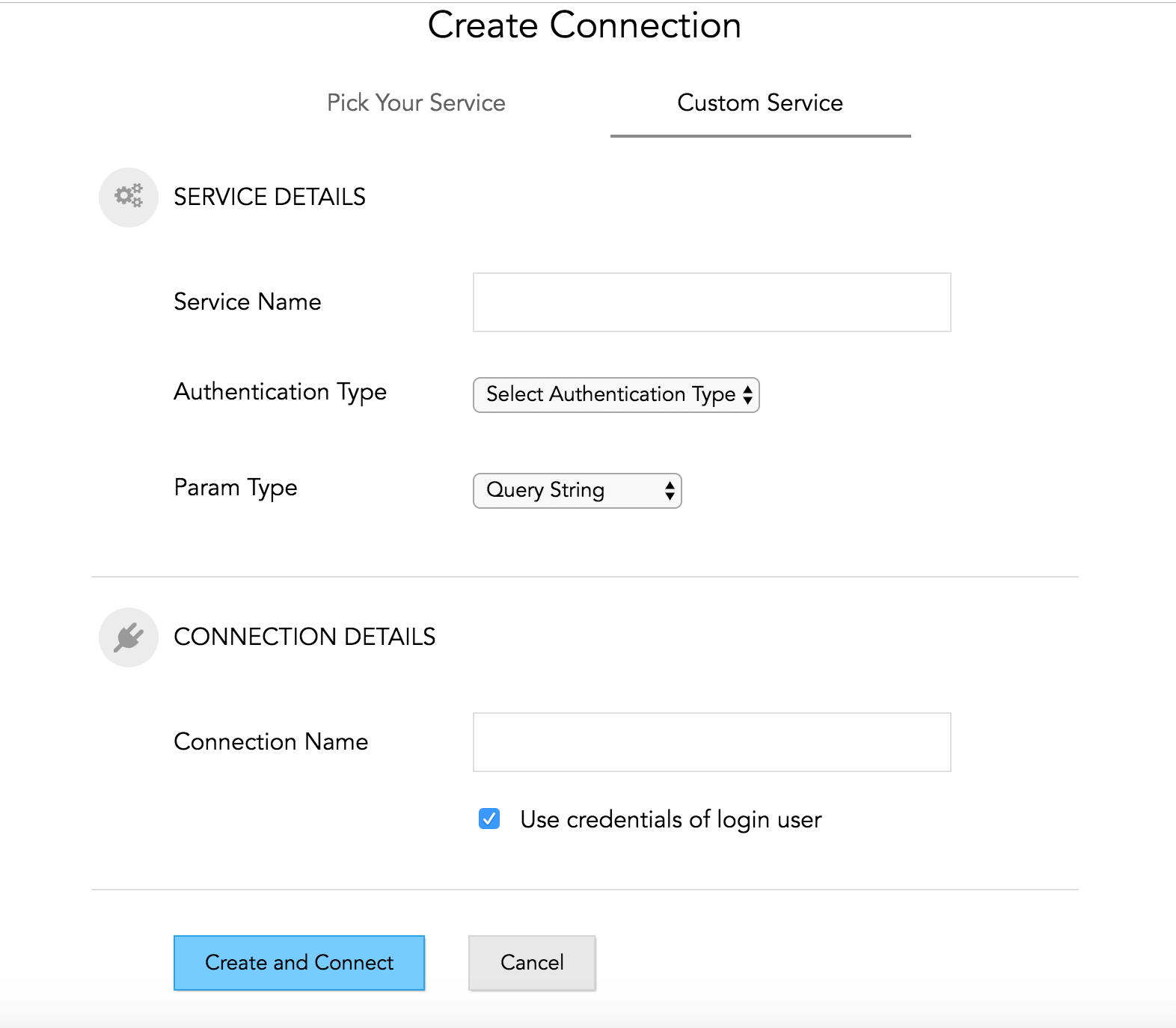
- Aktivieren Sie die Option Verwenden Sie die Anmeldeinformationen des angemeldeten Benutzers, wenn jeder Benutzer seine eigenen Anmeldeinformationen zur Ausführung des Skripts haben soll. Deaktivieren Sie diese Option, wenn alle Benutzer Ihrer Organisation die Anmeldeinformationen des Benutzers verwenden sollen, der die Verbindung erstellt und authentifiziert hat.
- Nachdem Sie alle Details eingegeben haben, klicken Sie auf Erstellen und Verbinden.
- Ein Popup-Fenster mit der in der Verbindung angegebenen Autorisierungs-URL wird geöffnet und fordert Zugriffsberechtigungen von der Drittanbieter-App gemäß den angegebenen Scopes an.
- Klicken Sie auf Akzeptieren, um zu autorisieren.
Jetzt wurde die Verbindung authentifiziert und ist bereit zur Verwendung.
Verwenden Sie Verbindungen in benutzerdefinierten Skripten
Sobald eine Verbindung vom Administrator authentifiziert wurde, kann sie in den benutzerdefinierten Skripten verwendet werden. Auf der Seite mit den Verbindungsdetails, auf der die Verbindungen erstellt wurden, finden Sie einen Code-Schnipsel, der zeigt, wie Sie diese Verbindung nutzen können, um mit dem Drittanbieterdienst zu kommunizieren.
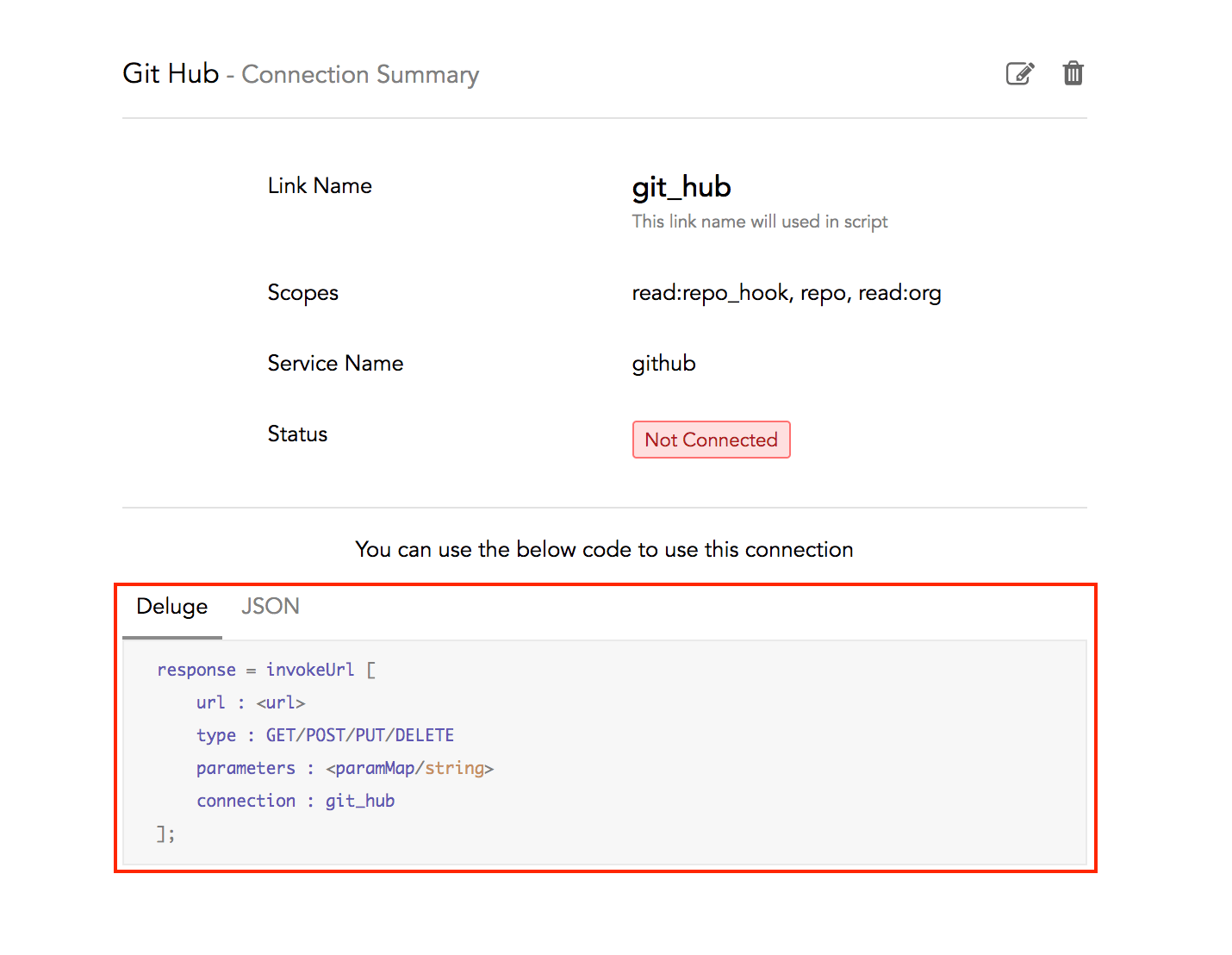
Sie können diesen Code-Schnipsel an den erforderlichen Stellen des Deluge-Skripts kopieren und einfügen.
 Ja
Ja