


Benutzerdefinierte Schaltflächen

Benutzerdefinierte Schaltflächen sind neue Schaltflächen, die Sie in Zoho Books erstellen können, um spezifische Aktionen für Ihre Datensätze auszuführen. Sie können sie mit dem Deluge Script Editor erstellen und Aktionen basierend auf den Funktionen ausführen, die Sie hinzufügen. Außerdem können Sie benutzerdefinierte Schaltflächen verwenden, um Links aus Datensätzen zu öffnen.
Lassen Sie uns verstehen, wie benutzerdefinierte Schaltflächen mit Hilfe einiger Szenarien funktionieren.
Szenario 1: Peter führt ein Unternehmen und verkauft Waren auf Kredit an ausgewählte Kunden. Am Ende jedes Monats sendet er Abrechnungen für die fälligen Beträge. Anstatt mehrere Filter anzuwenden und die Abrechnungen manuell zu versenden, erstellt Peter eine benutzerdefinierte Schaltfläche, die es ihm ermöglicht, die Abrechnung mit einem einzigen Klick zu senden.
Szenario 2: Patricia erhebt eine Gebühr von 2 % für verspätete Zahlungen auf Rechnungen, die nicht bis zum Fälligkeitsdatum bezahlt werden. Um diesen Prozess einfacher und unkomplizierter zu gestalten, erstellt sie eine benutzerdefinierte Schaltfläche, die automatisch die verspätete Gebühr auf überfällige Rechnungen anwendet.
Szenario 3: Sarah verwaltet einen Online-Shop und muss Sendungen einfach verfolgen. Sie erstellt eine benutzerdefinierte Schaltfläche im Modul Artikel für eine Sendungsverfolgungswebsite, die auch einen Platzhalter für die Rechnungsnummer in der Verfolgungs-URL enthält. Jetzt, wenn sie auf die Schaltfläche klickt, wird sie direkt zur Verfolgungsseite der spezifischen Sendung weitergeleitet.
Szenario 4: Peter verwendet eine externe Software, um seine Kundendaten zu verwalten. Wenn Kunden Dienstleistungen anfordern, muss er auf ihre vorherigen Serviceaufzeichnungen zugreifen, was zeitaufwendig sein kann. Um dies zu vereinfachen, erstellt er eine benutzerdefinierte Schaltfläche, die die Kunden-ID als Platzhalter für den Link seiner externen Anwendung verwendet. Durch Klicken auf diese Schaltfläche auf der Seite mit den Kundendetails öffnet Peter schnell den externen Link mit den spezifischen Informationen des Kunden.
Erstellen Sie eine benutzerdefinierte Schaltfläche
Sie können benutzerdefinierte Schaltflächen für Folgendes erstellen:
- Benutzer und Einstellungen
- Kunden und Anbieter
- Projekte
- Verkäufe
- Einkäufe
- Artikel
Einblick: Sie können bis zu 10 benutzerdefinierte Schaltflächen und benutzerdefinierte Links pro Modul hinzufügen.
Um eine benutzerdefinierte Schaltfläche zu erstellen:
- Gehen Sie zu Einstellungen in der oberen rechten Ecke.
- Wählen Sie das Modul aus, für das Sie die benutzerdefinierte Schaltfläche möchten.
- Klicken Sie auf die Registerkarte Benutzerdefinierte Schaltflächen.
- Klicken Sie auf + Neu in der oberen rechten Ecke.
- Füllen Sie im Pop-up Neue benutzerdefinierte Schaltfläche die folgenden Felder aus:
- Benutzerdefinierter Schaltflächenname: Geben Sie einen Namen für Ihre Schaltfläche ein.
- Schaltflächentyp: Wählen Sie aus, ob Sie eine Benutzerdefinierte Schaltfläche oder einen Benutzerdefinierten Link erstellen möchten.
- Standort: Wählen Sie aus, wo die benutzerdefinierte Schaltfläche auf der Modulseite erscheinen soll. Klicken Sie auf Vorschau, um zu sehen, wo die Schaltfläche verfügbar sein wird. Sie können aus den folgenden Standorten wählen:
- Detailseite: Die benutzerdefinierte Schaltfläche erscheint auf der Seite, die Sie sehen, wenn Sie einen bestimmten Datensatz in einem Modul öffnen.
- Listenansicht - Aktionsmenü: Die benutzerdefinierte Schaltfläche erscheint im Aktionsmenü auf der Seite, die alle Datensätze in einem Modul auflistet.
- Listenansicht - Massenaktionsmenü: Die benutzerdefinierte Schaltfläche erscheint im Menü für Massenaktionen, wenn Sie mehrere Datensätze auf der Listenansicht eines Moduls auswählen. Diese Option ist nur verfügbar, wenn Sie Benutzerdefinierte Schaltfläche als Schaltflächentyp auswählen.
- Sichtbarkeit: Wählen Sie aus, wer auf den Link zugreifen kann. Dieses Feld ist nur verfügbar, wenn Sie Benutzerdefinierter Link als Schaltflächentyp auswählen.
- URL: Geben Sie die URL ein, die geöffnet werden soll, wenn die Schaltfläche angeklickt wird. Dieses Feld ist nur verfügbar, wenn Sie Benutzerdefinierte Links als Schaltflächentyp auswählen. Sie können Platzhalter zur URL hinzufügen, indem Sie auf Platzhalter einfügen neben dem Feld klicken, falls erforderlich.
- Klicken Sie auf Fortfahren, wenn der Schaltflächentyp Benutzerdefinierte Schaltfläche ist, oder auf Speichern, wenn der Schaltflächentyp Benutzerdefinierter Link ist.
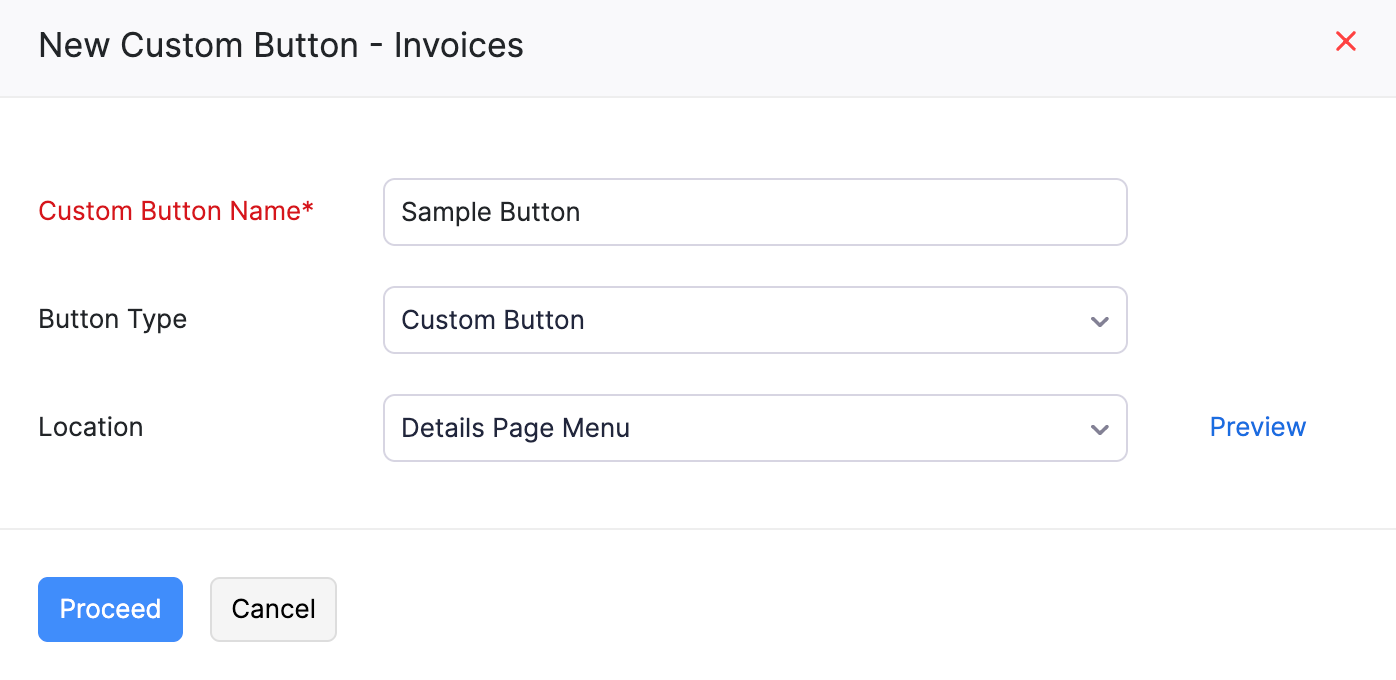
- Schaltflächentyp: Wählen Sie aus, ob Sie eine Benutzerdefinierte Schaltfläche oder einen Benutzerdefinierten Link erstellen möchten.
- Wenn Sie Benutzerdefinierte Schaltfläche ausgewählt haben, müssen Sie zusätzliche Details eingeben. Auf der folgenden Seite:
- Geben Sie das Deluge-Skript ein, um die Funktion der Schaltfläche zu definieren.
- Unter Wann soll diese Schaltfläche angezeigt werden? wählen Sie eine der Optionen basierend auf Ihrer Präferenz:
- Immer anzeigen: Wählen Sie diese Option, um die Schaltfläche in allen Datensätzen (z. B. INV-01, INV-02 usw.) ohne Kriterien anzuzeigen.
- Basierend auf Kriterien anzeigen: Wählen Sie diese Option, um Kriterien hinzuzufügen, um die benutzerdefinierte Schaltfläche für bestimmte Datensätze anzuzeigen.
Hinweis: Sie können vordefinierte Kriterienvorlagen verwenden, um neue Kriterien zu erstellen, indem Sie auf + Neues Kriterium klicken, um Bedingungen für die Anzeige der Schaltfläche festzulegen. Diese Option ist nur für Rechnungen und Angebote verfügbar, und die Schaltfläche kann nur auf der Detailseite hinzugefügt werden.
- Unter Wer kann auf diese Schaltfläche zugreifen? wählen Sie aus, wer die Schaltfläche sehen und darauf zugreifen kann, aus den folgenden Optionen:
- Nur ich: Wählen Sie diese Option, wenn Sie nicht möchten, dass andere Benutzer auf diese benutzerdefinierte Schaltfläche zugreifen.
- Nur ausgewählte Benutzer: Wählen Sie diese Option und wählen Sie bestimmte Benutzer in Ihrer Organisation aus, die die Schaltfläche sehen und darauf zugreifen können.
- Jeder: Wählen Sie diese Option, um die Schaltfläche für alle Benutzer in Ihrer Organisation sichtbar zu machen.
- Klicken Sie auf Speichern, um sie zu speichern und später auszuführen, oder auf Speichern und Ausführen, um sie sofort zu speichern und auszuführen.
Jetzt wird die benutzerdefinierte Schaltfläche erstellt und basierend auf der konfigurierten Präferenz im ausgewählten Modul angezeigt.
Verwenden Sie eine benutzerdefinierte Schaltfläche
Sobald Sie die benutzerdefinierte Schaltfläche erstellt haben, können Sie sie im jeweiligen Modul verwenden, in dem Sie sie konfiguriert haben, um angezeigt zu werden. So geht’s:
- Gehen Sie zu dem Modul, in dem Sie die benutzerdefinierte Schaltfläche eingerichtet haben.
- Lokalisieren Sie die benutzerdefinierte Schaltfläche und klicken Sie darauf. Wenn mehrere benutzerdefinierte Schaltflächen für ein Modul vorhanden sind, wird die oberste angezeigt. Sie können die anderen anzeigen, indem Sie auf das Dropdown neben der benutzerdefinierten Schaltfläche klicken. Sie können die Reihenfolge ändern, indem Sie die benutzerdefinierten Schaltflächen neu anordnen.
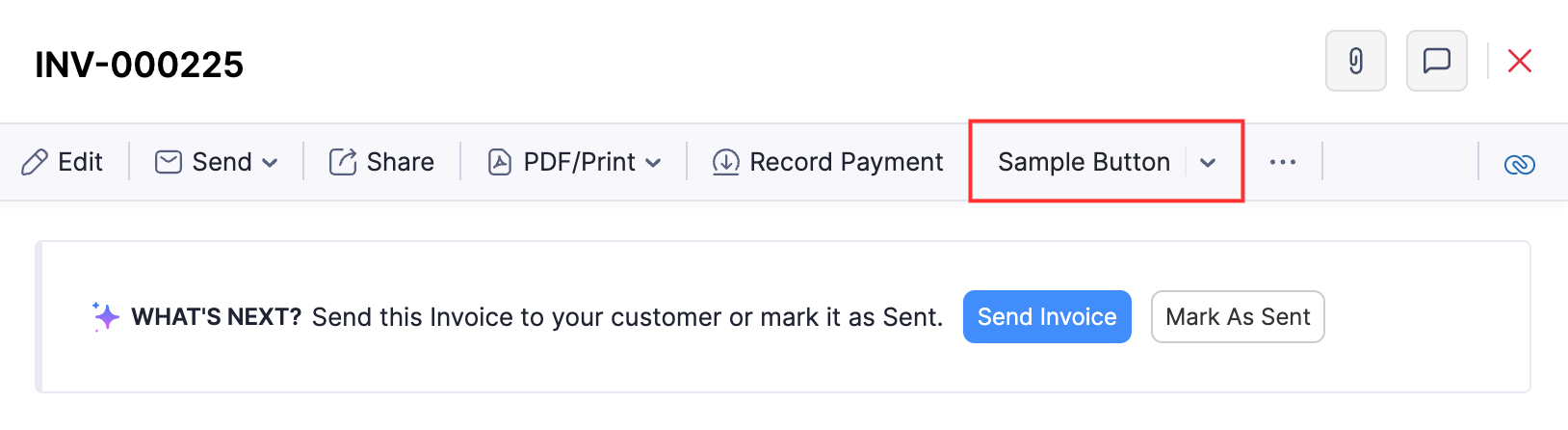
- Klicken Sie im Pop-up auf Fortfahren, um fortzufahren. Eine benutzerdefinierte Schaltfläche führt ihre konfigurierte Aktion aus, während ein benutzerdefinierter Link Sie zu seiner konfigurierten URL weiterleitet.
Bearbeiten einer benutzerdefinierten Schaltfläche
Um eine benutzerdefinierte Schaltfläche zu bearbeiten:
- Gehen Sie zu Einstellungen in der oberen rechten Ecke.
- Wählen Sie das Modul aus, in dem die benutzerdefinierte Schaltfläche konfiguriert ist.
- Klicken Sie auf die Registerkarte Benutzerdefinierte Schaltflächen.
- Fahren Sie mit der Maus über die benutzerdefinierte Schaltfläche, die Sie bearbeiten möchten.
- Klicken Sie auf das Dropdown-Symbol und wählen Sie Bearbeiten.

- Nehmen Sie die erforderlichen Änderungen vor.
- Klicken Sie auf Speichern, um die benutzerdefinierte Schaltfläche zu speichern, oder auf Speichern und Ausführen, um sie sofort zu speichern und auszuführen.
Benutzerdefinierte Schaltflächen neu anordnen
Sie können die Reihenfolge der benutzerdefinierten Schaltflächen nach Ihren Wünschen ändern. So geht’s:
- Gehen Sie zu Einstellungen in der oberen rechten Ecke.
- Wählen Sie das Modul aus, in dem die benutzerdefinierte Schaltfläche konfiguriert ist.
- Klicken Sie auf die Registerkarte Benutzerdefinierte Schaltflächen.
- Wählen Sie den Standort aus, an dem Sie die Schaltflächen aus dem Dropdown Standort neu anordnen möchten. Sie können benutzerdefinierte Schaltflächen nicht neu anordnen, wenn der Standort Alle ist.
- Klicken Sie auf Reihenfolge ändern in der oberen rechten Ecke.

- Ziehen Sie die Schaltflächen, um sie in Ihrer bevorzugten Reihenfolge anzuordnen.
Einblick: Sie können benutzerdefinierte Links anhand des URL-Symbols neben dem Schaltflächennamen identifizieren.
- Klicken Sie auf Reihenfolge speichern in der oberen rechten Ecke, um die Änderungen anzuwenden.
Workflow-Protokolle anzeigen
Sie können die Workflow-Protokolle für benutzerdefinierte Schaltflächen anzeigen, um Details wie den Ausführungsstatus, den Grund für das Scheitern und andere Details zu sehen. Um die Workflow-Protokolle für benutzerdefinierte Schaltflächen anzuzeigen:
- Gehen Sie zu Einstellungen in der oberen rechten Ecke.
- Wählen Sie das Modul aus, in dem die benutzerdefinierte Schaltfläche konfiguriert ist.
- Klicken Sie auf die Benutzerdefinierten Schaltflächen.
- Klicken Sie auf Protokolle anzeigen in der oberen rechten Ecke. Sie werden zur Seite Workflow-Protokolle weitergeleitet.
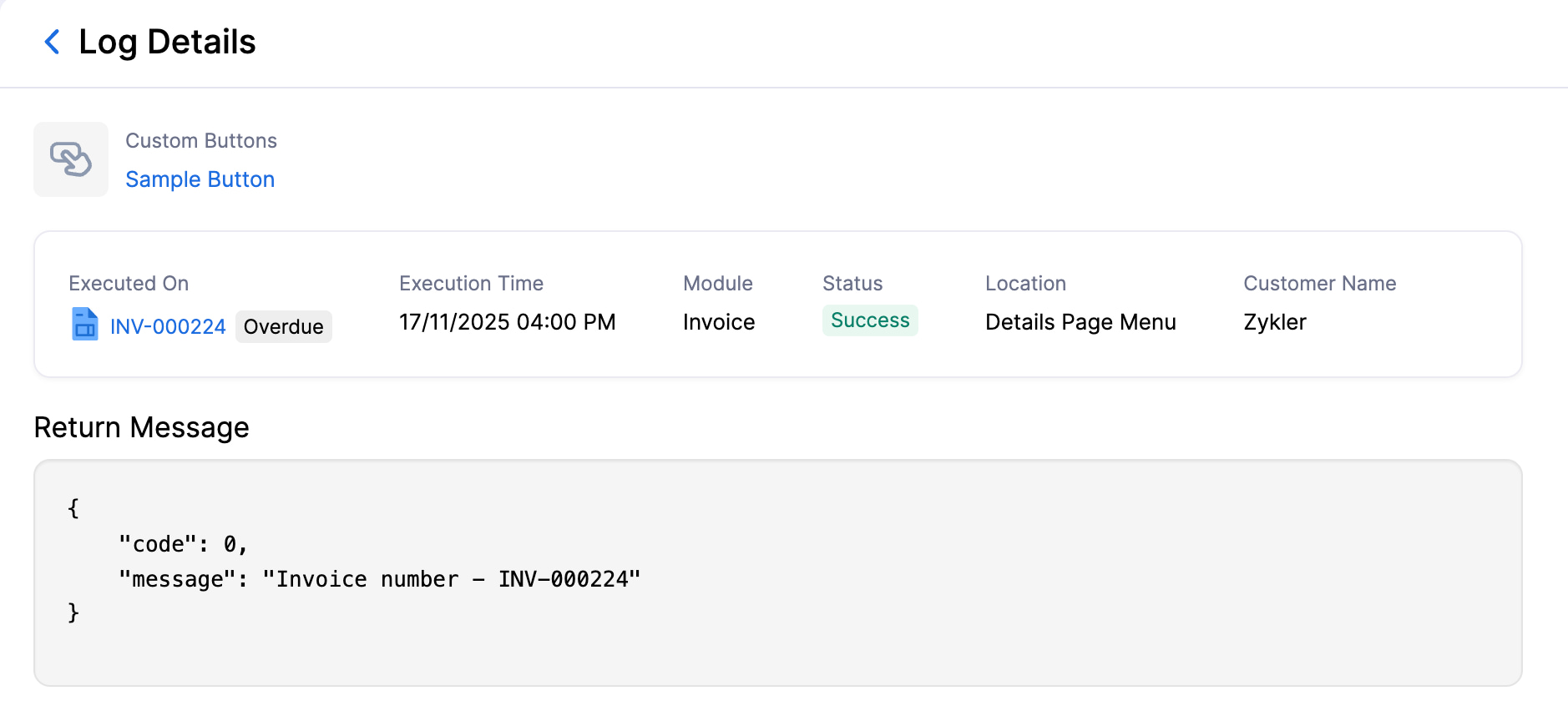 Sie finden Details wie die Zeit, zu der die Schaltfläche ausgeführt wurde, das Modul, den Standort und den Ausführungsstatus. Sie können auf ein Protokoll klicken, um zusätzliche Details wie die Rückgabemeldung anzuzeigen.
Löschen einer benutzerdefinierten Schaltfläche
Um eine benutzerdefinierte Schaltfläche zu löschen:
- Gehen Sie zu Einstellungen in der oberen rechten Ecke.
- Wählen Sie das Modul aus, in dem die benutzerdefinierte Schaltfläche konfiguriert ist.
- Klicken Sie auf die Registerkarte Benutzerdefinierte Schaltflächen.
- Fahren Sie mit der Maus über die benutzerdefinierte Schaltfläche, die Sie löschen möchten.
- Klicken Sie auf das Dropdown-Symbol und wählen Sie Löschen.
- Klicken Sie im Pop-up auf OK, um die Löschung zu bestätigen.
 Ja
Ja