


Benutzerdefinierte Felder

In Zoho Books können Sie zusätzliche Felder erstellen, die als benutzerdefinierte Felder bezeichnet werden. Diese Felder können verwendet werden, um zusätzliche Informationen in den Datensätzen eines Moduls basierend auf den Anforderungen eines Unternehmens zu speichern. Lassen Sie uns dies besser verstehen, indem wir ein Szenario betrachten.
Szenario: Zylker Furniture verkauft seine Möbel an Kunden in verschiedenen Branchen. Um nachzuvollziehen, zu welcher Branche ein bestimmter Kunde gehört, erstellt Patricia, die CEO von Zylker Furniture, ein benutzerdefiniertes Feld namens Branche auf der Seite Kunden- und Lieferanten der Einstellungen ihrer Zoho Books-Organisation.
Benutzerdefiniertes Feld erstellen
Um ein neues benutzerdefiniertes Feld zu erstellen:
- Gehen Sie zu Einstellungen in der oberen rechten Ecke.
- Wählen Sie das Modul aus, für das Sie das benutzerdefinierte Feld hinzufügen möchten.
- Gehen Sie zum Tab Feldanpassung.
- Klicken Sie auf + Neues benutzerdefiniertes Feld in der oberen rechten Ecke.
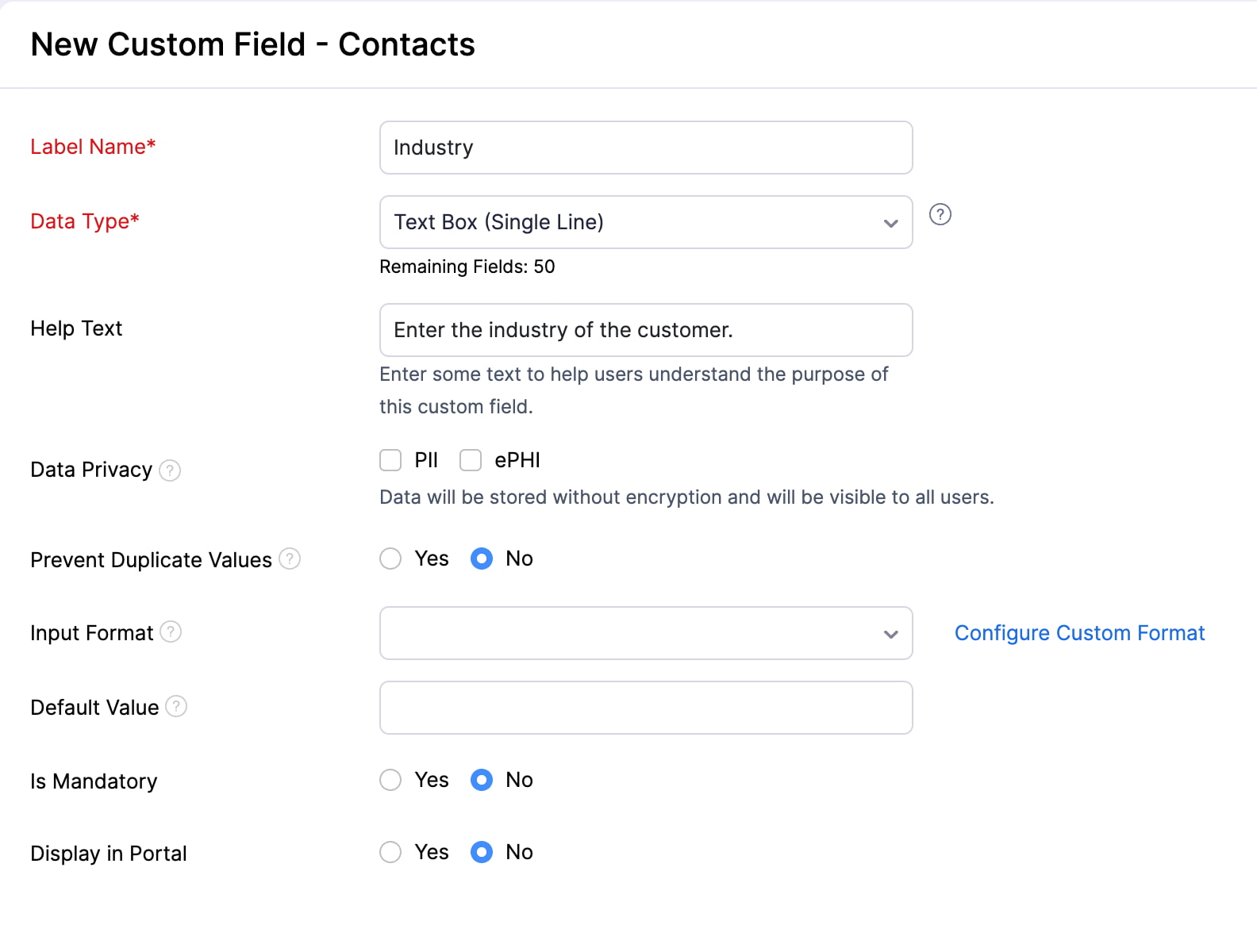
- Füllen Sie die folgenden Felder aus:
Bezeichnungsname
Wählen Sie einen geeigneten Namen für Ihr benutzerdefiniertes Feld. Dieses Feld wird angezeigt, wenn Sie Daten in den Datensätzen des jeweiligen Moduls eingeben.
Datentyp
Wählen Sie den Datentyp für die Daten, die Sie im benutzerdefinierten Feld eingeben oder speichern möchten. Erfahren Sie mehr über die Datentypen, die in Zoho Books verfügbar sind.
Hilfetext
Geben Sie einen Text an, um den Benutzern zu helfen, den Zweck dieses benutzerdefinierten Feldes zu verstehen.
Datenschutz
Wenn das benutzerdefinierte Feld verwendet wird, um sensible Informationen zu speichern, die zur Identifizierung von Personen verwendet werden können, können Sie die Informationen, die in diesem benutzerdefinierten Feld gespeichert sind, mit PII (personenbezogene Daten) oder ePHI (elektronisch geschützte Gesundheitsinformationen) schützen, je nachdem, welche Informationen Sie in dieses Feld eingeben.
- Wählen Sie PII, wenn die Informationen, die Sie eingeben, vertraulich sind und zur Identifizierung einer Person verwendet werden können. Sie können Felder wie Text, E-Mail, URL, Telefon, Nummer und Datum als PII kennzeichnen. Sie können es verschlüsseln und speichern, wenn die Daten sensibel sind, oder ohne Verschlüsselung speichern, wenn die Daten nicht sensibel sind. Wählen Sie, ob die Informationen, die Sie eingeben, sensibel oder nicht sensibel sind:
- Sensibler Daten. Verschlüsseln und speichern. Diese Daten können nur von Benutzern eingesehen werden, die die Berechtigung zum Zugriff auf PII haben.
- Nicht sensible Daten. Ohne Verschlüsselung speichern. Nur Benutzer mit Zugriff auf geschützte Daten können die Details einsehen. Benutzer können jedoch dieses Feld verwenden, um erweiterte Suchen durchzuführen.
- Wählen Sie ePHI, wenn die Informationen, die Sie eingeben, zur Identifizierung eines Patienten verwendet werden können. Zum Beispiel wird eine elektronische Kopie eines medizinischen Berichts als ePHI betrachtet. Sie können nur Felder wie Text, E-Mail, URL, Telefon und Datum als ePHI kennzeichnen. Die Daten werden als sensibel behandelt; daher werden sie vor der sicheren Speicherung verschlüsselt. Nur Benutzer mit Zugriff auf geschützte Daten können auf die Felder zugreifen. Benutzer können dieses Feld nicht verwenden, um erweiterte Suchen durchzuführen.
Doppelte Werte verhindern
Wählen Sie, ob der eingegebene Wert im benutzerdefinierten Feld eindeutig sein soll. Dieses Feld ist nicht verfügbar, wenn Sie den Datenschutz für das benutzerdefinierte Feld aktiviert haben.
Eingabeformat
Fügen Sie Daten in ein benutzerdefiniertes Feld ein und validieren Sie diese mithilfe des Eingabeformatfelds. Sie können den Typ der Zeichen, die eingegeben werden können, sowie die Länge angeben.
Zum Beispiel verwenden viele Länder die National Insurance Number (NIN), um Bürger zu verfolgen. Die NIN ist 9 Zeichen lang und besteht aus zwei Buchstaben, sechs Ziffern und einem Buchstaben. Wenn Sie die NIN für Benutzer in Ihrer Organisation speichern möchten, können Sie dies mit einem benutzerdefinierten Feld einrichten. Das Eingabeformat stellt sicher, dass alle in dieses benutzerdefinierte Feld eingegebenen Daten dem richtigen NIN-Format entsprechen. In diesem Fall müssen Sie den Wert ^[A-Z]{2}[0-9]{6}[A-Z]{1}$ eingeben.
Wenn Sie den Datentyp Textfeld (Einzeilig) oder Textfeld (Mehrzeilig) auswählen, können Sie entweder das Eingabeformat direkt eingeben, indem Sie auf Benutzerdefiniertes Format konfigurieren klicken, oder aus den verfügbaren Eingabeformaten wählen, indem Sie auf Standardformate verwenden klicken.
Wenn Sie Standardformate verwenden auswählen, können Sie aus den folgenden Optionen wählen:
Format Beschreibung Zahlen Das benutzerdefinierte Feld akzeptiert nur eine Kombination der Zahlen 0-9. Zum Beispiel, 123. Alphanumerische Zeichen ohne Leerzeichen Das benutzerdefinierte Feld akzeptiert nur eine Kombination aus Kleinbuchstaben (a-z), Großbuchstaben (A-Z) und Zahlen (0-9), ohne Leerzeichen. Zum Beispiel, customField123. Alphanumerische Zeichen mit Leerzeichen Das benutzerdefinierte Feld akzeptiert nur eine Kombination aus Kleinbuchstaben (a-z), Großbuchstaben (A-Z), Zahlen (0-9) und Leerzeichen. Zum Beispiel, custom Field 123. Alphanumerische Zeichen mit Bindestrichen und Unterstrichen Das benutzerdefinierte Feld akzeptiert nur eine Kombination aus Kleinbuchstaben (a-z), Großbuchstaben (A-Z), Zahlen (0-9), Bindestrichen (-) und Unterstrichen (_). Zum Beispiel, custom-Field_123. Buchstaben ohne Leerzeichen Das benutzerdefinierte Feld akzeptiert nur eine Kombination aus Kleinbuchstaben (a-z) und Großbuchstaben (A-Z), ohne Leerzeichen. Zum Beispiel, customField. Buchstaben mit Leerzeichen Das benutzerdefinierte Feld akzeptiert nur eine Kombination aus Kleinbuchstaben (a-z) und Großbuchstaben (A-Z) sowie Leerzeichen. Zum Beispiel, custom Field. 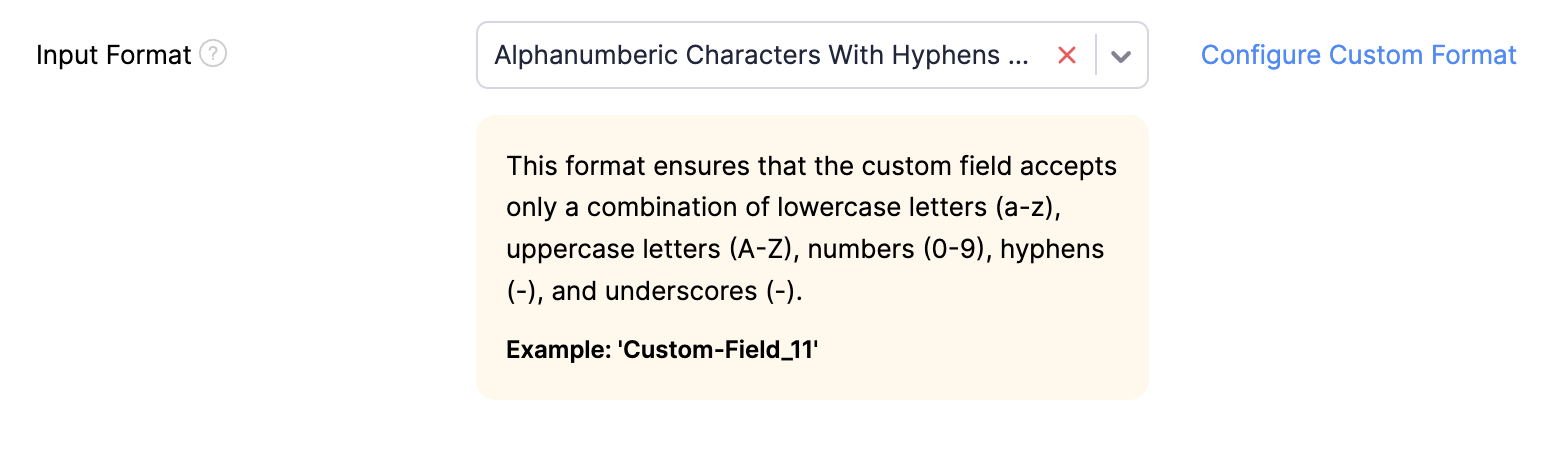
Wenn Sie Benutzerdefiniertes Format konfigurieren auswählen, können Sie das Eingabeformat direkt im benutzerdefinierten Feld eingeben. Zum Beispiel, ^[A-Z]{2}[0-9]{6}[A-Z]{1}$.

Standardwert
Der Wert, den Sie eingeben, wird der Standardwert des benutzerdefinierten Feldes sein. Wenn Sie beispielsweise ein benutzerdefiniertes Feld für das Rechnungsmodul erstellen und den Standardwert auf 1 setzen, wird das benutzerdefinierte Feld automatisch mit 1 ausgefüllt, wenn Sie eine Rechnung erstellen, ohne einen Wert für das benutzerdefinierte Feld anzugeben. Eine Vorschau des Feldes und der Daten wird auf derselben Seite angezeigt.
Hinweis:
- Dieses Feld ist nicht verfügbar, wenn Sie Datenschutz für das benutzerdefinierte Feld aktiviert haben.
- Wenn Sie Doppelte Werte verhindern für ein benutzerdefiniertes Feld aktivieren und einen Standardwert festlegen, stellen Sie sicher, dass Sie beim Erstellen von Datensätzen einen eindeutigen Wert für das benutzerdefinierte Feld angeben.
Sie können auch wählen, Werte aus Feldern in anderen Modulen zu übernehmen. Um dies zu tun:
- Wählen Sie Wert übernehmen neben Standardwert.

- Klicken Sie auf das erste Dropdown neben dem Feld Wert übernehmen von und wählen Sie das Modul aus, aus dem Sie den Wert übernehmen möchten. Sie können Daten aus Modulen übernehmen, die mit dem Modul verbunden sind, für das Sie das benutzerdefinierte Feld erstellen. Wenn Sie beispielsweise das benutzerdefinierte Feld für das Modul Rechnungen erstellen, können Sie die Felder im Modul Kunden übernehmen.
- Klicken Sie nun auf das zweite Dropdown neben dem Feld Wert übernehmen von und wählen Sie das Feld des Moduls aus, aus dem Sie den Wert übernehmen möchten. Dies wird der Standardwert für dieses benutzerdefinierte Feld sein, wenn Sie Transaktionen erstellen.

Ist Pflichtfeld
Wählen Sie, ob dieses benutzerdefinierte Feld ein Pflichtfeld sein soll. Wenn Sie Ja auswählen, können Benutzer Datensätze nur speichern oder aktualisieren, nachdem sie einen Wert in dieses Feld eingegeben haben. Wenn Sie Nein auswählen, können sie Datensätze auch ohne Eingabe eines Wertes speichern oder aktualisieren.
In allen PDFs anzeigen
Wählen Sie, ob das benutzerdefinierte Feld in Transaktions-PDFs enthalten sein soll. Wählen Sie Ja, um es anzuzeigen, oder Nein, um es auszublenden.
- Klicken Sie auf Speichern, nachdem Sie die erforderlichen Details angegeben haben.
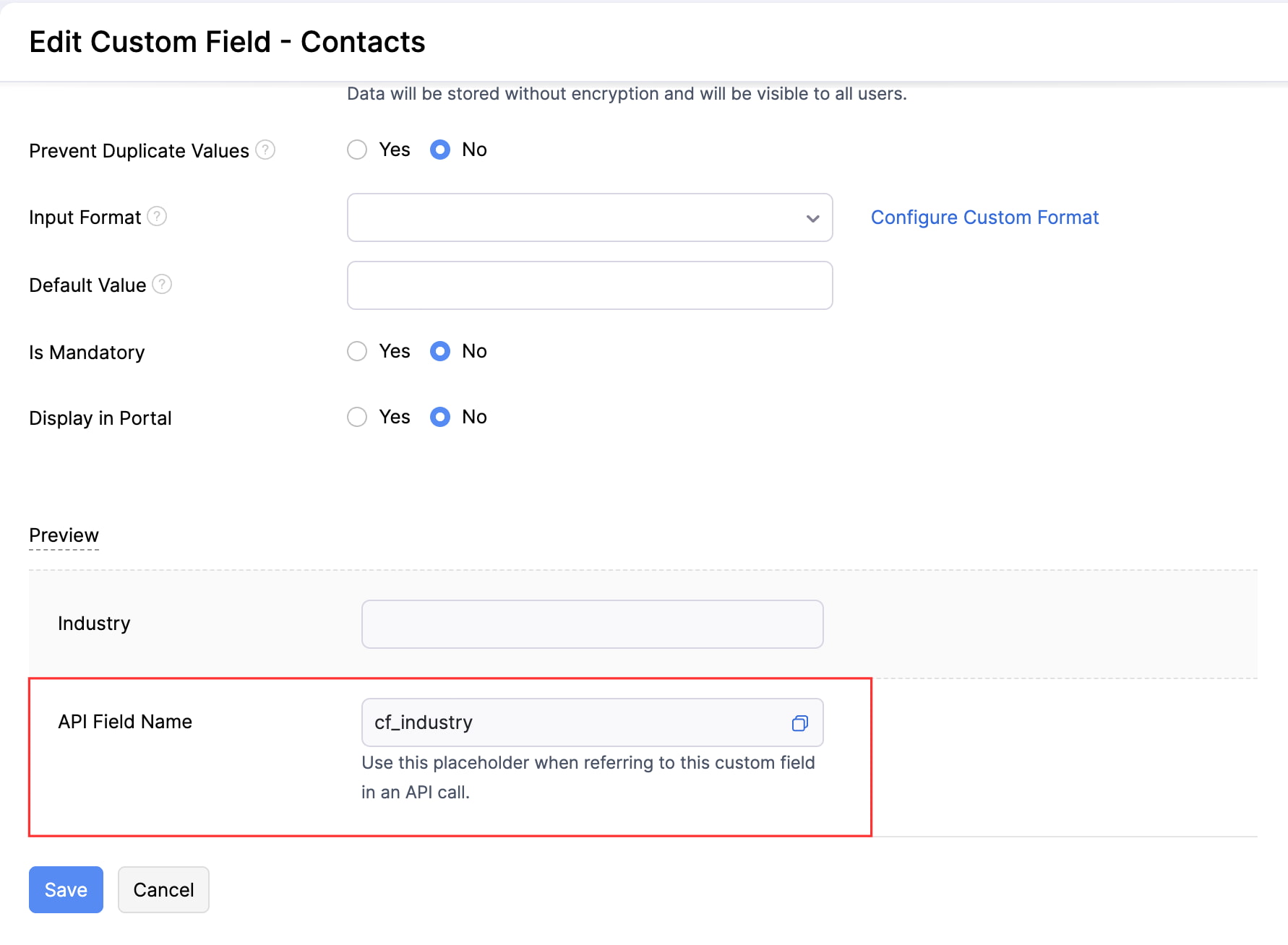
API-Feldname
Sobald Sie ein benutzerdefiniertes Feld gespeichert haben, können Sie es bearbeiten, um den API-Feldnamen zu finden. Dieser Name wird verwendet, wenn auf dieses benutzerdefinierte Feld für einen API-Aufruf verwiesen wird.
Einschränkungen für benutzerdefinierte Felder
Es gibt bestimmte Einschränkungen hinsichtlich der Anzahl der benutzerdefinierten Felder, die für jeden Datentyp erstellt werden können. Basierend auf den Einschränkungen werden benutzerdefinierte Felder in die folgenden Abschnitte unterteilt: Numerisch, Dezimal, Zeichenfolge, Boolesch, Langer Text, Mehrfachauswahl und Formel.
Hinweis: Die Einschränkungen für benutzerdefinierte Felder variieren je nach Abonnementplan.
- Gehen Sie zu Einstellungen in der oberen rechten Ecke.
- Wählen Sie das Modul aus, für das Sie die Anzahl der benutzerdefinierten Felder anzeigen möchten.
- Gehen Sie zum Tab Feldanpassung.
- Klicken Sie auf Nutzung benutzerdefinierter Felder in der oberen rechten Ecke.
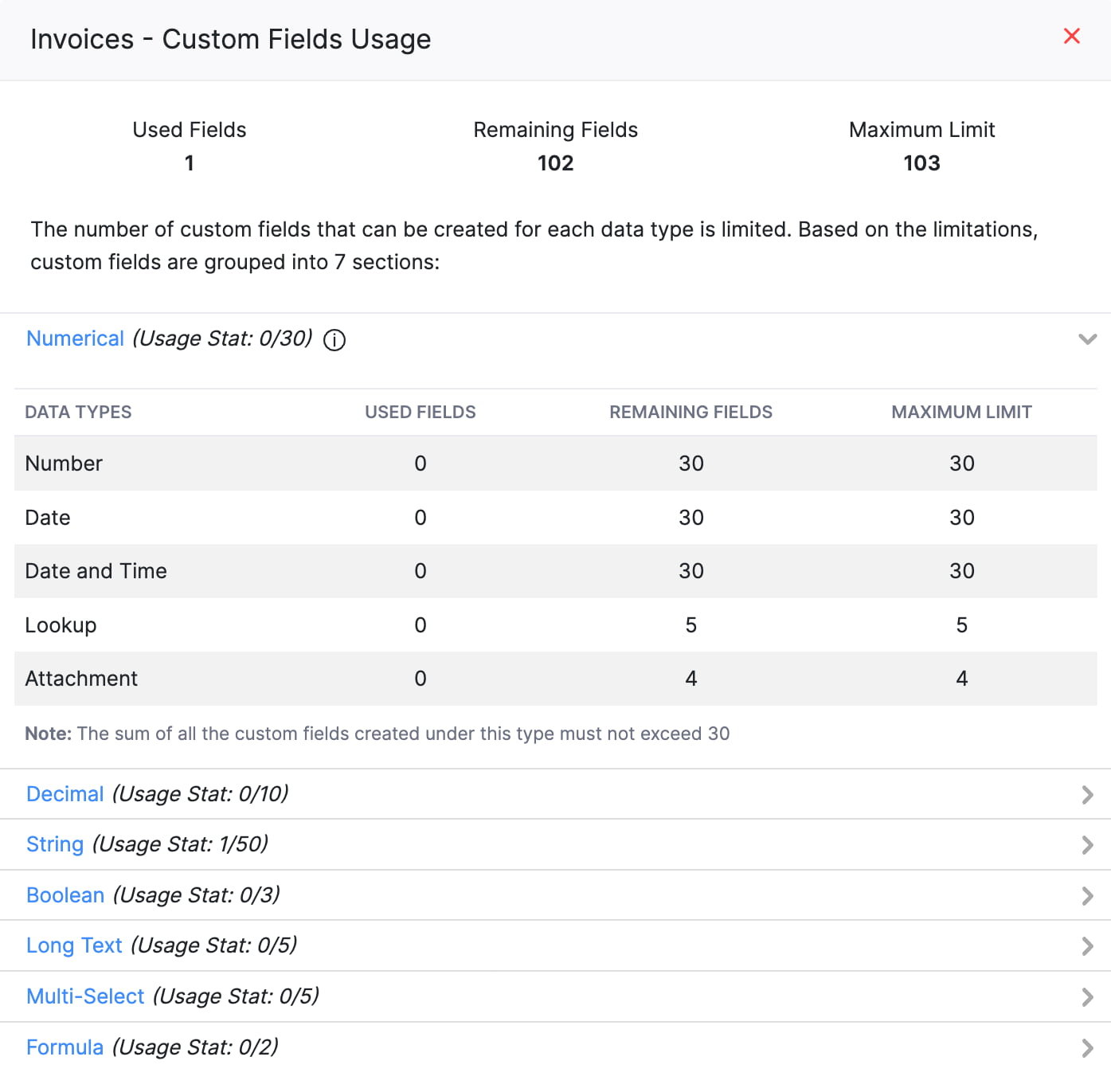 Jetzt können Sie die Verwendung benutzerdefinierter Felder für verschiedene Module anzeigen.
Bearbeiten eines benutzerdefinierten Feldes
Sie können die Details eines in Zoho Books erstellten benutzerdefinierten Feldes ändern. So geht’s:
- Gehen Sie zu Einstellungen in der oberen rechten Ecke.
- Wählen Sie das Modul aus, das das benutzerdefinierte Feld enthält.
- Gehen Sie zum Tab Feldanpassung.
- Fahren Sie mit der Maus über das benutzerdefinierte Feld, das Sie bearbeiten möchten.
- Klicken Sie auf das Dropdown-Symbol neben dem benutzerdefinierten Feld und wählen Sie Bearbeiten.
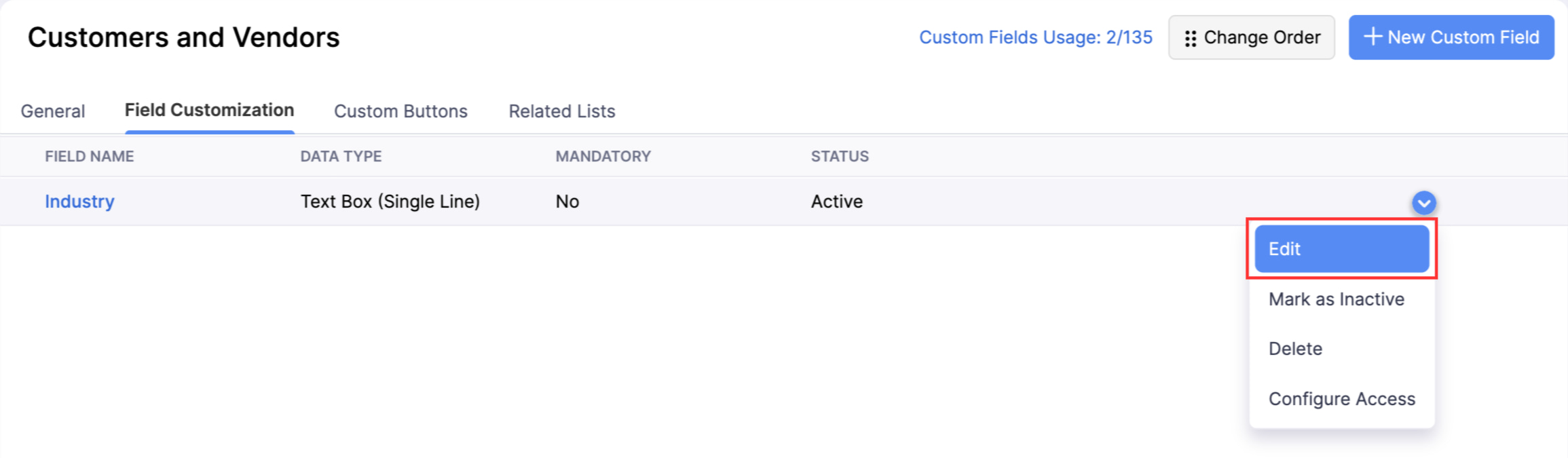
- Nehmen Sie die erforderlichen Änderungen vor und klicken Sie auf Speichern.
Hinweis: Wenn Sie Doppelte Werte verhindern für ein vorhandenes benutzerdefiniertes Feld aktivieren und es mehr als 10.000 Datensätze in diesem Modul gibt, kann es einige Zeit dauern, bis die Details des benutzerdefinierten Feldes in allen Datensätzen aktualisiert werden. Sie erhalten eine In-App-Benachrichtigung, sobald der Vorgang abgeschlossen ist.
Ein benutzerdefiniertes Feld als inaktiv markieren
Wenn Sie vorübergehend keine Daten in ein benutzerdefiniertes Feld eingeben möchten, können Sie es als inaktiv markieren. So geht’s:
- Gehen Sie zu Einstellungen in der oberen rechten Ecke.
- Wählen Sie das Modul aus, das das benutzerdefinierte Feld enthält.
- Gehen Sie zum Tab Feldanpassung.
- Fahren Sie mit der Maus über das benutzerdefinierte Feld, das Sie als inaktiv markieren möchten.
- Klicken Sie auf das Dropdown-Symbol neben dem benutzerdefinierten Feld und wählen Sie Als inaktiv markieren.
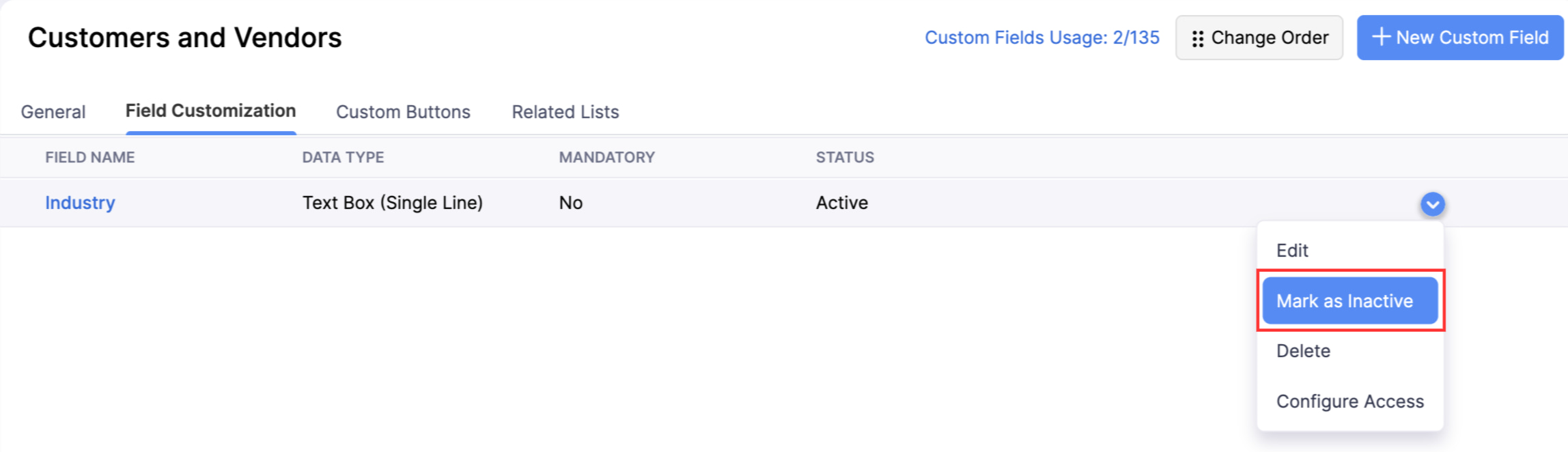
Ein benutzerdefiniertes Feld als aktiv markieren
Wenn Sie ein benutzerdefiniertes Feld als inaktiv markiert haben, können Sie es wieder aktiv machen. So geht’s:
- Gehen Sie zu Einstellungen in der oberen rechten Ecke.
- Wählen Sie das Modul aus, das das benutzerdefinierte Feld enthält.
- Gehen Sie zum Tab Feldanpassung.
- Fahren Sie mit der Maus über das inaktive benutzerdefinierte Feld, das Sie aktiv markieren möchten.
- Klicken Sie auf das Dropdown-Symbol neben dem benutzerdefinierten Feld und wählen Sie Als aktiv markieren.
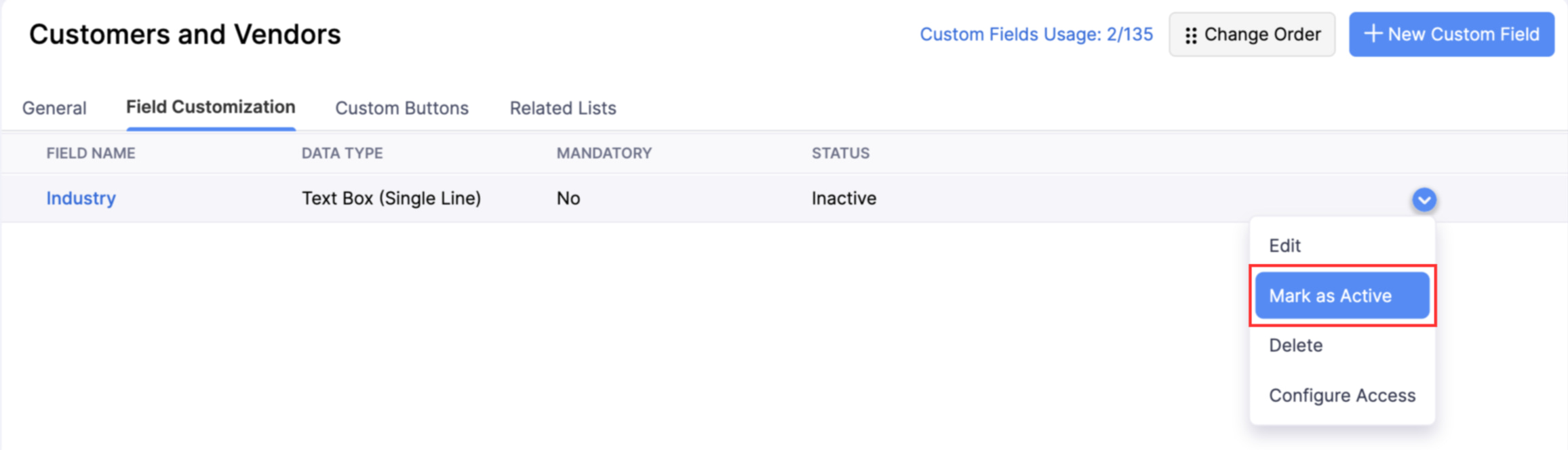
Zugriff konfigurieren
Standardmäßig ist ein benutzerdefiniertes Feld für alle Rollen in Ihrer Organisation zugänglich. Zoho Books ermöglicht es Ihnen, den Zugriffstyp eines benutzerdefinierten Feldes für jede Rolle auszuwählen. So geht’s:
- Gehen Sie zu Einstellungen in der oberen rechten Ecke.
- Wählen Sie das Modul aus, das das benutzerdefinierte Feld enthält.
- Gehen Sie zum Tab Feldanpassung.
- Fahren Sie mit der Maus über das inaktive benutzerdefinierte Feld, für das Sie konfigurieren möchten.
- Klicken Sie auf das Dropdown-Symbol neben dem benutzerdefinierten Feld und wählen Sie Zugriff konfigurieren.
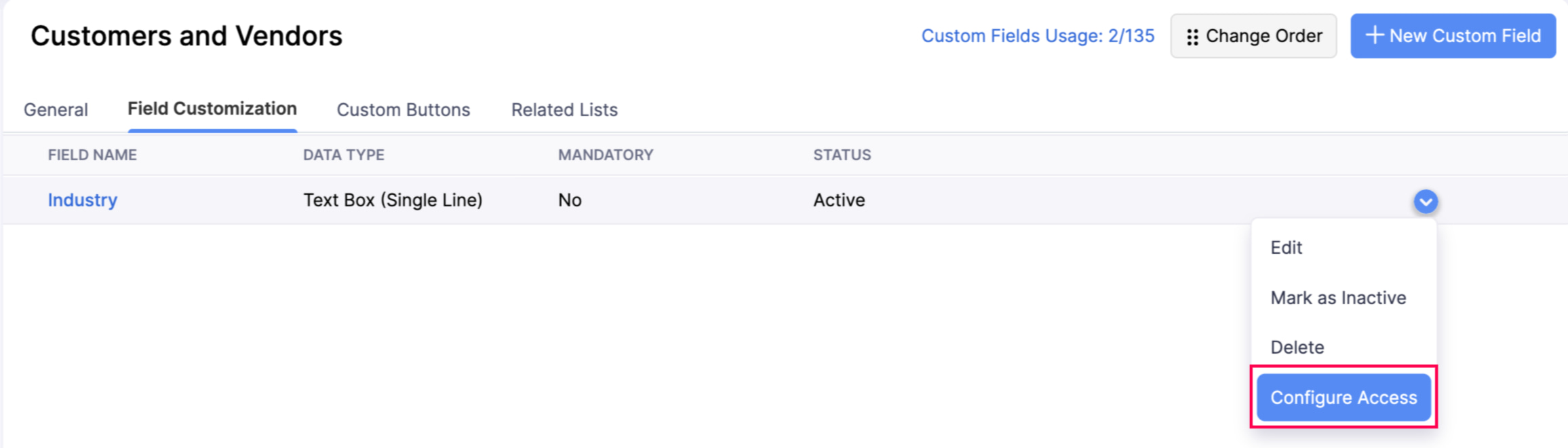
- Wählen Sie das Zugriffslevel aus, das Sie für jede Rolle bereitstellen möchten. Standardmäßig hat die Admin-Rolle uneingeschränkten Zugriff auf das benutzerdefinierte Feld, und Sie können ihren Zugriffstyp nicht ändern.
- Lesen und Schreiben: Benutzer in dieser Rolle können die im benutzerdefinierten Feld gespeicherten Daten anzeigen und aktualisieren.
- Nur Lesen: Benutzer in dieser Rolle können die Daten im benutzerdefinierten Feld anzeigen, aber nicht aktualisieren.
- Feld Ausblenden: Benutzer in dieser Rolle können das benutzerdefinierte Feld nicht anzeigen.
- Klicken Sie auf Speichern, nachdem Sie den Zugriffstyp für alle Rollen konfiguriert haben.
Löschen eines benutzerdefinierten Feldes
Sie können ein in Zoho Books erstelltes benutzerdefiniertes Feld löschen. So geht’s:
- Gehen Sie zu Einstellungen in der oberen rechten Ecke.
- Wählen Sie das Modul aus, das das benutzerdefinierte Feld enthält.
- Gehen Sie zum Tab Feldanpassung.
- Fahren Sie mit der Maus über das inaktive benutzerdefinierte Feld, das Sie löschen möchten.
- Klicken Sie auf das Dropdown-Symbol und wählen Sie Löschen.
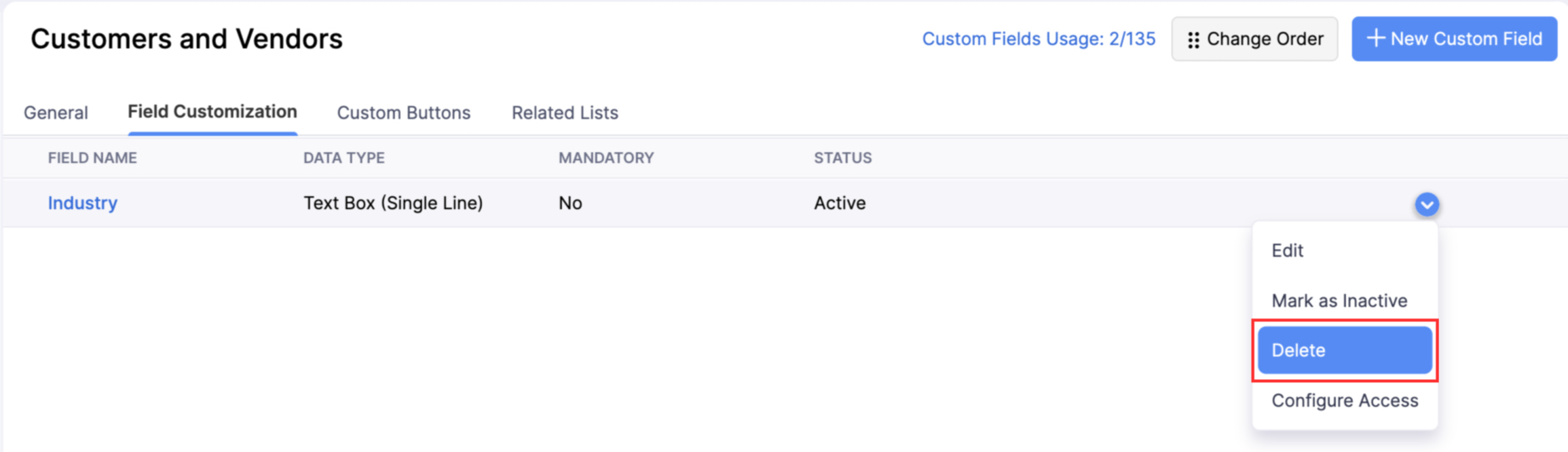
- Klicken Sie im Pop-up auf Ja, um Ihre Aktion zu bestätigen.
- Wenn dieses benutzerdefinierte Feld Daten hat, die mit vorhandenen Datensätzen verknüpft sind, wird das Pop-up “Zwangslöschen” angezeigt. Sie müssen entweder die zugehörigen Transaktionen löschen und dann das benutzerdefinierte Feld löschen oder das benutzerdefinierte Feld zwangsweise löschen. Klicken Sie im Pop-up auf Zwangslöschen, um fortzufahren. Dadurch wird das benutzerdefinierte Feld und alle darin gespeicherten Daten dauerhaft entfernt.
 Ja
Ja