


Verwandte Listen

Die Funktion “Verwandte Listen” ermöglicht es Ihnen, Daten innerhalb der App sowie von anderen Drittanbieterdiensten abzurufen und anzuzeigen. Dies ist nützlich, wenn Sie Daten aus verschiedenen Entitäten abgleichen möchten.
Sie können verwandte Listen für folgende Elemente erstellen:
- Artikel
- Kunden und Anbieter
- Verkäufe - Angebote, Rechnungen, Verkaufsaufträge, Retainer-Rechnungen und Gutschriften
- Einkäufe - Ausgaben, Rechnungen, Bestellungen und Anbieter-Gutschriften
- Projekte
Einblick: Sie können maximal 10 verwandte Listen für jedes Modul erstellen. Zum Beispiel 10 für Rechnungen, 10 für Angebote usw.
Erstellen Sie eine verwandte Liste
Es gibt zwei Möglichkeiten, eine verwandte Liste zu erstellen:
Verwendung eines Lookup-Benutzerfelds
Das Lookup-Benutzerfeld ermöglicht es Ihnen, Daten aus einem Modul abzurufen und in einem anderen Modul in Zoho Books darauf zuzugreifen. Wenn Sie ein Lookup-Feld in einem Modul erstellen, sind die zugehörigen Details als verwandte Liste im anderen Modul verfügbar.
Szenario 1: Patricia möchte die Effizienz der Benutzer in ihrer Organisation verfolgen. Daher beschließt sie, die Verkaufsaufträge zu verfolgen, die das Verkaufsteam für einen Kunden erstellt. Zu diesem Zweck erstellt sie ein Lookup-Benutzerfeld im Modul Verkaufsaufträge und für das Modul, dessen Daten sie abrufen möchte (in diesem Fall Benutzer).
Verwendung eines Deluge-Skripts
Mit Deluge-Skripten können Sie Zoho Books mit anderen Drittanbieterdiensten verbinden, um auf deren Daten zuzugreifen.
Szenario 2: Zylker verwendet Zoho Books für ihre Verkäufe und Einkäufe sowie Zoho Desk, um Kundenanfragen zu bearbeiten. Nun kann der Administrator ein Deluge-Skript schreiben und ausführen, um die Kundenzufriedenheitsbewertung von Zoho Desk abzurufen und die konsolidierten Daten in tabellarischer Form unter jedem Kunden in Zoho Books anzuzeigen.
Um eine verwandte Liste mit Deluge zu erstellen:
- Gehen Sie zu Einstellungen in der oberen rechten Ecke.
- Gehen Sie zu dem Modul, für das Sie eine verwandte Liste erstellen möchten. In diesem Fall Kunden und Anbieter.
- Navigieren Sie zur Registerkarte Verwandte Listen.
- Klicken Sie auf + Neue verwandte Liste in der oberen rechten Ecke.
- Geben Sie den Namen der verwandten Liste ein.
- Wählen Sie Wer kann diese zugehörige Liste anzeigen? Sie können zwischen Nur ich und Alle wählen.
- Schreiben Sie ein Deluge-Skript, um Daten vom verbundenen Drittanbieterdienst abzurufen. In diesem Fall von Zoho Desk.
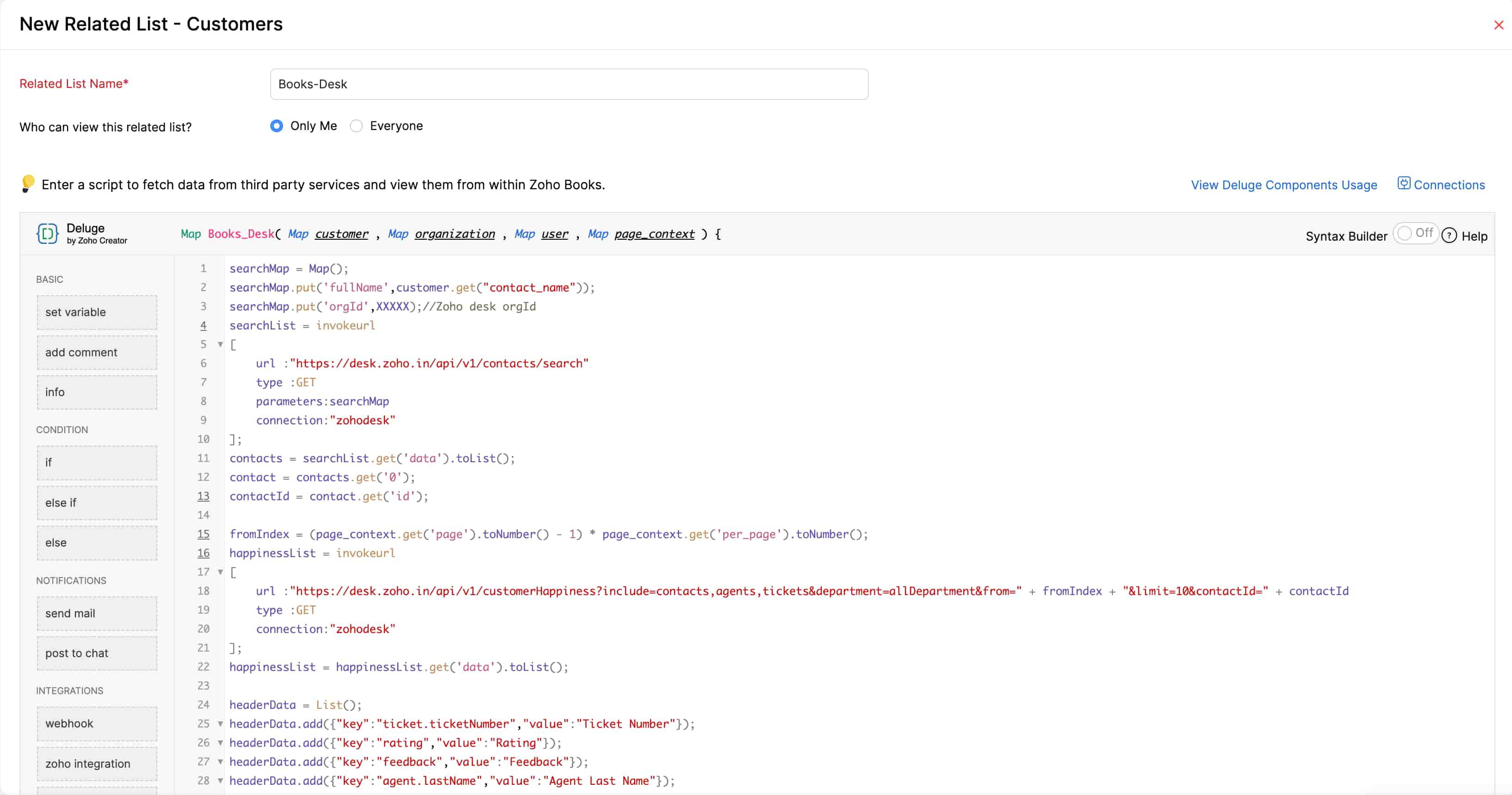
- Klicken Sie auf Speichern oder Speichern und Ausführen, um die Funktion auszuführen.
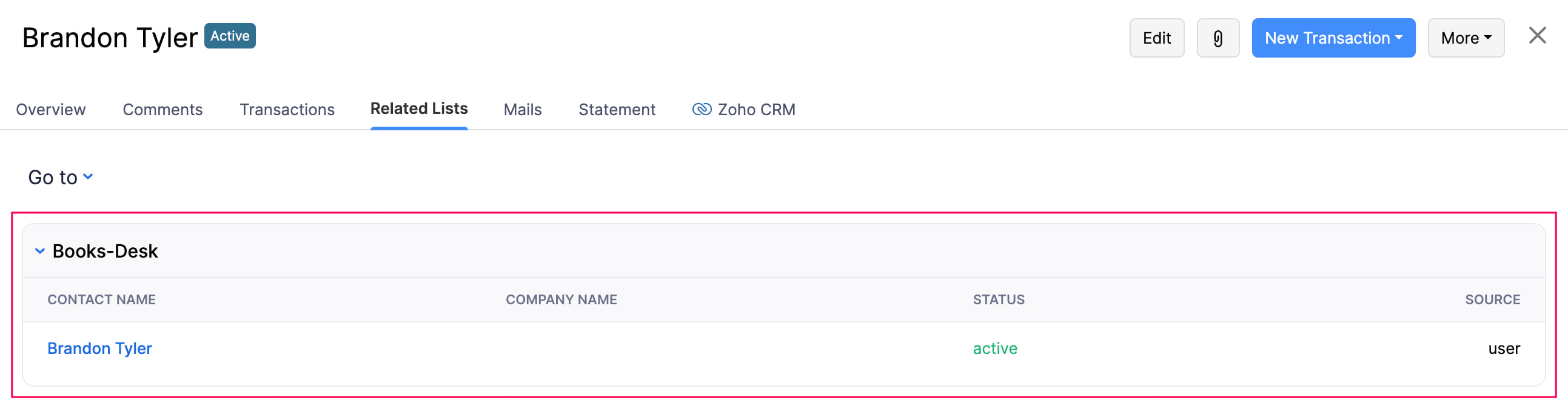
Die Listen werden im Tab “Zugehörige Listen” in den jeweiligen Modulen angezeigt.
Hinweis:
- Das Deluge-Skript muss eine Map zurückgeben, die ‘header_context’ und ‘data’ im folgenden Format enthält:
{ header_context: [ { key: 'customer_name', value: 'Kundenname' }, { key: 'invoice_number', value: 'Rechnungsnummer' } ], data: [ { customer_name: <customer_name>, invoice_number: <invoice_number> } ] } - Es gibt zwei Möglichkeiten, den Wert des Datenknotens anzugeben:
- Als Zeichenfolge anzeigen:
customer_name: <customer_name> - Als Hyperlink anzeigen:
customer_name: {
"value": <customer_name>,
"isExternal":true, // Um den Link in einem separaten Tab zu öffnen.
"link": <web_url_path>
}
- Als Zeichenfolge anzeigen:
- Das Deluge-Skript gibt eine Map zurück, die auch ‘page_context’ enthalten kann. Wenn Sie versuchen, alle Transaktionsdatensätze auf einmal abzurufen, kann dies zu einer längeren Seitenantwortzeit führen. Um dieses Problem zu lösen, kann ‘page_context’ hilfreich sein, um die Datensätze basierend auf Seiten zu splitten und sie schneller abzurufen. Wenn Sie beispielsweise 50 Transaktionsdatensätze für Ihre Kunden haben, können Sie diese Datensätze in 10 Datensätze pro Seite aufteilen und die erforderlichen Daten schneller mit page_context abrufen.
- Wenn Sie Datensätze basierend auf Seiten mit dem Deluge-Skript abrufen möchten, müssen Sie ‘page_context’ im zurückgegebenen Wert des Deluge-Skripts hinzufügen, und es sollte die folgenden Eigenschaften haben:
- page: string
- per_page: string
- has_more_page: boolean (Sollte auf false gesetzt werden, wenn Sie den letzten Datensatz erreicht haben)
{
header_context: [{...}, {...}],
data: [{...}],
page_context: {
per_page: '10',
page: '1',
has_more_page: true/false
}
}
Eine zugehörige Liste bearbeiten
Hinweis: Sie können nur zugehörige Listen bearbeiten, die mit Deluge-Skripten erstellt wurden. Um eine zugehörige Liste zu bearbeiten, die mit einem Lookup-Benutzerdefinierten Feld erstellt wurde, müssen Sie das Lookup-Feld bearbeiten.
Um eine zugehörige Liste zu bearbeiten:
- Gehen Sie zu Einstellungen in der oberen rechten Ecke.
- Wählen Sie das Modul aus, das die zugehörige Liste enthält.
- Klicken Sie auf den Tab Zugehörige Listen.
- Fahren Sie mit der Maus über die Liste, die Sie bearbeiten möchten.
- Klicken Sie auf das Dropdown-Symbol und wählen Sie Bearbeiten.

Eine zugehörige Liste als inaktiv markieren
Sie können eine zugehörige Liste vorübergehend deaktivieren, indem Sie sie als inaktiv markieren. So geht’s:
- Gehen Sie zu Einstellungen in der oberen rechten Ecke.
- Wählen Sie das Modul aus, das die zugehörige Liste enthält.
- Klicken Sie auf die Zugehörigen Listen-Registerkarte.
- Fahren Sie mit der Maus über die zugehörige Liste, die Sie als inaktiv markieren möchten.
- Klicken Sie auf das Dropdown-Symbol und wählen Sie Als Inaktiv markieren.

Eine Zugehörige Liste als Aktiv markieren
Um eine inaktive zugehörige Liste als aktiv zu markieren:
- Gehen Sie zu Einstellungen in der oberen rechten Ecke.
- Wählen Sie das Modul aus, das die zugehörige Liste enthält.
- Klicken Sie auf die Zugehörigen Listen-Registerkarte.
- Fahren Sie mit der Maus über die inaktive zugehörige Liste, die Sie als aktiv markieren möchten.
- Klicken Sie auf das Dropdown-Symbol und wählen Sie Als Aktiv markieren.

Eine Zugehörige Liste löschen
Hinweis: Sie können nur zugehörige Listen löschen, die mit Deluge-Skripten erstellt wurden. Um eine zugehörige Liste zu löschen, die mit einem Lookup-Benutzerdefinierten Feld erstellt wurde, müssen Sie das Lookup-Feld löschen.
Um eine zugehörige Liste zu löschen:
- Gehen Sie zu Einstellungen in der oberen rechten Ecke.
- Wählen Sie das Modul aus, das die zugehörige Liste enthält.
- Klicken Sie auf die Zugehörigen Listen-Registerkarte.
- Fahren Sie mit der Maus über die Liste, die Sie löschen möchten.
- Klicken Sie auf das Dropdown-Symbol und wählen Sie Löschen.

- Klicken Sie auf OK im Pop-up, um Ihre Aktion zu bestätigen.
Beispiel-Funktion
Hier ist eine Beispiel-Funktion für Szenario 2, die es Zoho Books-Benutzern ermöglicht, auf Kundendetails in Zoho Desk zuzugreifen:
 searchMap = Map();
searchMap.put('fullName',customer.get("contact_name"));
searchMap.put('orgId',XXXXX);//Zoho desk orgId
searchList = invokeurl
[
	url :"https://desk.zoho.in/api/v1/contacts/search"
	type :GET
	parameters:searchMap
	connection:"zohodesk"
];
contacts = searchList.get('data').toList();
contact = contacts.get('0');
contactId = contact.get('id');

fromIndex = (page_context.get('page').toNumber() - 1) * page_context.get('per_page').toNumber();
happinessList = invokeurl
[
	url :"https://desk.zoho.in/api/v1/customerHappiness?include=contacts,agents,tickets&department=allDepartment&from=" + fromIndex + "&limit=10&contactId=" + contactId
	type :GET
	connection:"zohodesk"
];
happinessList = happinessList.get('data').toList();

headerData = List();
headerData.add({"key":"ticket.ticketNumber","value":"Ticketnummer"});
headerData.add({"key":"rating","value":"Bewertung"});
headerData.add({"key":"feedback","value":"Feedback"});
headerData.add({"key":"agent.lastName","value":"Nachname des Agenten"});

happinessCount = invokeurl
[
	url :"https://desk.zoho.in/api/v1/customerHappiness/count?department=allDepartment&contactId=" + contactId
	type :GET
	connection:"zohodesk"
];
happinessCount = happinessCount.get('allDepartment');
totalCount = happinessCount.get('okay') + happinessCount.get('bad') + happinessCount.get('good');

pageContext = Map();
pageContext.put('page',page_context.get('page'));
pageContext.put('per_page',page_context.get('per_page'));
pageContext.put('has_more_page',false);
if(totalCount >= page_context.get('page').toNumber() * page_context.get('per_page').toNumber())
{
	pageContext.put('has_more_page',true);
}

resultMap = Map();
resultMap.put("header_context",headerData);
resultMap.put("data",happinessList);
resultMap.put("page_context",pageContext);
return resultMap;
 Ja
Ja