


Organisationsprofil

Das Organisationsprofil ermöglicht es Ihnen, die grundlegenden Details Ihres Unternehmens wie den Namen der Organisation, die Adresse, die Branche und andere solche Details zu verwalten. Als Sie die Organisation erstellt haben, hätten Sie einige dieser Details eingegeben, und sie werden hier automatisch ausgefüllt. Diese Details erscheinen automatisch in Ihren Transaktions-PDFs und E-Mail-Benachrichtigungen. In diesem Dokument erfahren Sie, wie Sie sie bearbeiten und aktualisieren können.
Voraussetzung: Um Änderungen am Organisations profil vorzunehmen, müssen Sie der Admin der Organisation sein oder Ihre benutzerdefinierte Rolle muss Zugriff auf Organisationsprofil aktualisieren unter Einstellungen haben.
Um Ihr Organisationsprofil einzurichten:
- Melden Sie sich bei Ihrem Zoho Books-Konto an.
- Navigieren Sie zu Einstellungen in der oberen rechten Ecke und klicken Sie auf Profil unter Organisation.
- Füllen Sie auf der Seite Organisationsprofil die erforderlichen Details aus. Die mit einem Sternchen (*) gekennzeichneten Felder sind obligatorisch.
- Die Felder sind in die folgenden Abschnitte gruppiert:
- Klicken Sie auf Speichern, um Ihre Einstellungen zu aktualisieren.
Einblick: Wenn diese Organisation in anderen Zoho Finance-Anwendungen (Billing, Checkout, Commerce, Expense, Inventory, Invoice, Payroll, Practice, Vikra und Zakya) eingerichtet ist, wird jede Änderung der Informationen auf der Seite Organisationsprofil automatisch auch in diesen Apps angezeigt. Wenn Sie beispielsweise dieselbe Organisation in Zoho Books und Zoho Inventory haben, wird die Aktualisierung der Adresse der Organisation in Zoho Books auch in Zoho Inventory aktualisiert. Dies gewährleistet Konsistenz in allen Anwendungen.
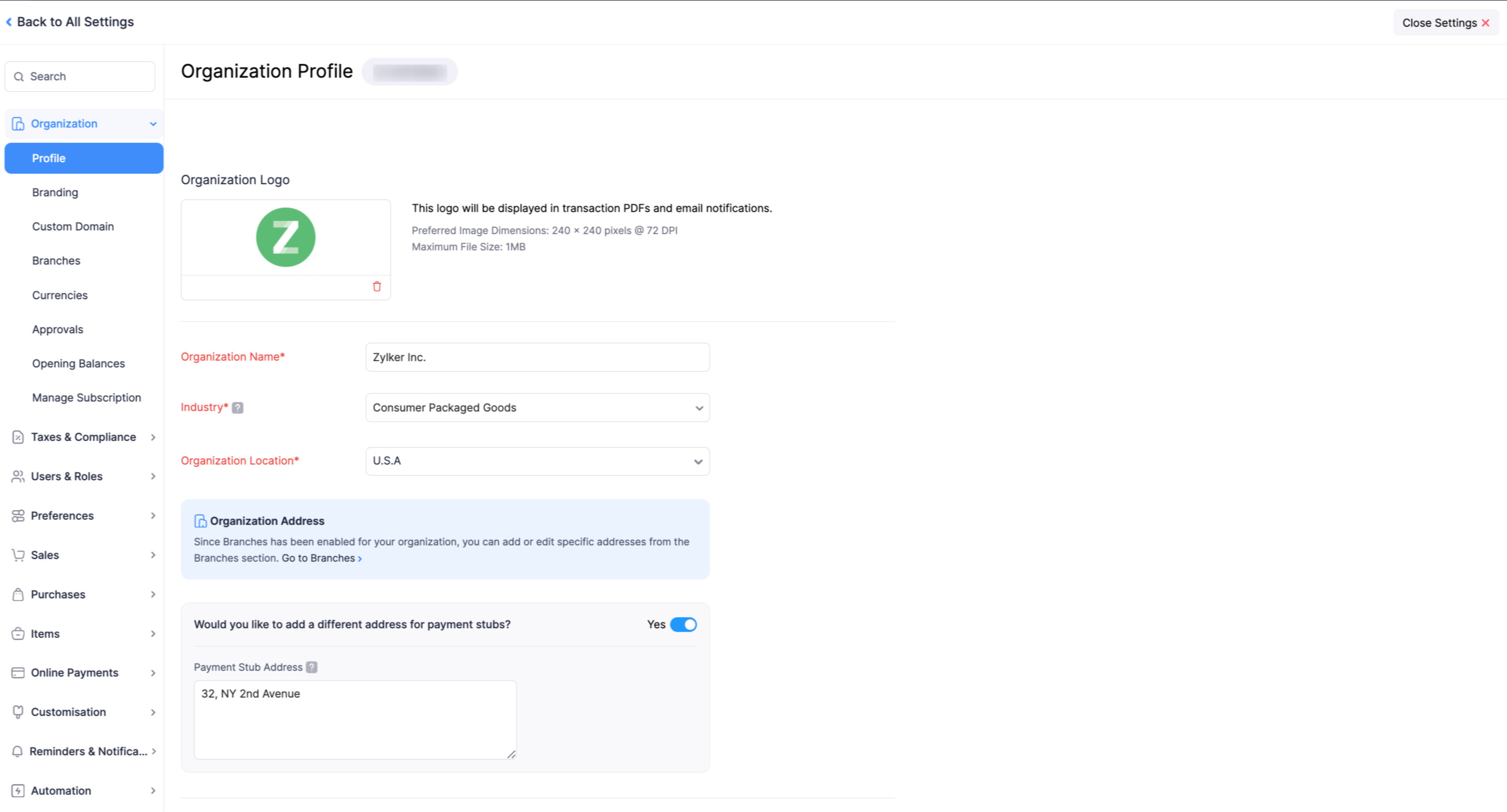
Grundlegende Details
Der Bereich Grundlegende Details ermöglicht es Ihnen, die primären Informationen Ihres Unternehmens zu definieren, einschließlich Name, Logo, Branche und Standort.
Organisationsname bearbeiten
Sie können den Organisationsnamen bearbeiten, der während der ersten Einrichtung Ihrer Organisation eingegeben wurde.
- Navigieren Sie zu Einstellungen in der oberen rechten Ecke und klicken Sie auf Profil unter Organisation.
- Geben Sie den vollständigen rechtlichen Namen Ihrer Organisation im Feld Organisationsname ein. Der Name kann bis zu 100 Zeichen enthalten.
Organisationslogo hochladen
Sie können das Logo Ihrer Organisation in Zoho Books hochladen, um es in Ihren Transaktions-PDFs und E-Mail-Benachrichtigungen anzuzeigen. Dies wird Ihre Markenidentität stärken und die Sichtbarkeit verbessern.
Profi-Tipp: Wenn Sie Standorte für Ihre Organisation aktiviert haben, können Sie individuelle Logos für jeden Geschäftsstandort hochladen. Um dies zu tun, navigieren Sie zu Einstellungen > Organisation > Standorte. Wählen Sie den Geschäftsstandort aus, für den Sie das Logo ändern möchten. Wählen Sie auf der folgenden Seite Neues Logo hochladen aus dem Dropdown-Menü Logo. Klicken Sie auf die Schaltfläche Ihr Standortlogo hochladen, wählen Sie Ihre Bilddatei aus und klicken Sie auf Öffnen.
Das Hauptbüro oder Primärstandort behält weiterhin dasselbe Logo wie Ihr Organisationslogo.
Hinweis:
- Bevorzugte Bildabmessungen für das Logo: 240px * 240px bei 72 DPI
- Maximale Dateigröße: 1 MB
- Unterstützte Formate: JPG, JPEG, PNG, BMP, GIF
Um das Logo Ihrer Organisation hochzuladen:
- Navigieren Sie zu Einstellungen in der oberen rechten Ecke und klicken Sie auf Profil unter Organisation.
- Klicken Sie auf die Schaltfläche Ihr Organisationslogo hochladen auf der Seite Organisationsprofil.
- Wählen Sie im darauf folgenden Popup Ihre Bilddatei aus und klicken Sie auf Öffnen.
Das hochgeladene Logo wird automatisch in Ihren Transaktions-PDFs und allen E-Mail-Benachrichtigungen angezeigt, die von Zoho Books gesendet werden. Dieses Logo wird auch im Abschnitt Branding unter Organisation angezeigt.
Um das Logo Ihrer Organisation zu löschen:
- Navigieren Sie zu Einstellungen in der oberen rechten Ecke und klicken Sie auf Profil unter Organisation.
- Klicken Sie auf das Löschen-Symbol unter Ihrem Logo.
- Klicken Sie im darauf folgenden Popup auf Löschen, um zu bestätigen.
Sobald das Logo gelöscht wurde, wird es aus allen Transaktionen und E-Mail-Benachrichtigungen in Zoho Books entfernt. Es wird jedoch weiterhin auf allen PDFs angezeigt, die zuvor heruntergeladen oder gesendet wurden.
Branche
- Navigieren Sie zu Einstellungen in der oberen rechten Ecke und klicken Sie auf Profil unter Organisation.
- Wählen oder geben Sie den Industriesektor an, in dem Ihr Unternehmen tätig ist, im Feld Branche. Zum Beispiel: Automobil, Bau, Finanzdienstleistungen und dergleichen.
Organisationsstandort ändern
Der Standort der Organisation wird automatisch basierend auf dem während des Einrichtungsprozesses ausgewählten Land ausgefüllt. Einmal festgelegt, kann der Standort der Organisation nicht mehr geändert werden. Um ein anderes Land zu verwenden, müssen Sie eine neue Organisation mit dem gewünschten Standort erstellen.
Adressdetails
Sie können die Adressdetails Ihrer Organisation bearbeiten und verwalten, einschließlich der Hauptadresse und einer zusätzlichen Adresse für Zahlungsbelege.
Organisation Adresse bearbeiten
Die Adresse der Organisation wird basierend auf den während des ursprünglichen Einrichtungsprozesses bereitgestellten Details vorausgefüllt. Um die Adresse der Organisation zu bearbeiten:
Gehen Sie zu Einstellungen in der oberen rechten Ecke der Seite.
Wählen Sie Profil unter Organisation.
Klicken Sie auf das Bearbeiten-Symbol neben Organisationsadresse.
Geben Sie die neue Adresse im Pop-up Organisation Adresse bearbeiten ein und klicken Sie auf Fortfahren.
Legen Sie Ihre Präferenz fest, wie die aktualisierte Adresse in der Organisation angewendet werden soll:
- Neue Transaktionen aktualisieren: Wendet die neue Organisationsadresse nur auf Transaktionen an, die ab diesem Zeitpunkt erstellt werden.
- Alle Transaktionen aktualisieren: Wendet die neue Organisationsadresse sowohl auf bestehende als auch auf zukünftige Transaktionen an.
Sobald Sie ausgewählt haben, klicken Sie auf Präferenz speichern.
Hinweis: Wenn Sie Standorte für Ihre Organisation aktiviert haben, können Sie spezifische Adressen im Abschnitt Standorte unter Organisation in Einstellungen hinzufügen oder bearbeiten.
Eine andere Adresse für Zahlungsbelege hinzufügen
Aktivieren Sie diese Option, um eine Remittance-Adresse hinzuzufügen, die nur im Zahlungsbelegabschnitt von Rechnungen erscheint, getrennt von Ihrer Hauptgeschäftsadresse. Dies ist nützlich für Unternehmen, die eine andere Adresse für den Erhalt von Zahlungen haben. Die Adresse kann bis zu 255 Zeichen enthalten.
Pro-Tipp: Um die Remittance-Adresse auf Ihrem Rechnungs-PDF anzuzeigen, aktivieren Sie sie, indem Sie zu Einstellungen > Anpassung > PDF-Vorlagen > Rechnung navigieren. Gehen Sie auf der Seite Vorlage bearbeiten zu Allgemein und aktivieren Sie das Kästchen neben der Option Zahlungsbeleg einfügen.
Kontaktdetails
Sie können die Kontaktdetails Ihrer Organisation verwalten, einschließlich der primären Kontaktperson und der Website-URL.
Ändern Sie Ihren primären Kontakt
Der Primäre Kontakt, der im Organisationsprofil angezeigt wird, ist die E-Mail-Adresse, die Sie bei der Anmeldung für Zoho Books angegeben haben. Sie erfüllt zwei wichtige Zwecke:
- Kommunikation von Zoho: Sie erhalten wichtige Updates zu Ihrem Zoho Books-Abonnement, Nutzungswarnungen und kontobezogene Benachrichtigungen an diese Adresse.
- Standard-Absender-E-Mail: Diese Adresse wird auch als Standardfeld “Von” verwendet, wenn Rechnungen, Kostenvoranschläge und andere Mitteilungen von Zoho Books gesendet werden, es sei denn, Sie ändern sie manuell.
Wenn Sie eine andere E-Mail-Adresse als primären Kontakt in Zoho Books verwenden möchten, können Sie dies ändern. So geht’s:
- Navigieren Sie zu Einstellungen in der oberen rechten Ecke und klicken Sie auf Profil unter Organisation.
- Scrollen Sie nach unten zum Abschnitt Primärer Kontakt.
- Klicken Sie auf das Zahnrad-Symbol neben dem E-Mail-Feld, und Sie werden zur Seite für die Absender-E-Mail-Präferenzen weitergeleitet. Hier können Sie eine neue Absender-E-Mail-Adresse hinzufügen, sie verifizieren und als primären Kontakt markieren in Zoho Books. Sobald sie markiert ist, werden alle Ihre transaktionsbezogenen Kommunikationen standardmäßig von dieser E-Mail gesendet.
Warnung:
Die Verwendung einer E-Mail mit einer nicht authentifizierten Domain als Ihren primären Kontakt in Zoho Books kann dazu führen, dass Ihre E-Mails als Spam markiert werden. In solchen Fällen werden E-Mails in Ihrem Namen über: message-service@sender.zohobooks.com. gesendet. Um E-Mails von der Adresse Ihres primären Kontakts zu senden, klicken Sie auf Jetzt authentifizieren, um Ihre Domain zu verifizieren.
Ebenso, wenn die E-Mail-Adresse zu einer öffentlichen Domain gehört (zum Beispiel Gmail, Yahoo), wird sie ebenfalls durch message-service@sender.zohobooks.com ersetzt. Um weiterhin öffentliche Domains zu verwenden:
- Klicken Sie auf Einstellungen ändern im angezeigten Banner.
- Wählen Sie im folgenden Popup entweder die Zoho Books E-Mail-Adresse oder die E-Mail-Adresse des Absenders als bevorzugten Absender aus.
- Klicken Sie auf Speichern, um Ihre Absenderpräferenzen zu aktualisieren.
Website-URL
- Navigieren Sie zu Einstellungen in der oberen rechten Ecke und klicken Sie auf Profil unter Organisation.
- Geben Sie die Website Ihres Unternehmens im Feld Website-URL ein. Diese Informationen sind nützlich für Kunden, die mehr über Ihr Unternehmen erfahren möchten.
Regionale Einstellungen
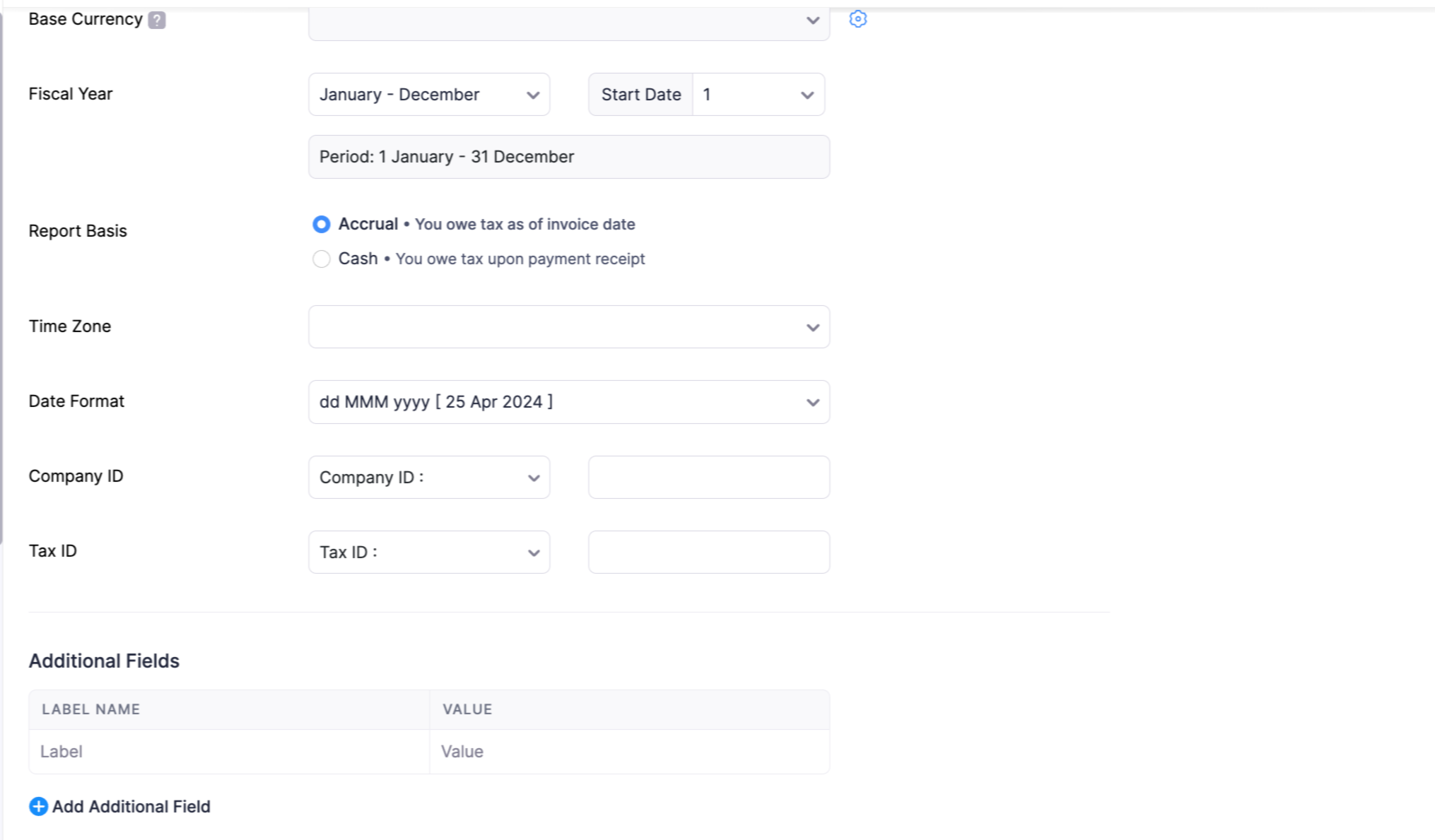
Sie können die regionalen Präferenzen Ihrer Organisation konfigurieren, wie Basiswährung, Geschäftsjahr, Berichtsgrundlage, Zeitzone und Datumsformat.
Basiswährung ändern
Die Währung, die Sie bei der Anmeldung auswählen, wird hier angezeigt. Alle Transaktionen werden aufgezeichnet, und alle Finanzberichte (Gewinn- und Verlustrechnung, Bilanz usw.) werden in dieser Währung erstellt. Alle Transaktionen in Fremdwährung werden für die Berichterstattung in diese Basiswährung umgerechnet.
Die folgende Tabelle listet die Standorte der Organisation und die Währung auf, die als Basiswährung für diesen Standort festgelegt wird. Sie können die Basiswährung nicht ändern, wenn Sie einen dieser Standorte auswählen.
| Standort der Organisation | Basiswährung |
|---|---|
| Indien | INR - Indische Rupie |
| USA | USD - US-Dollar |
| UK | GBP - Britisches Pfund |
| Kanada | CAD - Kanadischer Dollar |
| Australien | AUD - Australischer Dollar |
| Saudi-Arabien | SAR - Saudi-Riyal |
| Vereinigte Arabische Emirate | AED - VAE-Dirham |
| Bahrain | BHD - Bahraini Dinar |
| Kuwait | KWD - Kuwaiti Dinar |
| Oman | OMR - Omanischer Rial |
| Katar | QAR - Katarischer Rial |
| Kenia | KES - Kenianischer Schilling |
| Mexiko | MXN - Mexikanischer Peso |
| Deutschland | EUR - Euro |
| Südafrika | ZAR - Südafrikanischer Rand |
Sie können Ihre Währungseinstellungen bearbeiten, um anzupassen, wie Ihre Währung in Transaktionen erscheint, wie das Symbol, den Namen, die Dezimalstellen, das Format und die Rundungsmethode.
So können Sie es tun:
Klicken Sie auf das Zahnrad-Symbol neben dem Währungs-Feld.
In dem folgenden Popup können Sie Folgendes aktualisieren:
- Währungssymbol: Bearbeiten Sie dieses Feld, um anzupassen, wie Ihre Währung in Transaktionen erscheint. (Zum Beispiel können Sie ₹ bearbeiten und durch Rs ersetzen)
- Währungsname: Bearbeiten Sie den Anzeigenamen der gewählten Währung.
- Dezimalstellen: Wählen Sie die Anzahl der Ziffern, die nach dem Dezimalpunkt in Geldwerten aus dem Dropdown Dezimalstellen angezeigt werden sollen. Die meisten Währungen verwenden 2 Dezimalstellen (Zum Beispiel, 123,45).
- Format: Wählen Sie Ihr bevorzugtes Zahlenformat aus dem Dropdown Format (Zum Beispiel, 12.34.567,89).
- Rundungsmethode: Wählen Sie aus dem Dropdown Rundungsmethode, wie Geldwerte gerundet werden sollen (Zum Beispiel, Auf Halbe Aufrunden).
Klicken Sie auf Speichern, um Ihre Währungseinstellungen zu aktualisieren.
Geschäftsjahr
Das Geschäftsjahr ist der Rechnungszeitraum für Ihre Organisation, der vom Kalenderjahr abweichen kann. Verschiedene Unternehmen und Betriebe folgen unterschiedlichen Geschäftsjahren. Wählen Sie dasjenige aus, das am besten mit den Rechnungspraktiken und gesetzlichen Anforderungen Ihrer Organisation übereinstimmt.
Um das Geschäftsjahr zu ändern:
- Navigieren Sie zu Einstellungen in der oberen rechten Ecke und klicken Sie auf Profil unter Organisation.
- Klicken Sie auf das Dropdown neben Geschäftsjahr auf der Seite Organisationsprofil. Wählen Sie Ihren gewünschten Monatsbereich aus. (Zum Beispiel, April-März)
- Klicken Sie auf das Dropdown Startdatum und wählen Sie den ersten Tag des Monats aus.
- Überprüfen Sie den aktualisierten Zeitraum im Feld unter dem Dropdown Geschäftsjahr.
Berichtsgrundlage
Die Berichtsgrundlage, die Sie in Zoho Books wählen, bestimmt, wann Einnahmen und Ausgaben in Ihren Rechnungsberichten erfasst werden. Denken Sie daran, dass Ihre Wahl beeinflusst, wie Ihre nach Steuer berechneten Finanzen ermittelt werden. Wenn Sie sich nicht sicher sind, welche Grundlage zu verwenden ist, konsultieren Sie einen Steuerberater oder Buchhalter.
Um eine Berichtsgrundlage auszuwählen:
Navigieren Sie zu Einstellungen in der oberen rechten Ecke und klicken Sie auf Profil unter Organisation.
Klicken Sie auf das Dropdown neben Berichtsgrundlage auf der Seite Organisationsprofil.
Hier können Sie eine der folgenden Optionen wählen:
Periodenrechnung: Bei der Periodenrechnung werden Einnahmen erfasst, wenn sie verdient werden, nicht wenn die Zahlung eingeht, und Ausgaben werden erfasst, wenn sie anfallen, nicht wenn sie bezahlt werden. Daher ist die Steuer fällig, wenn eine Rechnung ausgestellt wird. Diese Methode bietet ein genaueres Bild der finanziellen Lage Ihrer Organisation, indem sie Einnahmen mit den damit verbundenen Ausgaben im gleichen Berichtszeitraum abgleicht. Zum Beispiel, wenn Sie im Januar eine Rechnung ausstellen, aber die Zahlung im Februar erhalten, wird das Einkommen dennoch im Januar erfasst.
Kassenrechnung: Bei der Kassenrechnung werden Einnahmen nur erfasst, wenn die Zahlung tatsächlich eingeht, und Ausgaben nur, wenn sie bezahlt werden. Daher ist die Steuer nur fällig, wenn die Zahlung eingeht. Diese Methode spiegelt den tatsächlichen Cashflow Ihres Unternehmens wider, was es einfacher macht, Geldbewegungen zu verfolgen, insbesondere für kleine Unternehmen. Zum Beispiel, wenn Sie im Januar eine Rechnung ausstellen, aber die Zahlung im Februar erhalten, wird das Einkommen im Februar erfasst.
Sprache
Sie können die Sprache der Benutzeroberfläche von Zoho Books nach Ihren Wünschen ändern. Dies wirkt sich auf die Sprache in Menüs, Schaltflächen und anderen Elemente der Benutzeroberfläche aus. Zoho Books unterstützt derzeit die folgenden Sprachen: Englisch, Japanisch, Chinesisch, Arabisch, Spanisch, Französisch, Kanadisches Französisch, Deutsch, Italienisch, Niederländisch, Portugiesisch, Brasilianisches Portugiesisch, Schwedisch, Thailändisch, Bahasa Indonesia, Vietnamesisch, Filipino-Philippines, Malaiisch, Kroatisch, Bulgarisch, Hindi, Tamil, Telugu, Gujarati, Kannada, Marathi, Traditionelles Chinesisch, Koreanisch, Polnisch und Griechisch.
Um die Sprache Ihrer Organisation zu ändern:
- Navigieren Sie zu Einstellungen in der oberen rechten Ecke und klicken Sie auf Profil unter Organisation.
- Klicken Sie auf das Dropdown-Menü neben Sprache auf der Seite Organisationsprofil.
- Wählen Sie die Sprache aus, in der Sie Ihre Organisation verwalten möchten.
Profi-Tipp: Wenn Sie die in Zoho Books verwendete Sprache ändern, müssen Sie auch die Schriftarten in Ihren vorhandenen Vorlagen aktualisieren, um sicherzustellen, dass sie die ausgewählte Sprache unterstützen.
Hinweis: Das Ändern der Sprache ändert nicht die Sprache des Kontenplans, der E-Mail-Vorlagen, der Vorlagenanpassungen, der Zahlungsmethoden und der Standardsteuersätze. Diese bleiben in der Sprache, die während der ursprünglichen Einrichtung der Organisation festgelegt wurde.
Zeitzone
Zoho Books stellt die Zeitzone automatisch basierend auf dem Standort ein, den Sie während der Anmeldung auswählen. Sie können dies bei Bedarf bearbeiten. Um Ihre Zeitzone zu ändern:
- Navigieren Sie zu Einstellungen in der oberen rechten Ecke und klicken Sie auf Profil unter Organisation.
- Klicken Sie auf das Dropdown-Menü neben Zeitzone auf der Seite Organisationsprofil.
- Wählen Sie die entsprechende Zeitzone aus der Liste aus.
Datumsformat
Wählen Sie das Datumsformat aus, das in Ihrem Land oder spezifisch für Ihre Organisation am häufigsten verwendet wird, aus dem Dropdown-Menü. Dieses Format wird auf alle Transaktionen angewendet, die Sie erstellen, und deren PDFs. So geht’s:
- Navigieren Sie zu Einstellungen in der oberen rechten Ecke und klicken Sie auf Profil unter Organisation.
- Klicken Sie auf das Dropdown-Menü neben Datumsformat auf der Seite Organisationsprofil.
- Wählen Sie Ihr bevorzugtes Format aus (zum Beispiel, dd-MM-yyyy 23-06-2025).
- Wählen Sie auch den Trennzeichen aus dem angrenzenden Dropdown-Menü (zum Beispiel, -, / oder .).
Zusätzliche Einstellungen
Sie können zusätzliche Informationen über Ihre Organisation speichern.
Unternehmens-ID
Die Unternehmens-ID ist ein eindeutiger Identifikator, der Ihrem Unternehmen von der Regierung oder einer offiziellen Regulierungsbehörde zugewiesen wird. Dieses Feld ist eine juristische Anforderung und variiert je nach Land. Zum Beispiel, SIRET in Frankreich, ACN in Australien, BN in Kanada und dergleichen.
- Navigieren Sie zu Einstellungen in der oberen rechten Ecke und klicken Sie auf Profil unter Organisation.
- Klicken Sie auf das Dropdown-Menü neben Unternehmens-ID auf der Seite Organisationsprofil.
- Wählen oder geben Sie aus dem Dropdown-Menü das Label ein (zum Beispiel, SEC).
- Geben Sie die Unternehmens-ID-Nummer in das angrenzende Textfeld ein.
Wenn Sie diese Unternehmens-ID in Ihren Transaktions-PDFs einfügen möchten, müssen Sie den entsprechenden Platzhalter im Format der Organisationsadresse einfügen. Jetzt wird sie zusammen mit Ihrer Organisationsadresse angezeigt.
Zusätzliche Felder zur Organisationsadresse hinzufügen
Wenn Sie zusätzliche Informationen zum Profil Ihrer Organisation aufzeichnen möchten, die in den Standardfeldern nicht verfügbar sind. Dies sind benutzerdefinierte Label-Wert-Paare. Um zusätzliche Felder hinzuzufügen:
- Navigieren Sie zu Einstellungen in der oberen rechten Ecke und klicken Sie auf Profil unter Organisation.
- Scrollen Sie nach unten zum Abschnitt Zusätzliche Felder auf der Seite Organisationsprofil.
- Klicken Sie auf + Neues Feld.
- Geben Sie im Feld Bezeichnungsname den Namen für das zusätzliche Feld ein (zum Beispiel, Muttergesellschaft).
- Geben Sie im Feld Wert die entsprechenden Informationen ein (zum Beispiel, Zylker Group Ltd). Wenn Sie dieses zusätzliche Feld in Ihren Transaktions-PDFs einfügen möchten, müssen Sie den entsprechenden Platzhalter im Format der Organisationsadresse einfügen. Jetzt wird es zusammen mit Ihrer Organisationsadresse angezeigt.
 Ja
Ja