


Präferenzen

Der Abschnitt Präferenzen hilft Ihnen, Ihre Zoho Books-Organisation zu konfigurieren und auch Einstellungen für verschiedene Verkaufs- und Einkaufsmodule, Projekte, Buchhalter und andere Module vorzunehmen.
Allgemein
Dieser Abschnitt ermöglicht es Ihnen, bestimmte Module in Ihrer Zoho Books-Organisation zu aktivieren und besteht aus anderen allgemeinen Funktionen.
Um auf die allgemeinen Einstellungen zuzugreifen:
- Melden Sie sich bei Ihrer Zoho Books-Organisation an.
- Gehen Sie zu Einstellungen.
- Wählen Sie Allgemein unter Präferenzen.
Module aktivieren
Wählen Sie die Module aus, die Sie in Zoho Books aktivieren möchten. Sobald Sie sie aktivieren, werden sie in der linken Seitenleiste angezeigt. Sie können auf diese Module nur zugreifen und sie konfigurieren, wenn Sie sie auf dieser Seite aktivieren.
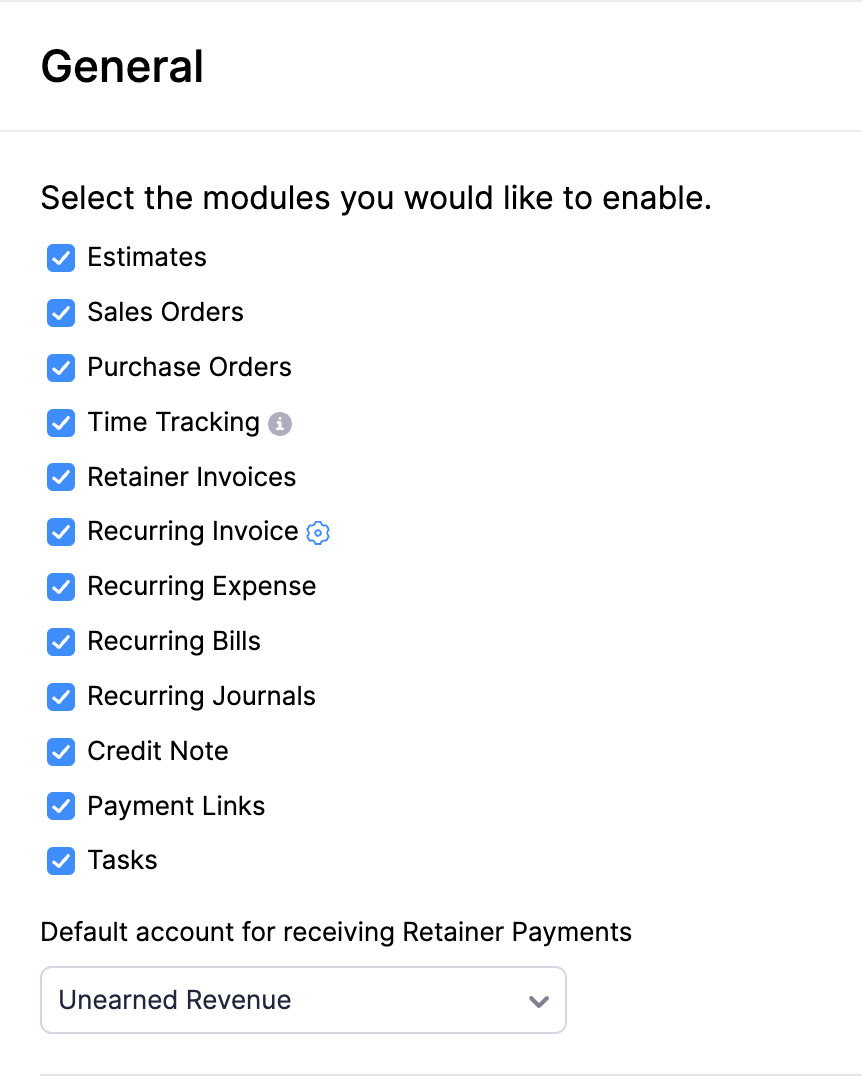
Hinweis: Sie können auf die Module über die API zugreifen, auch wenn sie in der Zoho Books-Browseranwendung deaktiviert sind.
Zoho Inventory Add-ons
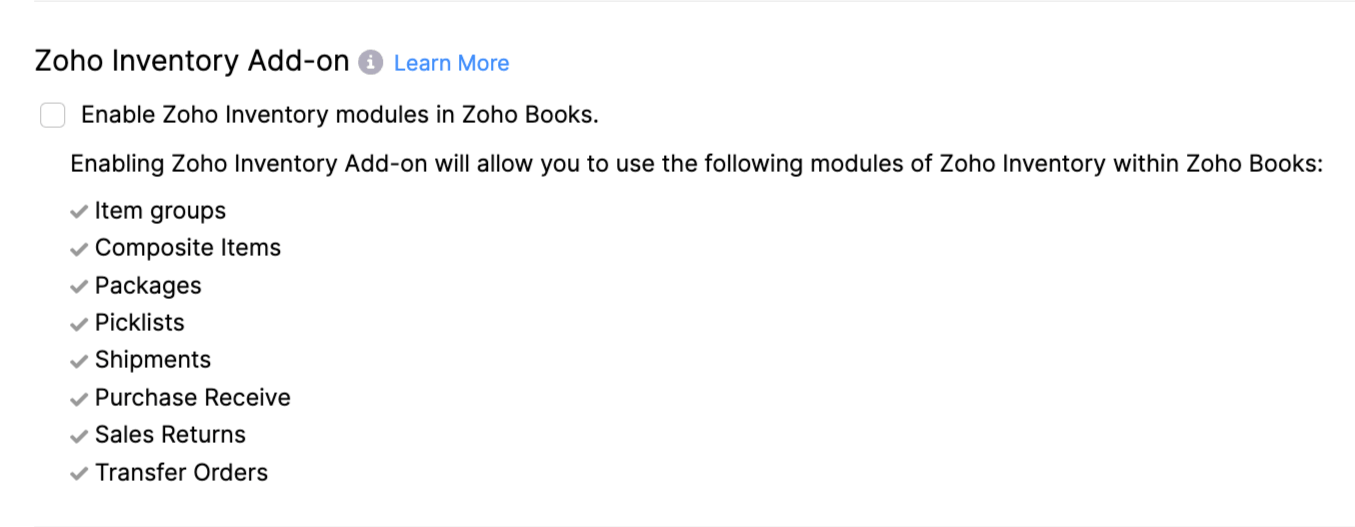
Wenn Sie mit Zoho Inventory integrieren möchten, sollten Sie eine aktive Organisation in Zoho Inventory entweder im Standard- oder Professional-Plan erstellt haben. Nachdem Sie mit Zoho Inventory integriert haben, können Sie das Add-on hier aktivieren. Nach der Aktivierung dieses Add-ons werden alle Module, die zur Integration gehören, in Zoho Books angezeigt, von wo aus Sie auf alle erforderlichen Funktionen zugreifen können.
Erfahren Sie mehr über das Zoho Inventory Add-on.
Erster Tag Ihrer Arbeitswoche
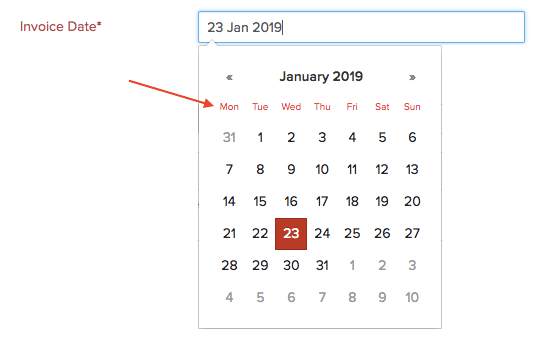
Standardmäßig ist der erste Arbeitstag der Woche Sonntag in Zoho Books. Sie können jedoch den ersten Tag Ihrer Arbeitswoche auf Sonntag, Montag oder Samstag ändern. Wenn Sie den ersten Tag Ihrer Arbeitswoche ändern, werden die Tage und Daten im Kalender entsprechend aktualisiert. Dies ist nützlich, wenn Sie Daten für Verkaufs- und Kauftransaktionen sowie andere Module auswählen.
Zum Beispiel, nehmen wir an, Sie haben den ersten Tag der Woche auf Montag festgelegt. Wenn Sie eine Rechnung erstellen und das Rechnungsdatum auswählen, wird der Kalender wie folgt angezeigt.
Links von Angeboten und Rechnungen anhängen
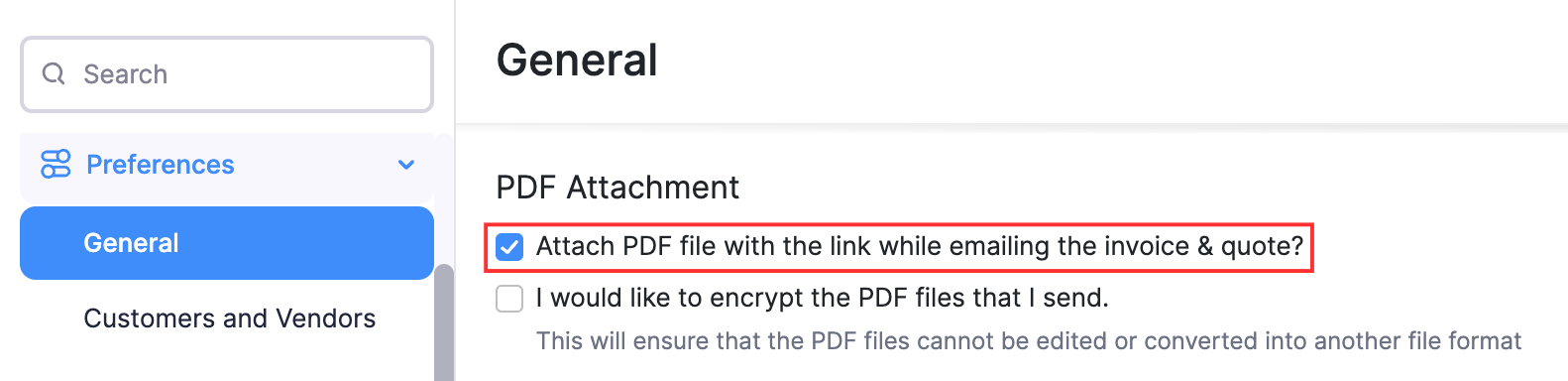
Fügen Sie das entsprechende PDF des Angebots oder der Rechnung in die E-Mail ein, während Sie es an Ihren Kunden senden.
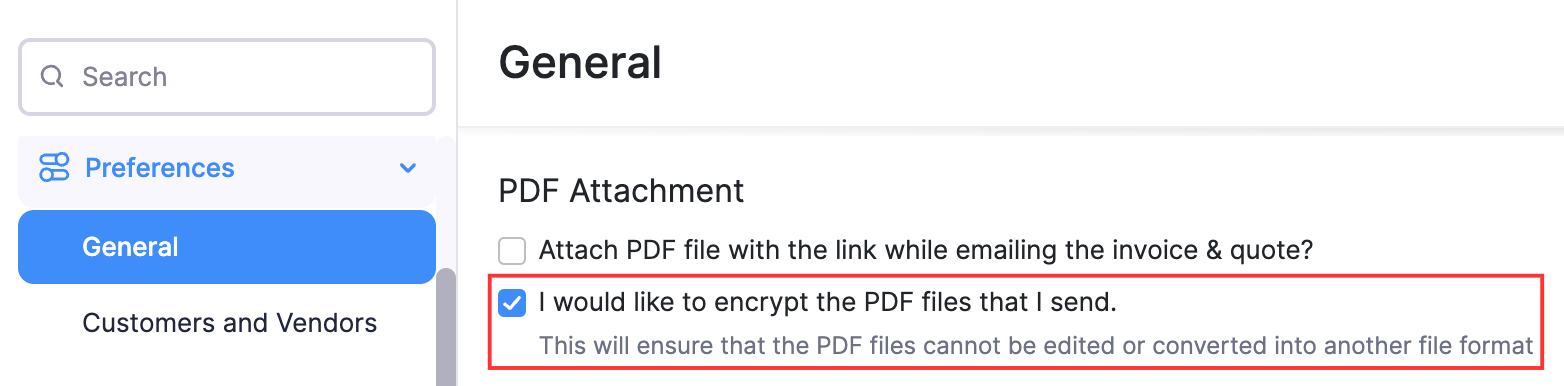
PDF-Dateien verschlüsseln
Sichern Sie Ihre PDF-Dateien, indem Sie sie beim Senden an Ihre Kunden verschlüsseln. Wenn Sie Ihre PDF-Dateien verschlüsseln, können sie nicht:
- bearbeitet (oder)
- in ein anderes Dateiformat konvertiert werden.
Rabatte
Hinweis:
- Diese Funktion ist nur für das Verkaufs-Modul von Zoho Books anwendbar.
Sie können Rabatte auf verschiedenen Ebenen in Ihren Verkaufstransaktionen anwenden, entweder auf der Ebene der einzelnen Positionen, der Transaktion oder auf beiden, je nachdem, wie Sie Ihren Kunden Rabatte anbieten möchten.
Um Rabatte zu aktivieren:
Gehen Sie zu Einstellungen.
Wählen Sie Allgemein unter Präferenzen.
Scrollen Sie nach unten zu Geben Sie Rabatte?, und wählen Sie eine der folgenden Optionen:
Ich gebe keine Rabatte: Wählen Sie diese Option, wenn Sie keine Rabatte anbieten möchten.
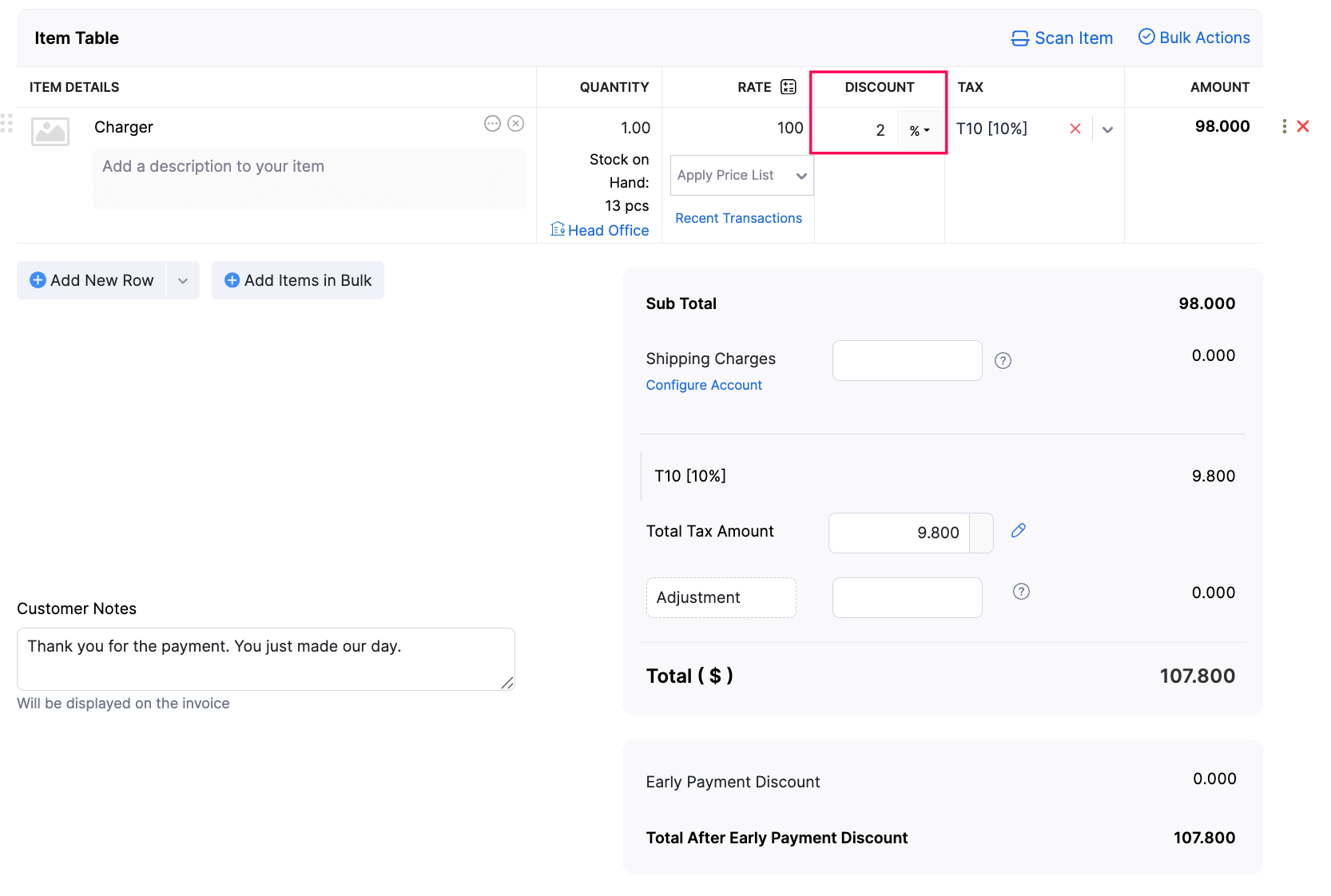
Auf Positionsebene: Wählen Sie diese Option, wenn Sie einen Rabatt für jede Position einer Transaktion anbieten möchten. Wählen Sie dann Ihre Präferenz, wie der Rabatt angewendet werden soll:
- Rabatt inklusive Steuern: Wählen Sie diese Option, um den Rabatt auf den Artikelbetrag sowie dessen Steuer anzuwenden. Zum Beispiel, wenn ein Artikel 100 $ kostet und eine Steuer von 10 $ darauf angewendet wird, wird ein Rabatt von 2 % sowohl auf den Artikelbetrag als auch auf den Steuerbetrag angewendet, d.h. 100 $ - 2 % = 98 $ und 10 $ - 2 % = 9,8 $ und der Gesamtbetrag würde 107,80 $ betragen.
- Rabatt exklusive Steuern: Wählen Sie diese Option, um den Rabatt nur auf den Artikelbetrag ohne Steuern anzuwenden. Zum Beispiel, ein Artikel, der 100 $ kostet mit 10 $ Steuer, wird ein Rabatt von 2 % auf den Betrag vor Steuern angewendet, d.h. 100 $ - 2 % = 98 $, zu dem die Steuer hinzugefügt wird: 98 $ + 10 $ = 108 $.
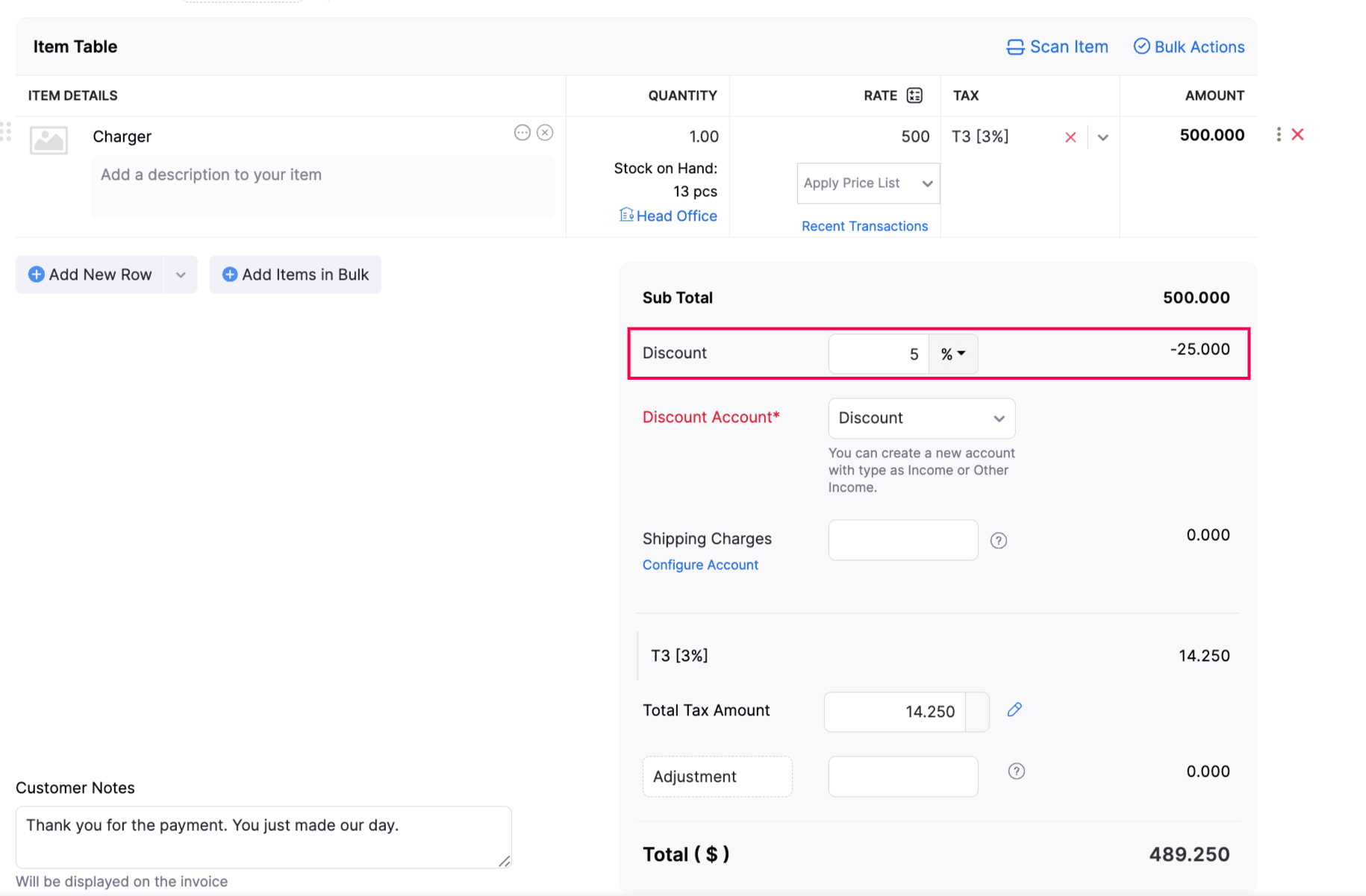
Auf Transaktionsebene: Wählen Sie diese Option, wenn Sie einen Rabatt auf die gesamte Transaktion anbieten möchten. Wählen Sie dann Ihre Präferenz, wie der Rabatt angewendet werden soll:
- Rabatt vor Steuern: Wählen Sie diese Option, um den Rabatt anzuwenden, bevor die Steuer berechnet und hinzugefügt wird. Zum Beispiel, eine Transaktion von 500 $ mit 15 $ Steuer, wird ein Rabatt von 5 % angewendet, bevor die Steuer zum Gesamtbetrag hinzugefügt wird, d.h. 500 $ - 5 % = 475 $, zu dem die Steuer hinzugefügt wird, 475 $ + 15 $ = 490 $.
- Rabatt nach Steuern: Wählen Sie diese Option, um den Rabatt anzuwenden, nachdem die Steuer berechnet und hinzugefügt wurde. Zum Beispiel, eine Transaktion von 500 $ mit 15 $ Steuer, wird ein Rabatt von 5 % nach der Steuer angewendet, d.h. 500 $ + 15 $ = 515 $, dann wird der Rabattbetrag angewendet, 515 $ - 5 % = 489,25 $.
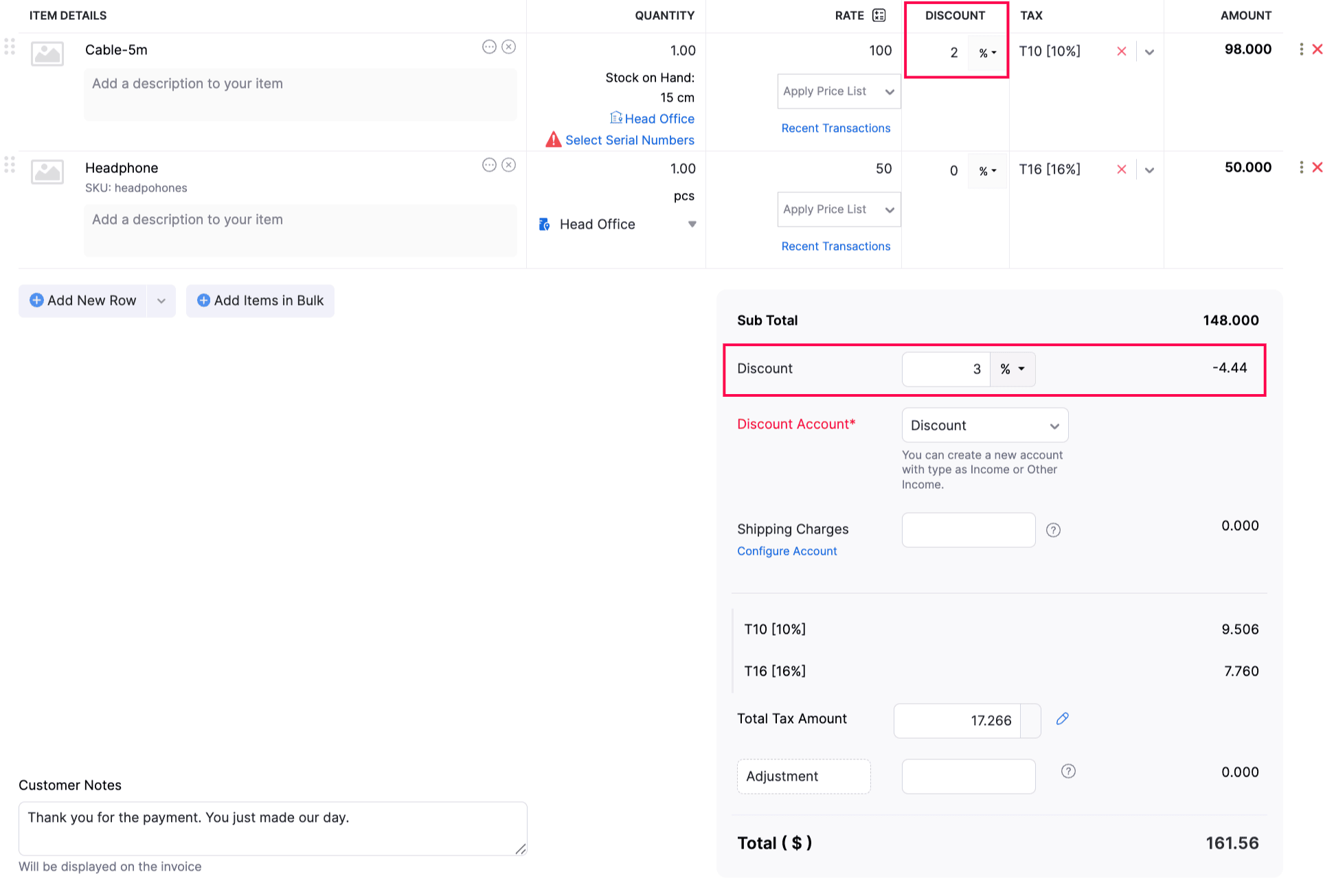
Auf Artikel- und Transaktionsebene: Wählen Sie dies aus, wenn Sie Rabatte sowohl auf einzelne Artikel als auch auf die gesamte Transaktion anwenden möchten. Bitte beachten Sie, dass der Rabatt auf die Preise auf Artikel- und Transaktionsebene angewendet wird, bevor die Steuer berechnet wird.
Klicken Sie auf Speichern.
Zusätzliche Gebühren aktivieren
Um zusätzliche Gebühren für Ihre Transaktionen zu aktivieren:
- Melden Sie sich bei Ihrer Zoho Books-Organisation an.
- Gehen Sie zu Einstellungen.
- Wählen Sie Allgemein unter Einstellungen.
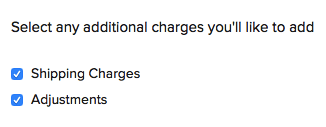
- Scrollen Sie nach unten und aktivieren Sie unter Wählen Sie zusätzliche Gebühren aus, die Sie hinzufügen möchten die folgenden Optionen:
- Anpassungen: Aktivieren Sie dies, um Anpassungen zum Gesamtbetrag der Transaktion hinzuzufügen.
- Versandkosten: Aktivieren Sie dies, um Versandkosten in Ihre Transaktion einzubeziehen.
- Klicken Sie auf Speichern.
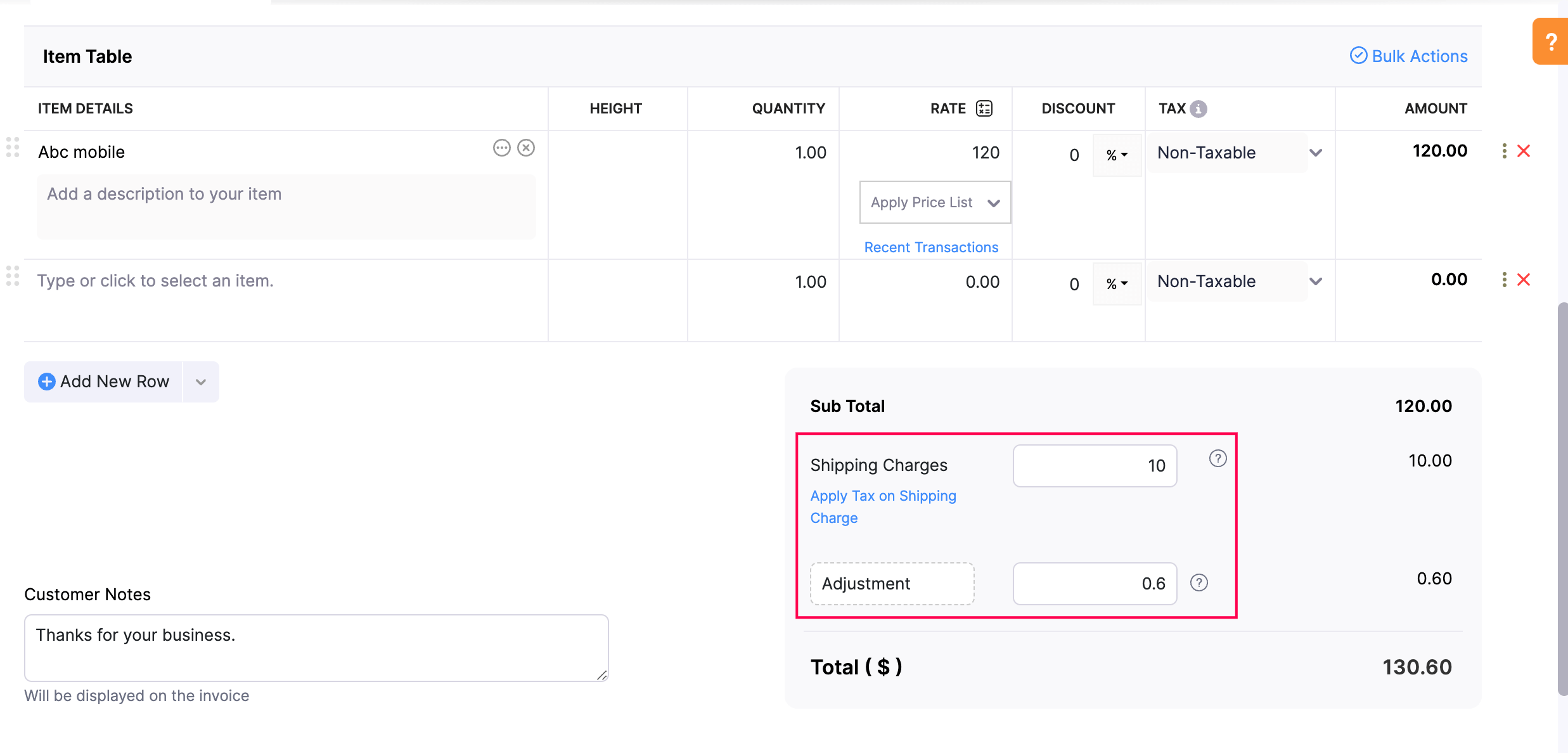
Sobald Sie die oben genannten Optionen aktivieren, können Sie beginnen, Versandkosten zu Ihren Transaktionen hinzuzufügen.
Verkäufer
Wenn Sie Verkäufer in Ihrer Organisation haben, die verschiedene Verkaufstransaktionen verwalten, können Sie diese mit den entsprechenden Transaktionen (wie einer Rechnung) in Zoho Books verknüpfen.
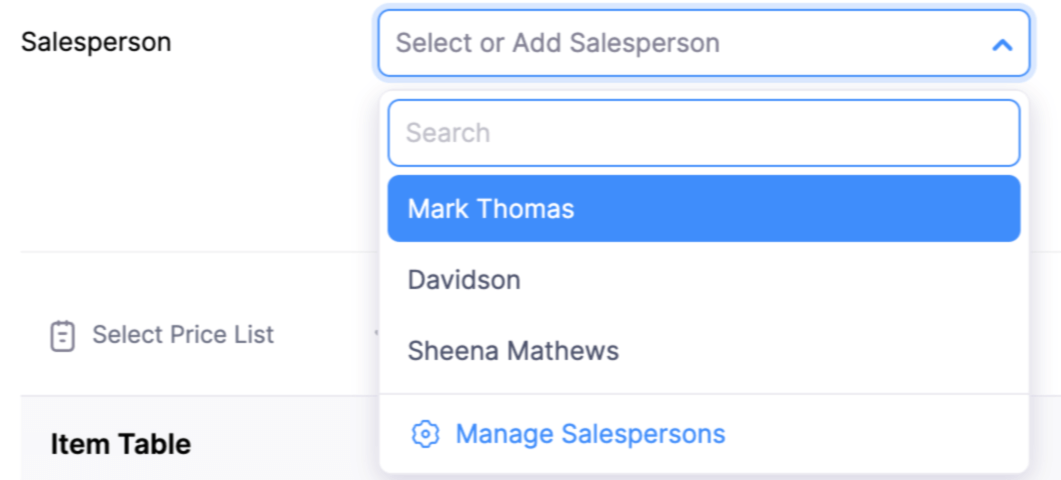
Um Verkäufer für Ihre Organisation zu aktivieren, markieren Sie das Feld Ich möchte ein Feld für den Verkäufer hinzufügen.
Einblick: Nach Aktivierung dieser Option können Sie das Feld Verkäufer in Ihren Berichten anzeigen.
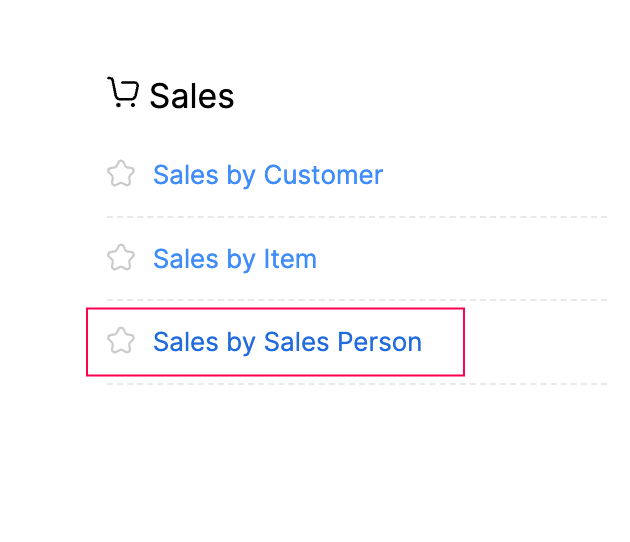
Um alle Verkäufe von verschiedenen Verkäufern in Ihrer Organisation anzuzeigen:
- Gehen Sie zu Berichte in der linken Seitenleiste.
- Wählen Sie den Bericht Verkäufe nach Verkäufer unter Verkäufe.
Gewinnspanne aktivieren
Die Gewinnspanne ist der Unterschied zwischen dem Preis, zu dem ein Artikel verkauft wird, und dem Kostenpreis. In Zoho Books zeigt es den geschätzten Kostenpreis und die Bruttogewinnspanne für jeden Artikel in Verkaufstransaktionen, indem es ihn mit dem Preis des Artikels vergleicht. Auf diese Weise hilft es Unternehmen, Margen zu überwachen, Preise optimal festzulegen und die Gewinne aus jeder Verkaufstransaktion im Auge zu behalten.
Um die Gewinnspanne in Zoho Books zu aktivieren:
Gehen Sie zu Einstellungen.
Wählen Sie Allgemein unter Einrichtung & Konfigurationen.
Unter Gewinnspanne aktivieren Sie die Option Gewinnspannen-Schätzung auf Zeilen- und Transaktionsebene aktivieren.
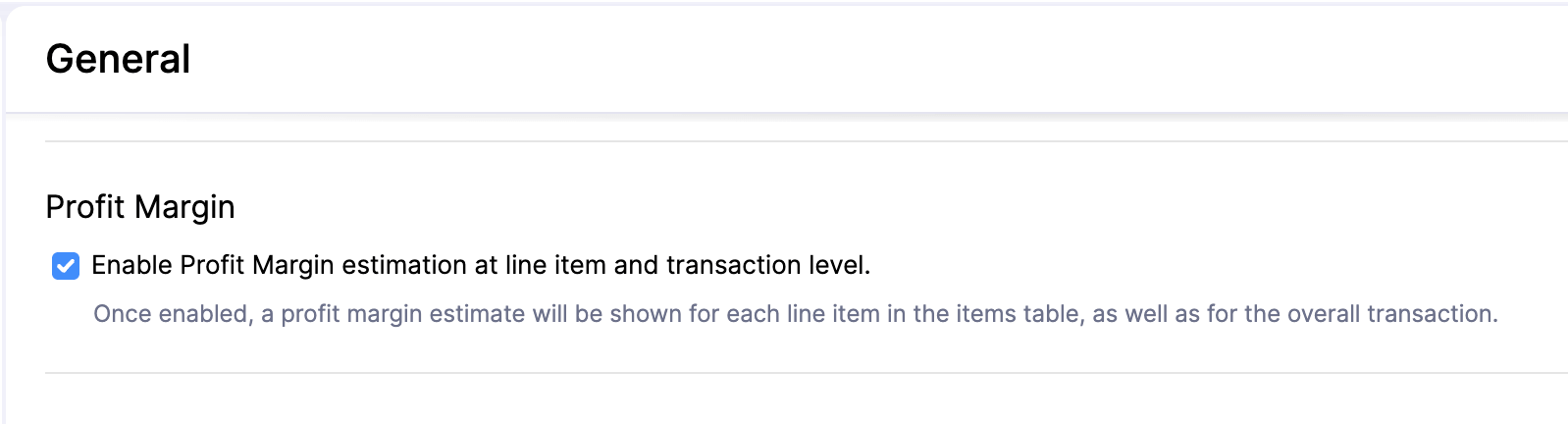
Klicken Sie auf Speichern.
Die Gewinnspanne wird aktiviert. Nach Abschluss erscheinen neue Spalten in der Artikel-Tabelle von Verkaufstransaktionen wie Angeboten, Verkaufsaufträgen und Rechnungen. Diese umfassen:
Kostenpreis: Es zeigt den geschätzten Kostenpreis für jede Zeile an. Sie können eine der Methoden zur Kostenschätzung wählen:
- Einkaufsrate: Diese Methode ist nur für Transaktionen verfügbar, die aus einer Rechnung oder einer Ausgabe umgewandelt wurden, und zeigt den Betrag an, der mit dem Artikel verbunden ist.
- Inventarbewertungsmethode: Sie gilt nur für die Artikel, für die die Inventarverfolgung aktiviert ist. Sie schätzt den Kostenpreis für einen Artikel unter Verwendung der Bewertungsmethoden wie FIFO (First In First Out) oder WAC (Weighted Average Costing), die beim Erstellen des Artikels zugewiesen wurden. Für Inventarartikel wird der Kostenpreis unter Verwendung der derzeit verfügbaren Chargen geschätzt.
- Artikelaufzeichnung: Der Kostenpreis, den Sie beim Erstellen des Artikels angegeben haben, wird hier angezeigt.
- Benutzerdefiniert: Es ermöglicht Ihnen, den Kostenpreis für die Zeile manuell einzugeben.
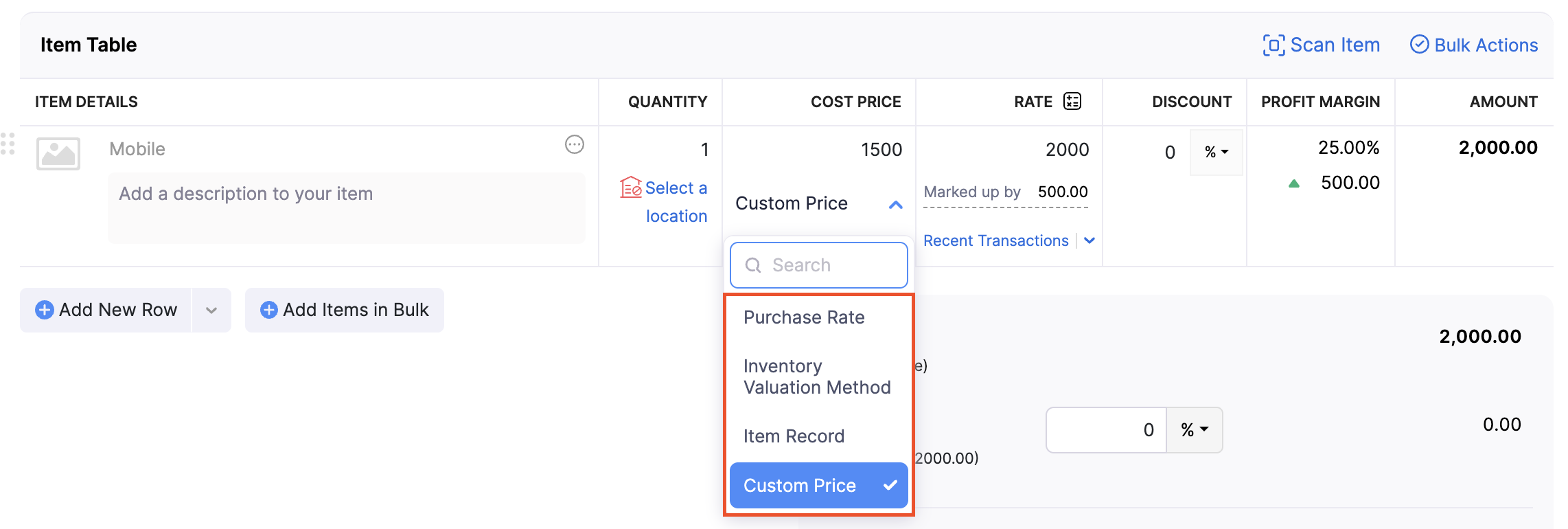
Gewinnspanne: Es zeigt den geschätzten Bruttogewinn für jede Zeile basierend auf ihrem Preis und Kostenpreis an.
- Wenn Sie Rabatte auf Zeilenebene anwenden, verringert sich die Gewinnspanne für diese Zeile.
- Die Gewinnspanne für eine Transaktion wird unter dem Gesamt Betrag angezeigt. Sie wird unter Verwendung des Zwischensaldos und der insgesamt geschätzten Kostenpreise aller Zeilen berechnet. Jeder Rabatt auf Transaktionsebene, den Sie anwenden, reduziert die Gewinnspanne.
- Sie umfasst nicht die anderen Gebühren wie Steuern, Versandkosten, Anpassungen und mehr.
Zugriff auf Felder konfigurieren
Sobald die Gewinnspanne aktiviert ist, werden automatisch neue Felder, die damit verbunden sind, für Angebote, Verkaufsaufträge und Rechnungen erstellt. Sie können den rollenbasierten Zugriff auf die Felder Kostenpreis und Gewinnspanne konfigurieren, um zu steuern, welche Benutzer diese Felder anzeigen oder bearbeiten können.
Um den Zugriff auf diese Felder zu konfigurieren:
Gehen Sie zu Einstellungen.
Wählen Sie unter Verkauf das Modul aus, für das Sie den Zugriff konfigurieren möchten. Wählen Sie beispielsweise Rechnungen unter Verkauf.
Navigieren Sie zur Registerkarte Feldanpassung.
Fahren Sie mit der Maus über das Feld Gewinnspanne oder Kostenpreis und klicken Sie auf das Mehr-Symbol.
Wählen Sie Zugriff konfigurieren.
Stellen Sie im Pop-up das Zugriffslevel für jede Rolle ein:
- Lesen und Schreiben: Benutzer können das Feld anzeigen und bearbeiten.
- Nur Lesen: Benutzer können das Feld nur anzeigen, aber nicht bearbeiten.
- Feld ausblenden: Das Feld wird Benutzern mit dieser Rolle verborgen.
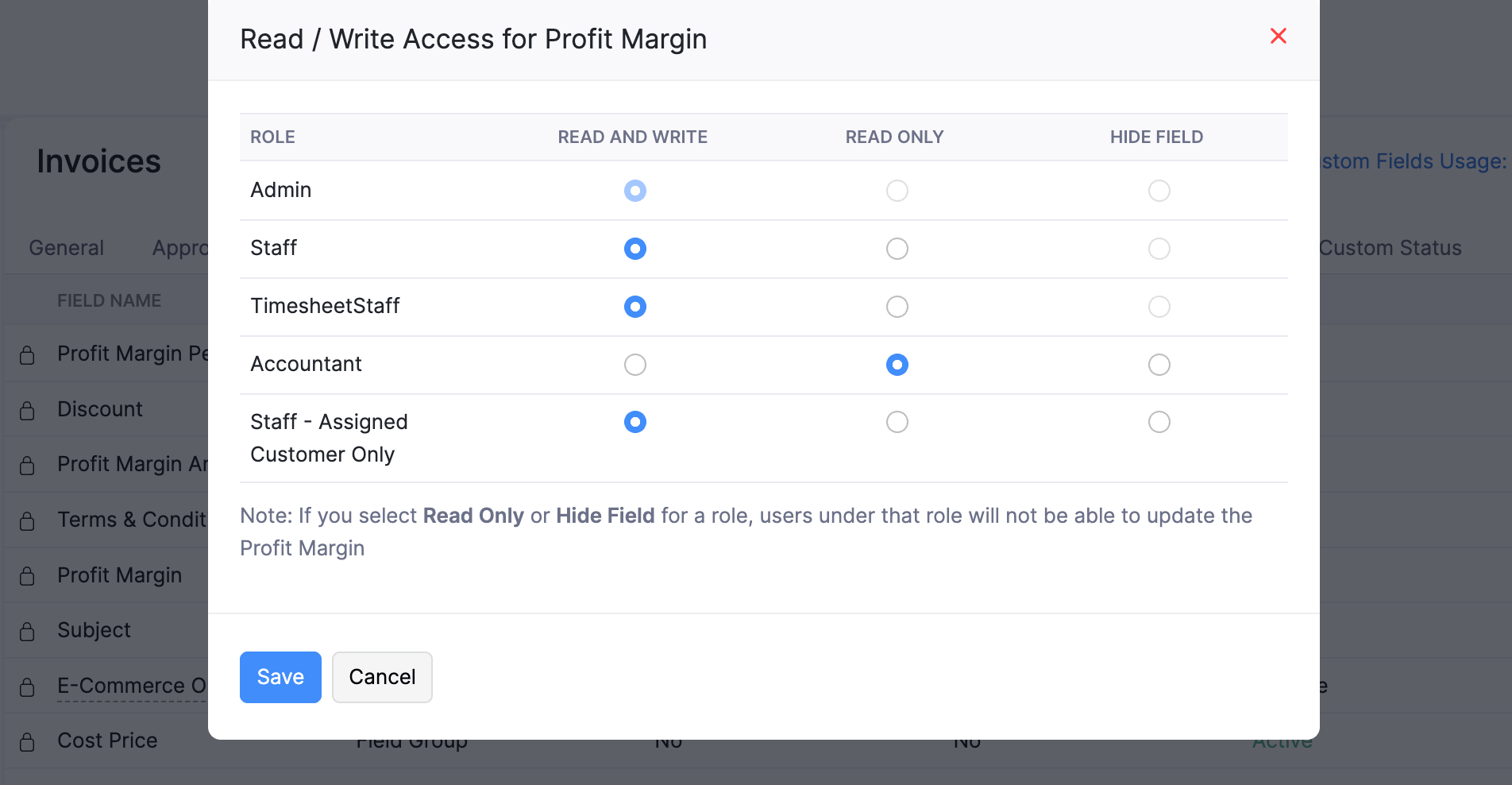
Klicken Sie auf Speichern.
Hinweis:
- Alle Felder, die mit der Gewinnspanne verbunden sind, sind standardmäßig für Administratoren sichtbar.
- Sie können die Gewinnspanne in den folgenden Berichten einsehen: Angebotsdetails, Rechnungsdetails und Verkaufsauftragsdetails.
Standardkonto für abrechenbare Rechnungen und Ausgaben
Wählen Sie ein Standard-Einkonto aus, um den Betrag in abrechenbaren Rechnungen und Ausgaben zu verfolgen, wenn sie in Rechnung gestellt werden. Sobald Sie dieses Konto auswählen, wird das System das Konto automatisch zuordnen, wenn eine Ausgabe oder eine Rechnung in Rechnung gestellt wird.
Hinweis: Das Einkonto wird nur für Nicht-Lagerartikel angewendet. Für Lagerartikel hat das angegebene Verkaufs-Konto Vorrang.
- Wählen Sie das Konto zur Verfolgung von abrechenbaren Rechnungen und Ausgaben während der Rechnungsstellung.
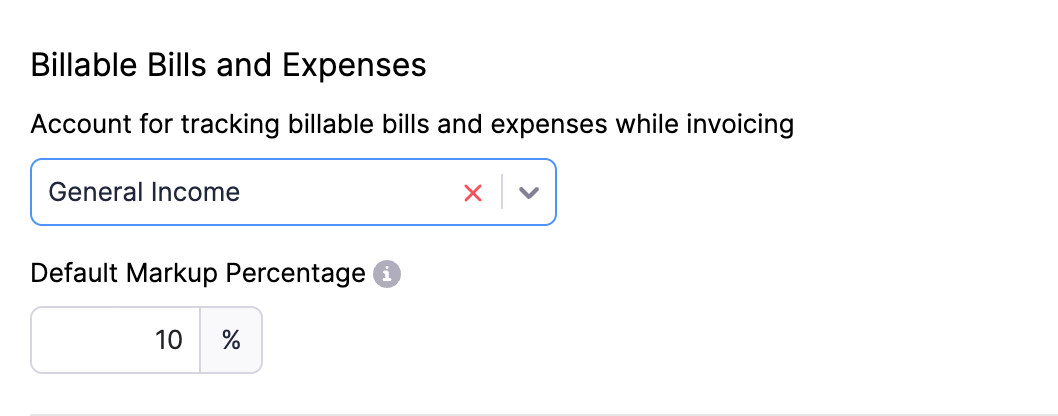
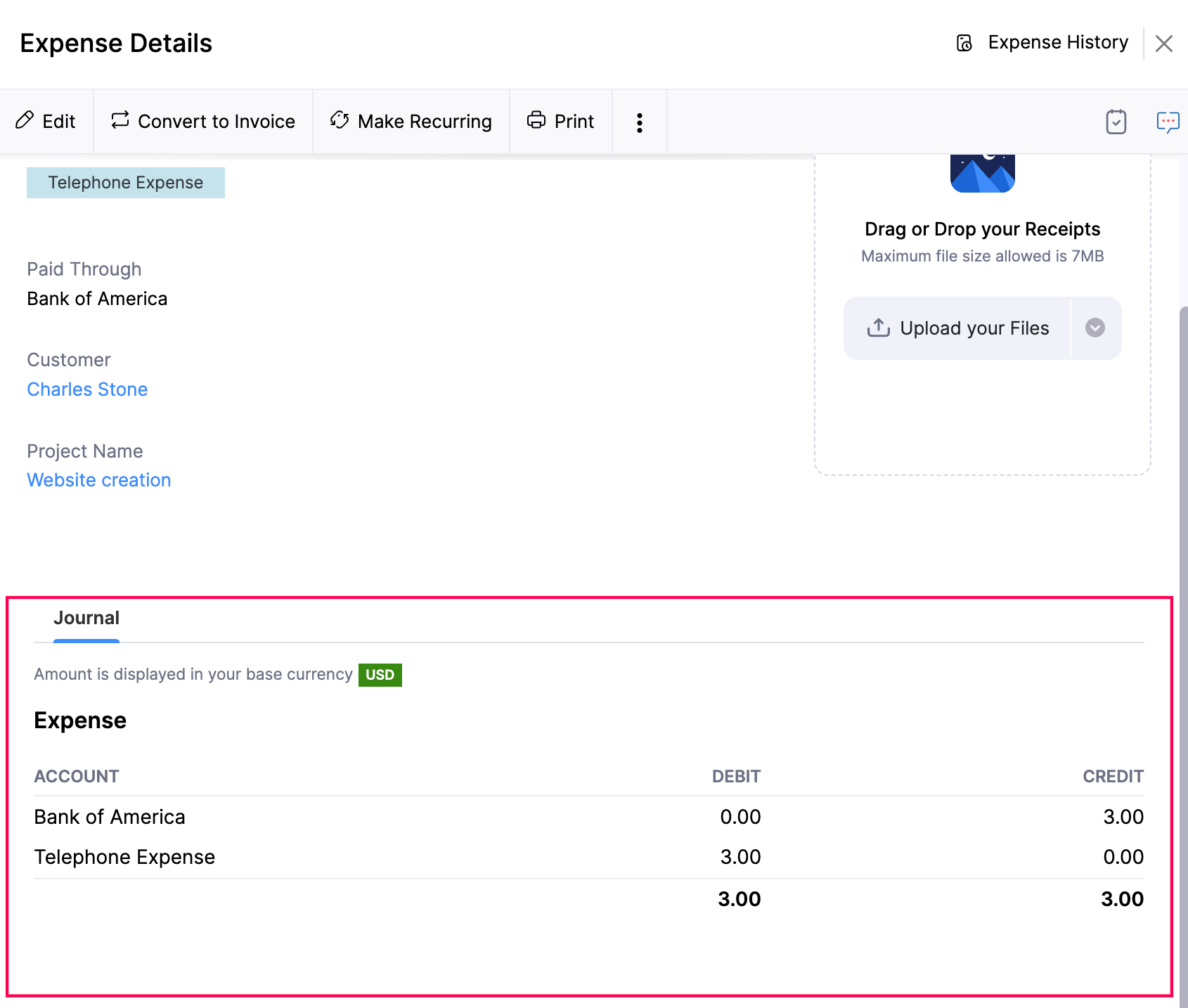
Lassen Sie uns ein Szenario betrachten, um zu verstehen, wie die Konfiguration dieser Präferenz das aufgezeichnete Journal beeinflusst.
Szenario: Kumar bearbeitet ein Projekt für seine Kundin Nita. Während des Projekts hat Kumar eine Ausgabe von 225 $ für Werbung und Marketing. Er stellt diese Ausgabe Nita in Rechnung, und der folgende Journal-Eintrag wird in Zoho Books erstellt.
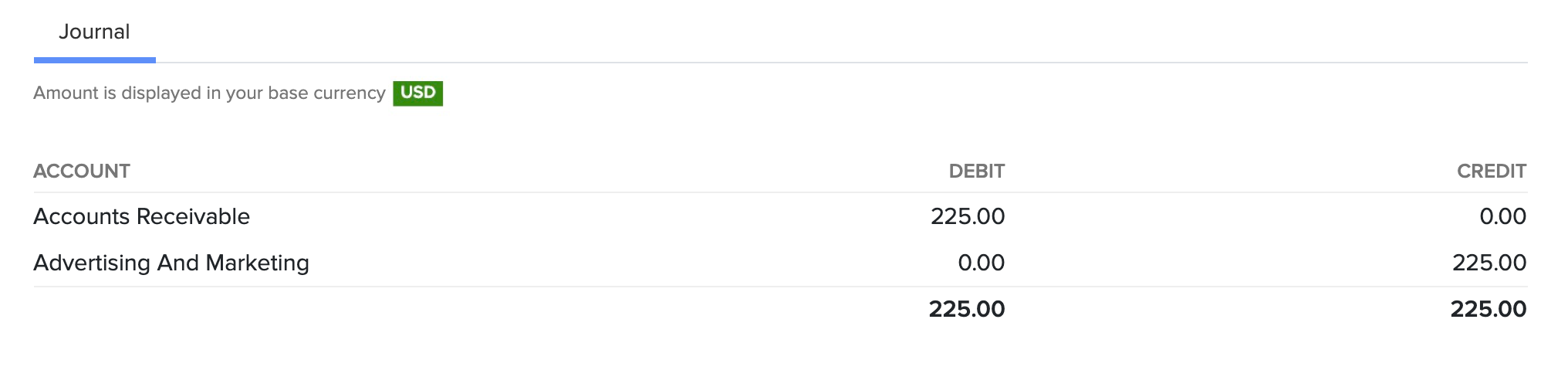
Szenario (Fortsetzung): Wenn Kumar ein Einkonto in den Präferenzen auswählt, um den Betrag in abrechenbaren Rechnungen und Ausgaben zu verfolgen, wird der Journal-Eintrag wie unten angegeben erstellt.
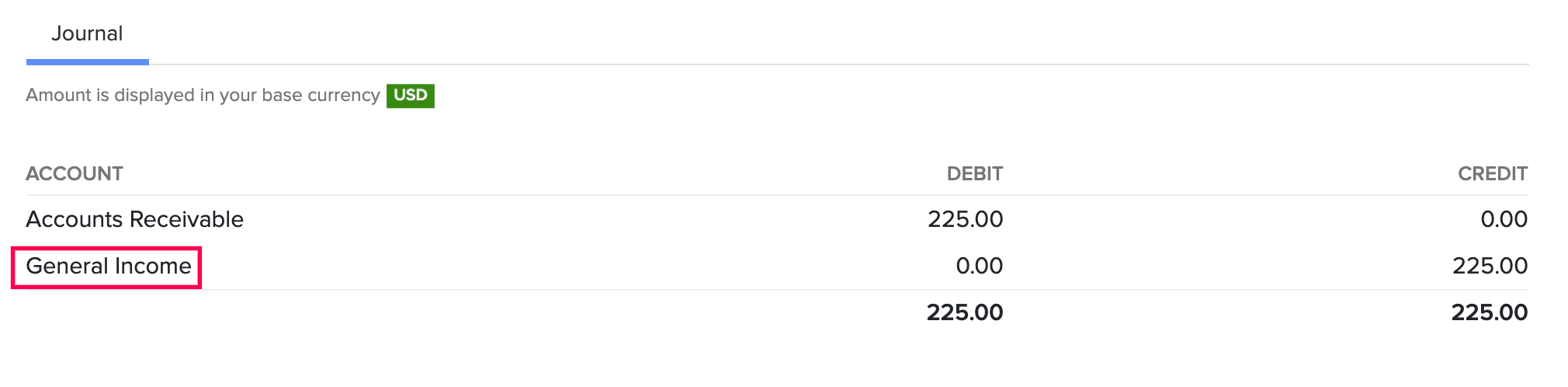
Szenario (Fortsetzung): Wenn Kumar kein Einkonto in den Präferenzen auswählt, wird das Ausgaben-Konto aus den abrechenbaren Rechnungen oder Ausgaben im Journal wie unten gezeigt verwendet.
Aufschlag für abrechenbare Rechnungen und Ausgaben
Die Rechnungen und Ausgaben, die Sie im Namen Ihrer Kunden tätigen und die Sie ihnen später in Rechnung stellen werden, sind abrechenbare Rechnungen und Ausgaben. Es gibt zwei gängige Methoden, um Kunden in Rechnung zu stellen:
- Rechnung über die tatsächlichen Kosten: Wenn Sie eine Ausgabe von 100 $ haben, stellen Sie dem Kunden denselben Betrag in Rechnung.
- Einen Aufschlag hinzufügen: Wenn Sie eine Ausgabe von 100 $ haben, können Sie den Ausgabenbetrag aufschlagen und dem Kunden 105 $ in Rechnung stellen. Diese Methode generiert 5 % zusätzlichen Umsatz für Ihr Unternehmen.
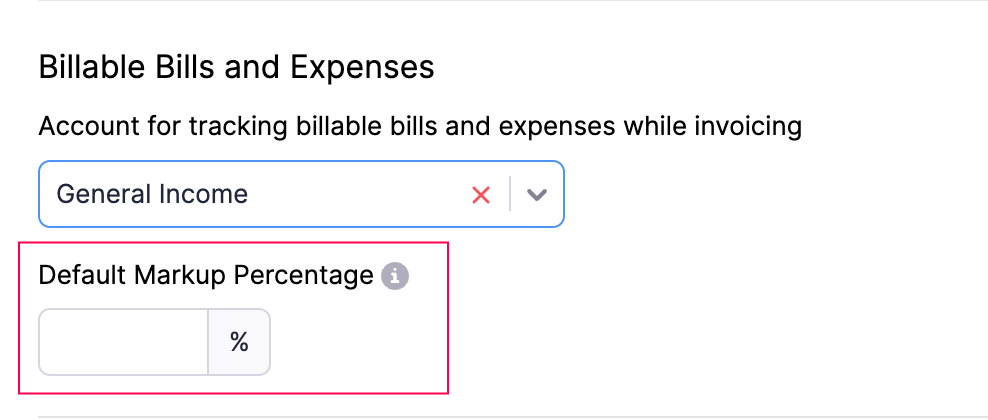
Um einen Standardaufschlagprozentsatz für abrechenbare Rechnungen und Ausgaben festzulegen:
- Geben Sie den Aufschlagprozentsatz ein.
- Klicken Sie auf Speichern.
Jetzt, wenn Sie die abrechenbare Option in einer Rechnung oder einer Ausgabe wählen, wird der Standardaufschlagprozentsatz im Feld Aufschlag um vorab ausgefüllt.
Wöchentlicher Zusammenfassungsbericht
Der wöchentliche Zusammenfassungsbericht bietet einen Überblick über alle Geschäftstransaktionen der Woche. Um ihn zu aktivieren:
- Melden Sie sich bei Ihrer Zoho Books-Organisation an.
- Gehen Sie zu Einstellungen.
- Wählen Sie Allgemein unter Präferenzen.
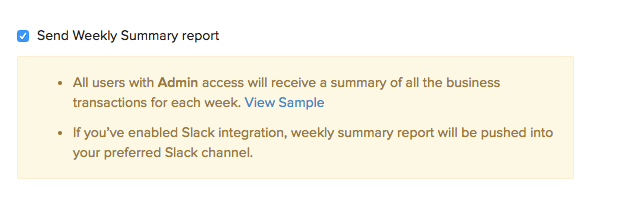
- Scrollen Sie nach unten und aktivieren Sie Wöchentlichen Zusammenfassungsbericht senden.
- Klicken Sie auf Speichern. Jetzt wird der wöchentliche Zusammenfassungsbericht nur an Benutzer mit Admin-Zugriff in Ihrer Organisation am Ende jeder Woche gesendet.
Hinweis: Wenn die Slack-Integration aktiviert ist, wird der Bericht an Ihren bevorzugten Slack-Kanal gesendet.
Format der Organisationsadresse
Sie können ändern, wie die Adresse Ihrer Organisation oder Ihres Unternehmens in allen Ihren Verkaufs- und Einkaufstransaktionen angezeigt wird.
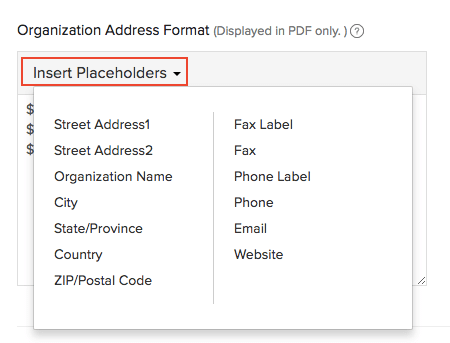
Ordnen Sie die vorhandenen Platzhalter neu an oder fügen Sie neue Platzhalter hinzu, indem Sie auf das Dropdown-Menü Platzhalter einfügen klicken.
Nachdem Sie alle Änderungen im Abschnitt Allgemein vorgenommen haben, klicken Sie auf Speichern.
Kundenportal
Auf der Seite der Kundenportal-Einstellungen können Sie:
- Ihr Organisationslogo hochladen oder entfernen
- Das Design Ihrer Organisation ändern
- Portal-Einstellungen konfigurieren
- Benutzerdefinierte Domains einrichten
Erfahren Sie mehr über Kundenportal-Einstellungen.
Anbieterportal
Auf der Seite der Anbieterportal-Einstellungen können Sie:
- Einstellungen für das Anbieterportal konfigurieren
- Benachrichtigungen aktivieren
- Anbietern das Hochladen von Dokumenten erlauben
- Anbietern erlauben, Bestellungen anzunehmen/abzulehnen
Erfahren Sie mehr über Anbieterportal-Einstellungen.
Kunden und Anbieter
Auf der Seite der Einstellungen für Kunden und Anbieter können Sie:
- Duplikate für den Kontaktanzeigenamen zulassen
- Ein Kreditlimit für Kunden festlegen
- Das Format der Rechnungsadresse des Kunden ändern
- Das Format der Lieferadresse des Kunden ändern
Erfahren Sie mehr über Kunden- und Anbieter-Einstellungen.
Projekte
Konfigurieren Sie verschiedene Einstellungen im Zusammenhang mit dem Projektmodul in Zoho Books, wie zum Beispiel:
- Zeit runden
- Maximale Stunden/Tag für die Zeiterfassung
- Genehmigungen für Arbeitszeittabellen
Erfahren Sie mehr über Projekteinstellungen.
Buchhalter
Konfigurieren Sie verschiedene Einstellungen im Zusammenhang mit dem Buchhaltungsmodul in Zoho Books, wie zum Beispiel:
- Kontenplan
- Vorschüsse für Anbieter
- Benutzerdefinierte Felder im Journal
Erfahren Sie mehr über Buchhaltungs-Einstellungen.
Transaktionsnummernserie
Die Transaktionen, die Sie in Zoho Books erstellen, werden durch die standardmäßige Transaktionsserie nummeriert. Zum Beispiel wird die erste Rechnung, die Sie erstellen, als INV-001 nummeriert, die zweite Rechnung als INV-002, gefolgt von INV-003 und so weiter.
Einige Unternehmen benötigen jedoch möglicherweise, dass ihre Transaktionen durch eine andere Transaktionsserie nummeriert und verfolgt werden, die nicht die Standardserie ist. Lassen Sie uns ein Szenario zur besseren Verständigung heranziehen.
Szenario: Brandon betreibt ein Hardwaregeschäft, das verschiedene Artikel verkauft. Um den Verkauf von Rohren zu verfolgen, beschließt er, das einzigartige Präfix PIPE zu verwenden. In Zoho Books konfiguriert er eine Transaktionsnummernserie mit diesem Präfix. Jetzt kann Brandon, wann immer er eine Rechnung für Rohre erstellt, die konfigurierte Transaktionsserie auswählen, und die Rechnung wird automatisch das Präfix PIPE in ihrer Nummer enthalten.
Ähnlich können Sie mehrere Transaktionsserien zusätzlich zur Standard-Transaktionsserie erstellen. Jede Transaktionsserie kann mit einzigartigen Präfixen und Serien erstellt werden.
Einblick: Sie können Transaktionsserien für Gutschriften, Journale, Kunden- und Lieferantenzahlungen, Einkaufs- und Verkaufsaufträge, Retainer-Rechnungen, Lieferantenkredite, Rechnungen, Debitnoten, Angebote, Verkaufsquittungen und Lieferchallans erstellen.
Sobald Sie eine Transaktionsserie erstellt haben, können Sie diese beim Erstellen einer Transaktion auswählen. Folglich wird die Transaktion basierend auf dem Präfix und der Serie nummeriert, die beim Erstellen der Transaktionsserie konfiguriert wurden.
- Transaktionsserie aktivieren
- Transaktionsserie hinzufügen
- Transaktionsserie konfigurieren
- Transaktionsserie löschen
Mehrere Transaktionsserien aktivieren
Um mit der Konfiguration mehrerer Transaktionsnummernserien zu beginnen:
- Gehen Sie zu Einstellungen.
- Wählen Sie Transaktionsnummernserien unter Anpassung.
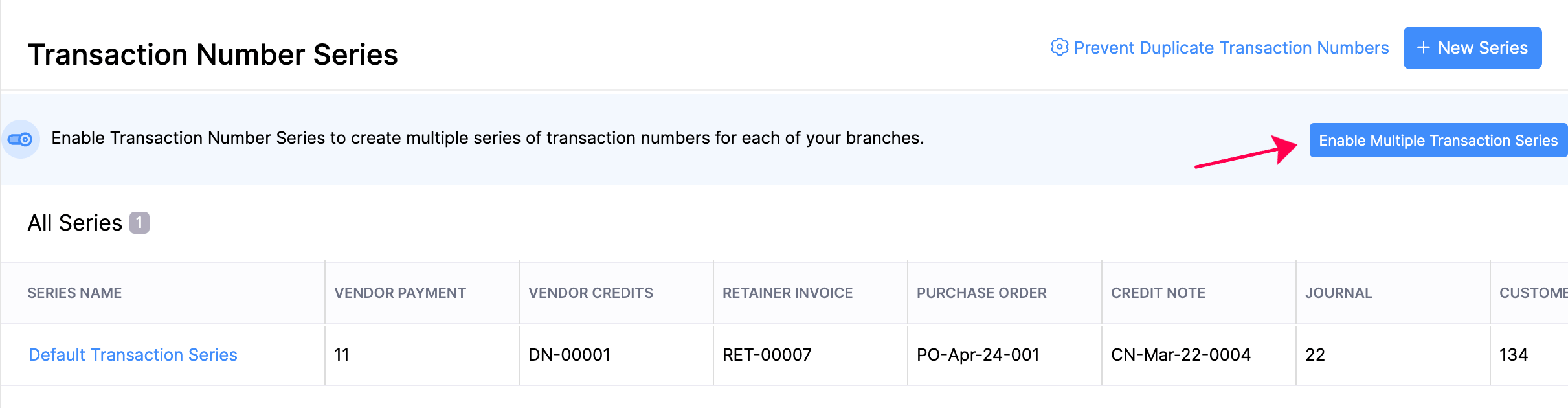
- Klicken Sie auf Mehrere Transaktionsserien aktivieren in der oberen rechten Ecke.
Transaktionsserie hinzufügen
Sie können die aktuelle Transaktionsserie für Ihre Transaktionen sehen, die als Standard-Transaktionsserie aufgeführt ist. Zusätzlich zur Standard-Transaktionsserie können Sie neue Transaktionsserien erstellen. Um dies zu tun:
- Gehen Sie zu Einstellungen.
- Wählen Sie Transaktionsnummernserien unter Anpassung.
- Klicken Sie auf + Neue Serie in der oberen rechten Ecke.
- Geben Sie den Namen für die Transaktionsserie ein.
Profi-Tipp: Wenn Sie die Zweigstellenfunktion in Ihrer Organisation aktiviert haben, können Sie Zweigstellen mehreren Transaktionsserien zuordnen. Auf diese Weise können Sie zwei oder mehr Transaktionsserien auswählen, während Sie eine Transaktion für eine bestimmte Zweigstelle erstellen.
- Geben Sie das Präfix und die Seriennummern für die Transaktionen Ihrer Wahl ein.
- Klicken Sie auf Speichern.
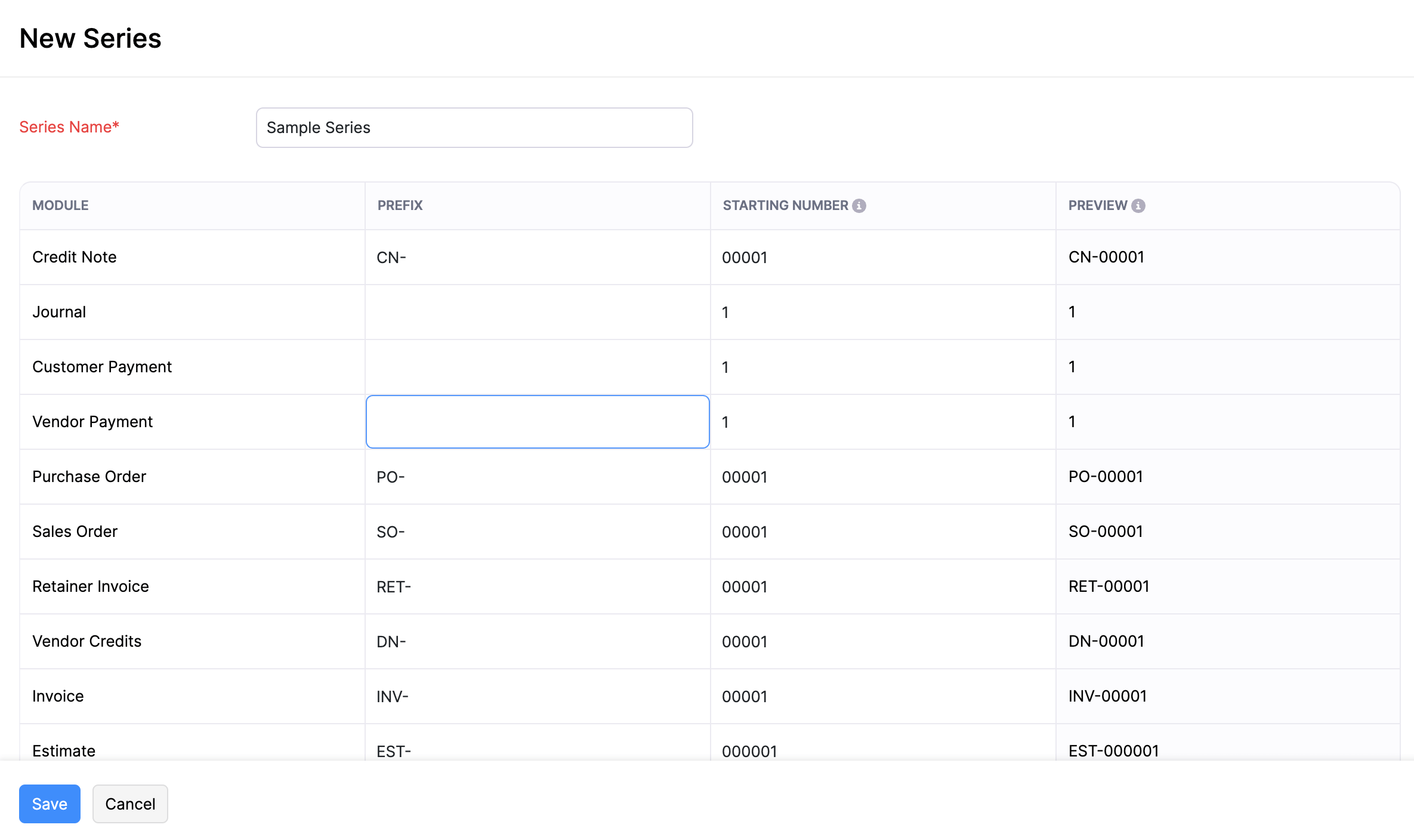
Sobald Sie eine Transaktionsserie erstellt haben, können Sie die Transaktionsserie beim Erstellen der jeweiligen Transaktion auswählen.
Transaktionsserie bearbeiten
Um die Transaktionsserie zu bearbeiten, die Sie erstellt haben:
- Gehen Sie zu Einstellungen.
- Wählen Sie Transaktionsnummernserien unter Anpassung.
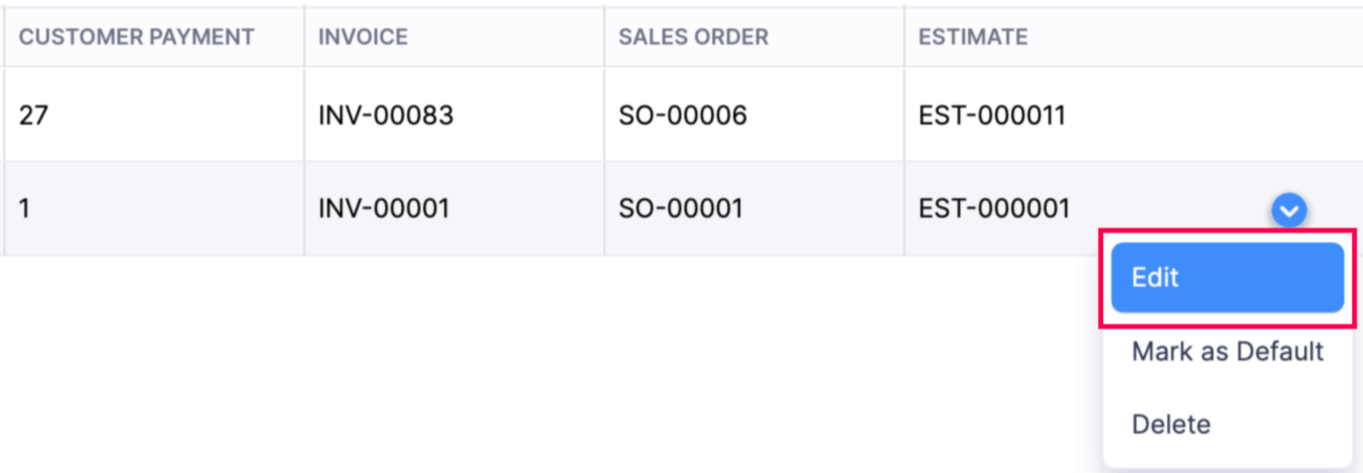
- Fahren Sie mit der Maus über die Transaktionsnummernreihe und klicken Sie auf Bearbeiten im Dropdown-Menü rechts von der Transaktionsreihe.
- Nehmen Sie die erforderlichen Änderungen vor und klicken Sie auf Speichern.
- Geben Sie das Präfix und die Seriennummern für die Transaktionen Ihrer Wahl ein.
- Klicken Sie auf Speichern.
Profi-Tipp: Sie können auch die Standard-Transaktionsreihe konfigurieren.
Sobald Sie die Transaktionsreihe konfiguriert haben, werden die von Ihnen erstellten Transaktionen basierend auf dem neuen Präfix und der Serie nummeriert.
Transaktionsreihe löschen
Um eine von Ihnen erstellte Transaktionsreihe zu löschen:
- Gehen Sie zu Einstellungen.
- Wählen Sie Transaktionsreihen unter Anpassung.
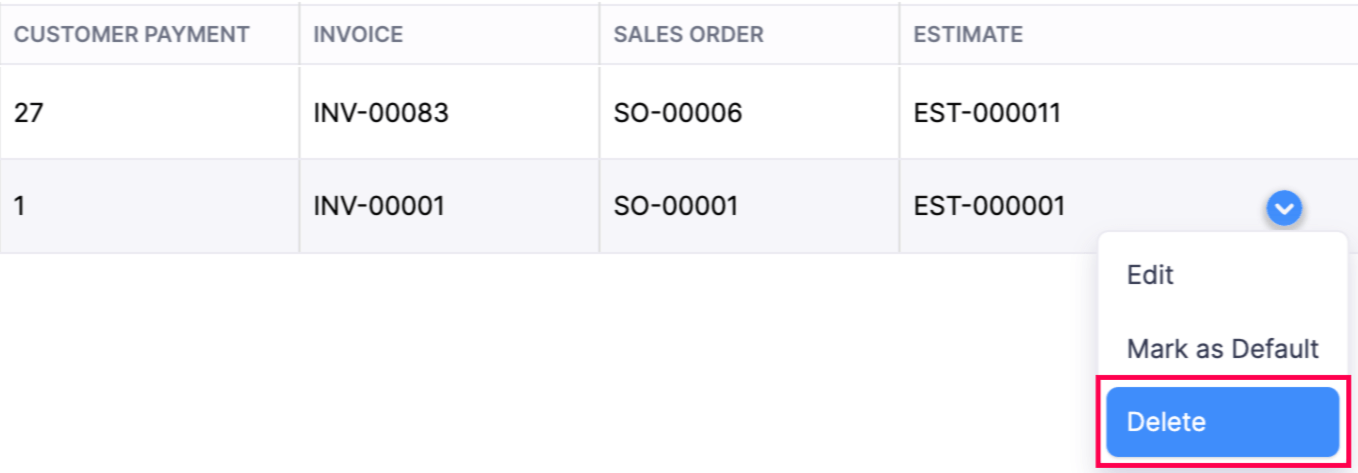
- Fahren Sie mit der Maus über die Transaktionsnummernreihe und klicken Sie auf das Dropdown-Menü rechts.
- Klicken Sie auf Löschen.
Sobald Sie die Transaktionsreihe gelöscht haben, können Sie die Transaktionsreihe beim Erstellen einer Transaktion nicht mehr auswählen. Darüber hinaus sind die Informationen zur Transaktionsreihe der gelöschten Transaktionsreihe nicht mehr verfügbar.
Hinweis: Ihre Transaktionen werden basierend auf der Standardreihe nummeriert, wenn Ihre Transaktionen automatisch generiert werden, z. B. aus einer wiederkehrenden Rechnung.
Transaktionsbuchungsdatum
Das Transaktionsbuchungsdatum ist das Datum, an dem Buchungseinträge für die Transaktionen, die Sie in Ihrer Zoho Books-Organisation erstellen, gebucht werden.
Hinweis: Diese Funktion ist nur für Rechnungen, Verkaufsbelege, Gutschriften, erhaltene Zahlungen, Rechnungen, Lieferantenkredite und geleistete Zahlungen anwendbar.
Szenario: Sophia betreibt ein Blumengeschäft und sendet am 5. Februar eine Rechnung an einen Kunden für einen Blumenstrauß. Die Lieferung verzögert sich jedoch, und sie liefert die Blumen erst am 8. Februar. Um ihre Buchhaltung genau zu halten, setzt sie das Rechnungsdatum auf den 5. Februar und das Transaktionsbuchungsdatum auf den 8. Februar. Auf diese Weise spiegelt der Buchungseintrag das Lieferdatum wider.
Punkte, die Sie beachten sollten
Bevor Sie diese Funktion aktivieren und verwenden, beachten Sie die wichtigen Punkte unten:
- Wenn Ihre Organisation die Transaktionssperre aktiviert hat, wird eine Transaktion basierend auf ihrem Transaktionsbuchungsdatum und nicht auf ihrem Transaktionsdatum gesperrt.
- Wenn Sie die Rückerstattung für eine Zahlung erfassen, darf das Datum Rückerstattet am nicht vor dem Transaktionsbuchungsdatum liegen.
- Sie können das Transaktionsbuchungsdatum von Transaktionen in großen Mengen aktualisieren.
- Sie können Workflow-Regeln mit dem Transaktionsbuchungsdatum als Kriterium erstellen.
- Sie können benutzerdefinierte Ansichten erstellen und erweiterte Suchen mit dem Transaktionsbuchungsdatum als Filterkriterium durchführen.
- Der Buchungseintrag für eine Rechnungszahlung verwendet das aktuellste Datum zwischen dem Transaktionsbuchungsdatum der Rechnung und dem Zahlungsdatum. Dieses Datum wird im Journalbericht angezeigt.
Transaktionsbuchungsdatum aktivieren
Um dieses Feld in Ihren Transaktionen zu verwenden, müssen Sie es zuerst aktivieren. So geht’s:
- Gehe zu Einstellungen und wähle das Modul aus, für das du das Feld aktivieren möchtest.
- Navigiere zum Tab Feldanpassung.
Standardmäßig ist das Feld Transaktionsbuchungsdatum inaktiv. Bewege den Mauszeiger über das Feld, klicke auf das Dropdown daneben und wähle Als aktiv markieren.
Sobald es als aktiv markiert ist, kannst du das Transaktionsbuchungsdatum für deine bestehenden sowie zukünftigen Transaktionen anwenden.
Transaktionsbuchungsdatum auf Transaktionen anwenden
Nachdem du das Feld aktiviert hast, kannst du es auf deine Transaktionen anwenden. Zum Beispiel, lass uns sehen, wie es auf deine Rechnungen angewendet werden kann:
- Gehe zu Verkäufe in der linken Seitenleiste und wähle Rechnungen.
- Klicke auf + Neu oder Bearbeiten, um Änderungen an einer bestehenden Rechnung vorzunehmen.
- Gib die erforderlichen Details ein oder bearbeite sie.
- Wähle das Transaktionsbuchungsdatum.
- Klicke auf Als Entwurf speichern oder Speichern und senden.
Ebenso kannst du das Transaktionsbuchungsdatum auf andere Transaktionen anwenden.
Transaktionsbuchungsdatum in Berichten
Du kannst deine AR Altersübersicht, AR Altersdetails, AP Altersübersicht und AP Altersdetails Berichte basierend auf dem Transaktionsbuchungsdatum filtern. So geht’s:
- Gehe zu Berichte in der linken Seitenleiste.
- Wähle den Bericht aus, den du filtern möchtest.
- Klicke auf das Dropdown Altersgruppe nach oben und wähle Transaktionsbuchungsdatum.
- Klicke auf Bericht ausführen.
Hinweis: Du kannst auch deine Rechnungsdetails, erhaltene Zahlungen, Details zu Gutschriften, Rechnungsdetails, geleistete Zahlungen und Details zu Lieferantenkrediten Berichte basierend auf dem Transaktionsbuchungsdatum filtern. Um dies zu tun, gehe zu Berichte, wähle einen Bericht aus, wähle Transaktionsbuchungsdatum im Dropdown Bericht nach und klicke auf Bericht ausführen.
 Ja
Ja