


Erinnerungen

Der Kauf und Verkauf von Waren auf Kredit ist in den meisten Unternehmen eine gängige Praxis. Während Transaktionen auf Kredit helfen, den Umsatz zu steigern, ist es wichtig, dass Unternehmen solche Transaktionen ordnungsgemäß verfolgen und ihre Kunden daran erinnern, vor dem Fälligkeitsdatum zurückzuzahlen.
Zoho Books ermöglicht es Ihnen, E-Mails an Ihre Kunden oder Benutzer zu senden, um sie daran zu erinnern, Zahlungen für ihre Rechnungen oder Rechnungen zu leisten. Sie können Rechnungen manuell senden oder den Prozess automatisieren und schneller Zahlungen sammeln.
AUF DIESER SEITE:
- Manuelle Erinnerungen für Rechnungen konfigurieren
- Erinnerungen für Rechnungen automatisieren
- Erinnerungen für Rechnungen automatisieren
Manuelle Erinnerungen für Rechnungen konfigurieren
Sie können E-Mail-Erinnerungen an Kunden senden, für die Sie eine Rechnung erstellt haben. Es gibt zwei Fälle, in denen Sie ihnen eine Erinnerung senden können:
1.Erinnerungen für überfällige Rechnungen: Senden Sie E-Mails, um Kunden daran zu erinnern, Zahlungen für überfällige Rechnungen zu leisten, falls sie das Fälligkeitsdatum verpasst haben.
2.Erinnerungen für gesendete Rechnungen: Senden Sie Erinnerungen an Kunden, um sie darüber zu informieren, dass ihre Fälligkeitsdaten näher rücken.
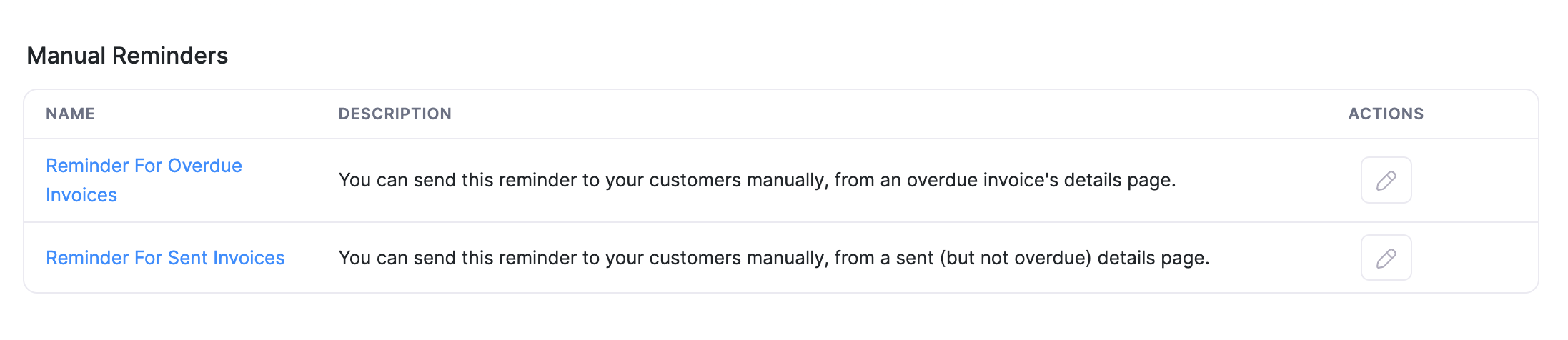
Diese sind standardmäßig für alle Kunden aktiviert. Wenn Sie sie jedoch konfigurieren möchten:
- Klicken Sie auf Einstellungen in der oberen rechten Ecke der Seite.
- Klicken Sie auf Erinnerungen unter Erinnerung & Benachrichtigungen.
- Klicken Sie oben auf Rechnungen.
- Klicken Sie unter Manuelle Erinnerungen auf das Bearbeiten-Symbol neben Erinnerung für überfällige Rechnungen.
- Nehmen Sie die erforderlichen Änderungen am Inhalt und am Format mit den verfügbaren Bearbeitungsoptionen vor.
- Klicken Sie auf die Option Platzhalter einfügen, um zusätzliche Felder in die Erinnerung aufzunehmen.
- Klicken Sie auf Speichern.
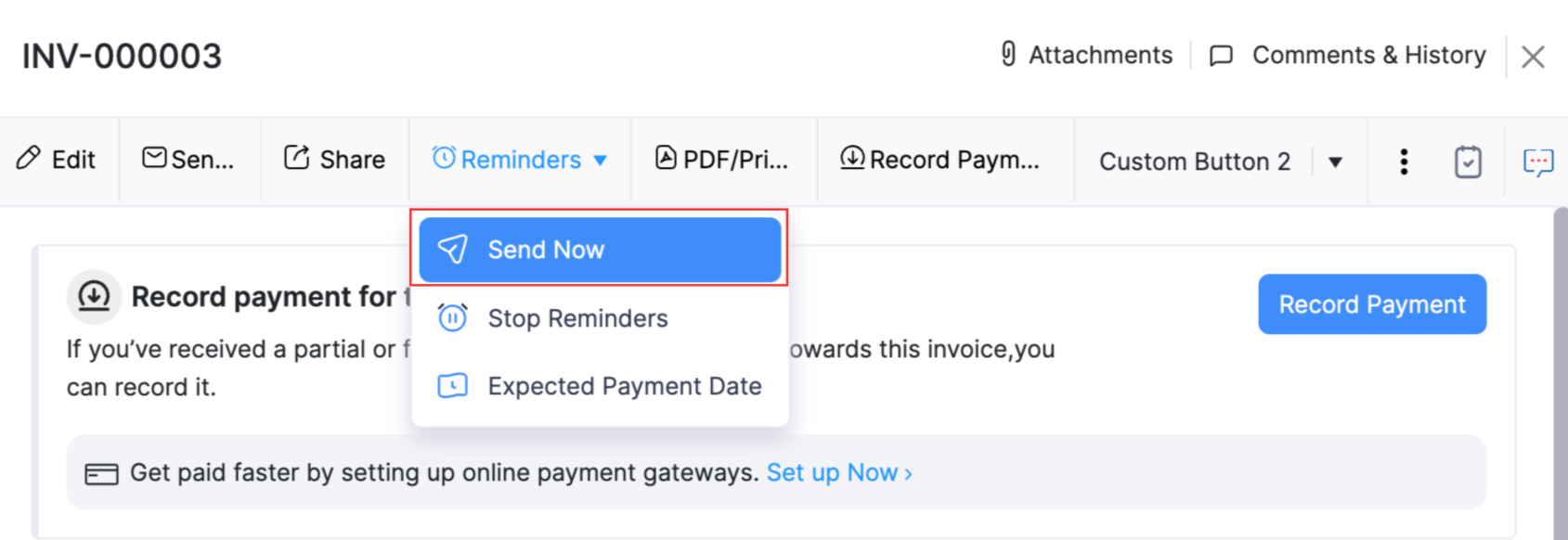
Sobald Sie Ihre Erinnerungen konfiguriert haben, können Sie zu Rechnungen > Gesendete Rechnung > Mehr > Erinnerung senden gehen, um eine Erinnerung an Ihren Kunden zu senden.
Erinnerungen für Rechnungen automatisieren
Richten Sie automatische Zahlungserinnerungen für die Rechnungen Ihrer Kunden ein und erhalten Sie schneller Ihr Geld. Sie können Erinnerungen einrichten:
Basierend auf dem Fälligkeitsdatum der Rechnung
Zoho Books ermöglicht es Ihnen, Erinnerungen an Ihre Kunden basierend auf ihrem Fälligkeitsdatum zu senden. Standardmäßig gibt es drei Erinnerungen. Sie können wählen, ob Sie Erinnerungen vor oder nach dem Fälligkeitsdatum senden möchten. Je nach Ihren Vorlieben können Sie das Zeitintervall für die Rechnungen festlegen, die an Ihre Kunden gesendet werden sollen.
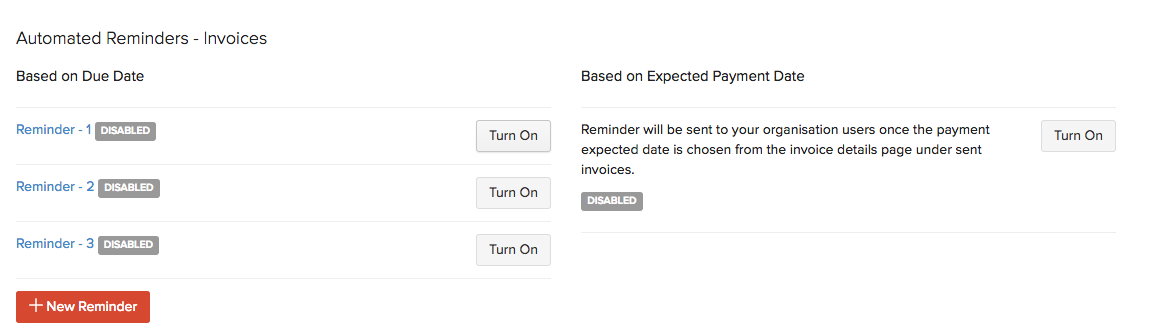
Profi-Tipp: Planen Sie Erinnerungen und erhalten Sie schneller Ihr Geld. Erinnerung 1 (die erste Erinnerung) kann einige Tage vor dem Fälligkeitsdatum der Rechnung gesendet werden. Erinnerung 2 kann am Fälligkeitsdatum gesendet werden und Erinnerung 3 (die letzte Erinnerung) kann gesendet werden, nachdem der Kunde sein Fälligkeitsdatum verpasst hat.
Um Erinnerungen für Rechnungen basierend auf ihren Fälligkeitsdaten zu automatisieren:
- Klicken Sie auf Einstellungen in der oberen rechten Ecke der Seite.
- Klicken Sie auf Erinnerungen unter Erinnerung & Benachrichtigungen.
- Klicken Sie oben auf die Registerkarte Rechnungen.
- Unter Automatisierte Erinnerungen schieben Sie den Schalter rechts neben einer Erinnerung, um sie zu konfigurieren.
- Geben Sie einen Namen für Ihre Vorlage ein und wählen Sie, wen Sie erinnern möchten. Dies kann nur Sie oder den Kunden oder beide sein.
- Stellen Sie die Zeit ein, zu der die Erinnerung gesendet werden soll. Dies kann vor oder nach dem Fälligkeitsdatum sein.
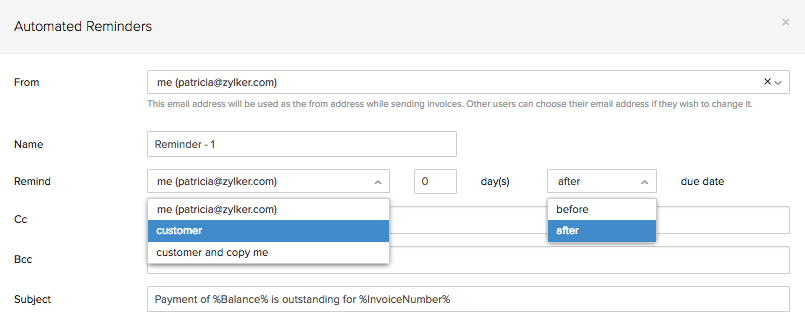
- Nehmen Sie die erforderlichen Änderungen am Inhalt und am Format mit den verfügbaren Bearbeitungsoptionen vor.
- Klicken Sie auf die Option Platzhalter einfügen, um zusätzliche Felder zur Erinnerung hinzuzufügen.
- Aktivieren Sie das Kästchen neben Diese Erinnerung aktivieren, um sie einzuschalten, und klicken Sie auf Speichern.
- Klicken Sie auf Erinnerung löschen, um eine Vorlage zu entfernen.
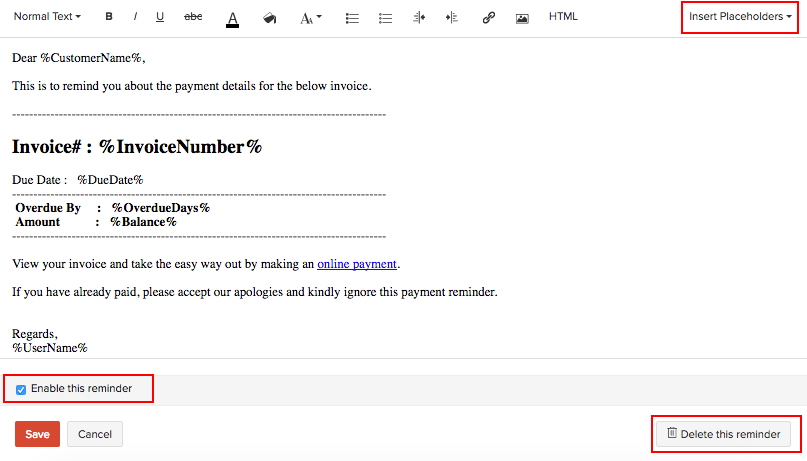
Sobald Sie Ihre Erinnerungen konfiguriert haben, können Sie zu Rechnungen > Gesendete Rechnung > Mehr > Erinnerung senden gehen, um eine Erinnerung an Ihren Kunden zu senden.
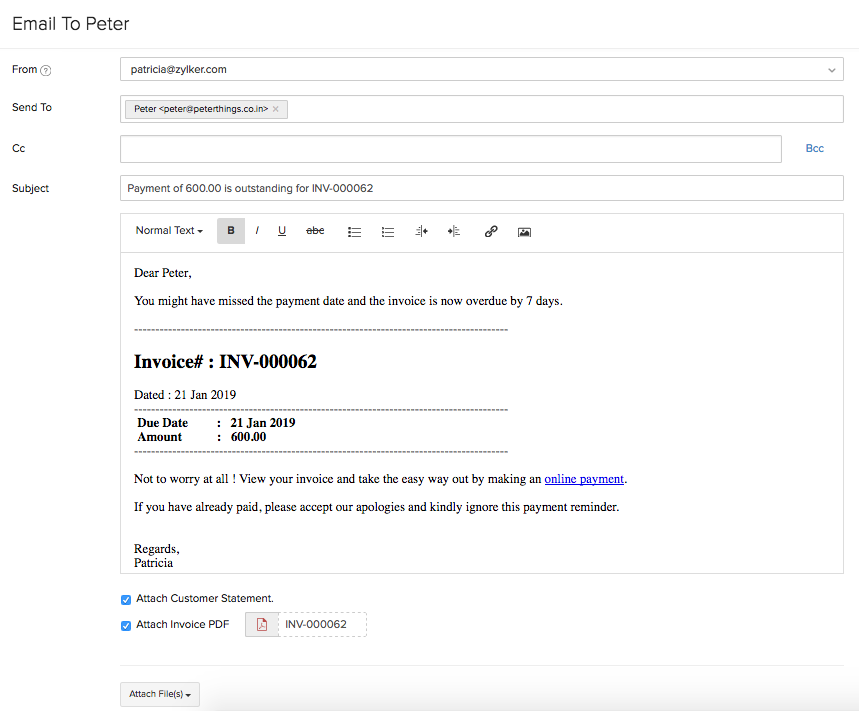
Wenn Sie eine Zahlung für eine bestimmte Rechnung erhalten haben, gehen Sie zu Mehr > Erinnerung stoppen, um das Senden von Erinnerungen für eine bestimmte Rechnung zu stoppen.
Basierend auf dem erwarteten Zahlungsdatum
Erinnerungen, die auf erwarteten Zahlungsdaten basieren, senden den Benutzern der Organisation eine Benachrichtigung, dass eine bestimmte Zahlung fällig ist. Um dies zu aktivieren:
- Klicken Sie auf Einstellungen in der oberen rechten Ecke der Seite.
- Klicken Sie auf Erinnerungen unter Erinnerung & Benachrichtigungen.
- Klicken Sie auf die Registerkarte Rechnungen oben.
- Unter Automatisierte Erinnerungen schieben Sie den Schalter rechts neben einer Erinnerung, um sie zu konfigurieren.
- Wählen Sie die Dauer und die Empfänger der Erinnerung aus.
- Aktivieren Sie das Kästchen neben Diese Erinnerung aktivieren, um sie einzuschalten, und klicken Sie auf Speichern.
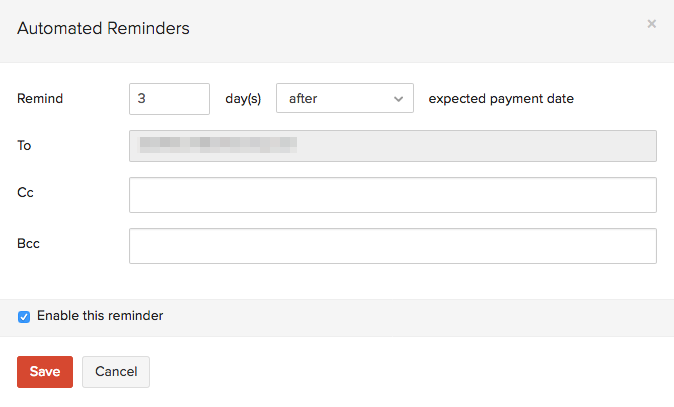
Um eine Erinnerung basierend auf dem erwarteten Zahlungsdatum zu senden:
- Gehen Sie zu Rechnungen > Gesendete Rechnung > Mehr > Erwartetes Zahlungsdatum.
- Wählen Sie das Datum aus, an dem Ihr Kunde Zahlungen an Sie leisten wird.
- Aktivieren Sie das Kästchen neben Nicht an die Zahlung erinnern, bis dahin, um die regulären Erinnerungen, die Sie an einen Kunden senden, zu deaktivieren.
- Klicken Sie auf Speichern.
Erinnerungen für Rechnungen automatisieren
Sie können auch Erinnerungen einrichten, um Zahlungen für die Rechnungen, die Sie erhalten haben, zu leisten. Sobald dies eingerichtet ist, erhalten die Benutzer in Ihrem Konto E-Mail-Erinnerungen am oder vor dem Fälligkeitsdatum, wie vom Administrator konfiguriert. Sie können Erinnerungen basierend auf dem Fälligkeitsdatum oder dem erwarteten Zahlungsdatum einer Rechnung senden.

Um Erinnerungen für Rechnungen zu senden:
- Klicken Sie auf Einstellungen in der oberen rechten Ecke der Seite.
- Klicken Sie auf Erinnerungen unter Erinnerung & Benachrichtigungen.
- Klicken Sie auf die Registerkarte Rechnungen oben.
- Unter Automatisierte Erinnerungen schieben Sie den Schalter rechts neben einer Erinnerung, um sie zu konfigurieren.
- Geben Sie einen Namen ein, wählen Sie die Dauer und die Empfänger der Erinnerung aus.
- Aktivieren Sie das Kästchen neben Diese Erinnerung aktivieren, um sie einzuschalten, und klicken Sie auf Speichern.
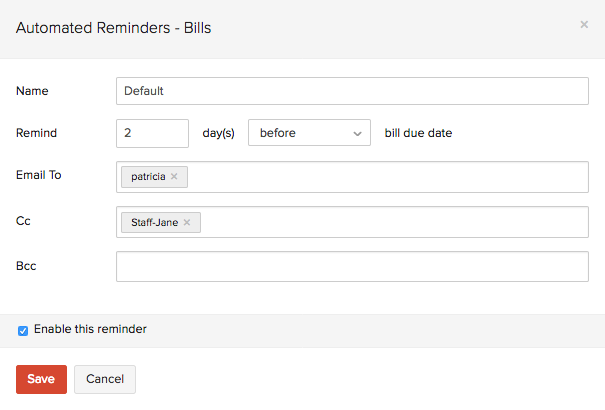
Hinweis: Sie können mehrere Erinnerungen hinzufügen, indem Sie auf + Neue Erinnerung klicken.
 Ja
Ja