


Berichtstags

Als wachsendes Unternehmen haben Sie eine schnell wachsende Kundenbasis, die sich über mehrere Bereiche und Standorte erstreckt. Wenn Sie also Berichte erstellen, wird es schwierig und verwirrend, Details zu einem bestimmten Bereich oder Standort zu finden. Zoho Books ermöglicht es Ihnen, Tags zuzuordnen, die als Berichtstags bekannt sind, und alle Ihre Berichte basierend auf diesen Tags zu filtern.
Sie können Berichtstags mit Kontakten, Artikeln, Angeboten, Verkaufsaufträgen, Rechnungen, wiederkehrenden Rechnungen, Gutschriften, Ausgaben, wiederkehrenden Ausgaben, Bestellungen, Rechnungen, wiederkehrenden Rechnungen, Lieferantenkrediten und Journalbuchungen verknüpfen.
Szenario: Jacob betreibt ein Reise- und Tourismusunternehmen und bietet Dienstleistungen auf der ganzen Welt an. Jacob möchte Gewinn- oder Verlustberichte basierend auf den meistbesuchten Standorten erstellen. Jacob richtet sofort Berichtstags ein und filtert seine Berichte basierend auf den Tags, um die profitabelsten Standorte und die beste Reisezeit zu identifizieren.
Berichtstags erstellen
Sie können Berichtstags mit so vielen Optionen erstellen, wie Sie basierend auf den Bedürfnissen Ihres Unternehmens möchten. Um Berichtstags zu erstellen:
- Melden Sie sich bei Ihrer Zoho Books-Organisation an.
- Klicken Sie auf Einstellungen in der oberen rechten Ecke der Seite.
- Klicken Sie auf Berichtstags unter Anpassung.
- Klicken Sie auf + Neues Tag in der oberen rechten Ecke.
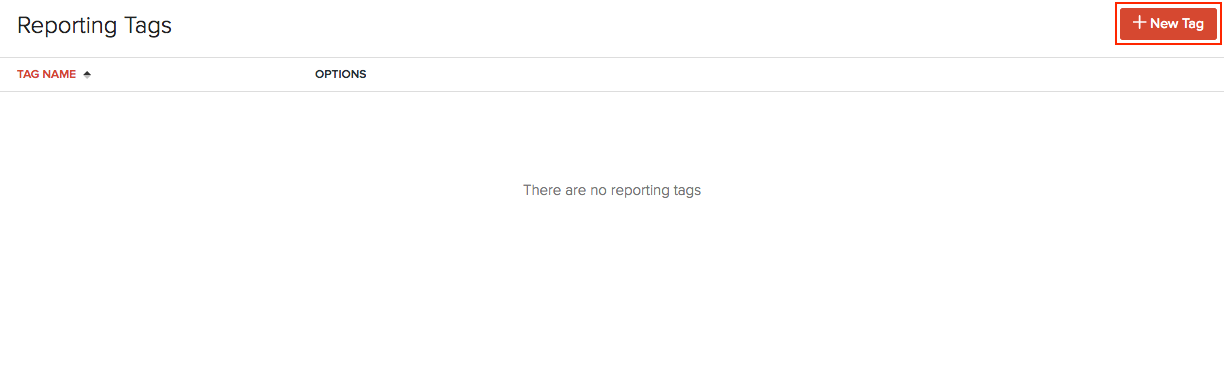
- Geben Sie einen Tag-Namen ein und geben Sie die Optionen an.
- Fügen Sie weitere Optionen hinzu, indem Sie auf + Weitere Option hinzufügen klicken, oder löschen Sie eine Option, indem Sie auf das Papierkorb-Symbol klicken.
- Klicken Sie auf Speichern.
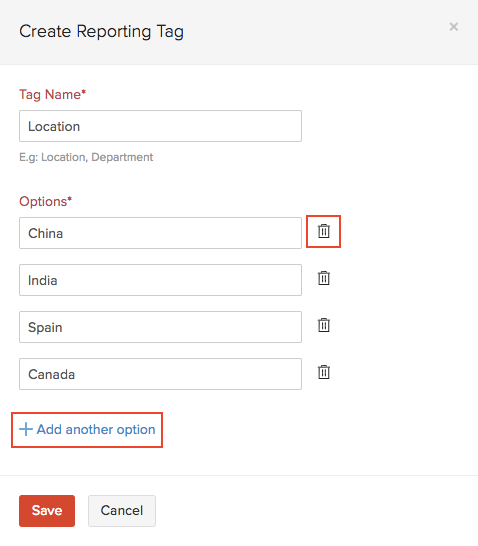
Hinweis: Sie können maximal 10 Berichtstags erstellen, und jeder Reporting Tag kann maximal 500 Optionen haben.
Wenn Sie einen Reporting Tag nicht mehr verwenden möchten, können Sie ihn löschen oder als inaktiv markieren. Tags, die bereits zugeordnet wurden, können nicht gelöscht werden. Um dies zu tun:
- Klicken Sie auf Einstellungen.
- Klicken Sie auf Berichtstags unter Anpassung.
- Fahren Sie mit der Maus über einen bestimmten Tag, um ihn zu bearbeiten, als inaktiv zu markieren oder zu löschen.

- Markieren Sie nur einige Optionen als inaktiv in einem Reporting Tag, indem Sie das Kästchen neben einer Option auf der Bearbeitungsseite deaktivieren.
Berichtstags zuordnen
Sobald Sie Berichtstags erstellt haben, können Sie diese mit Artikeln, Kontakten und anderen Transaktionen verknüpfen.
Berichtstags mit Artikeln verknüpfen
- Gehen Sie zur Artikel-Seite und erstellen Sie einen Neuen Artikel oder bearbeiten Sie einen bestehenden Artikel.
- Geben Sie alle Ihre Details ein und klicken Sie auf Tags zuordnen am Ende der Seite.
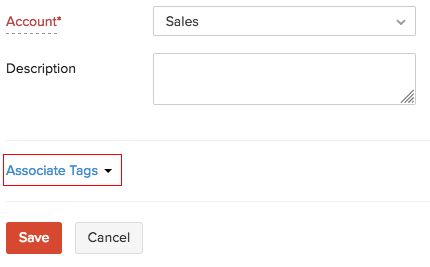
- Ordnen Sie die erforderlichen Tags zu und klicken Sie auf Speichern.
Zuordnen von Reporting-Tags zu Kontakten
- Gehen Sie zur Kontakte-Seite und erstellen Sie einen Neuen Kontakt oder bearbeiten Sie einen bestehenden Kontakt.
- Geben Sie die erforderlichen Details ein und klicken Sie auf die Registerkarte Reporting-Tags am unteren Rand.
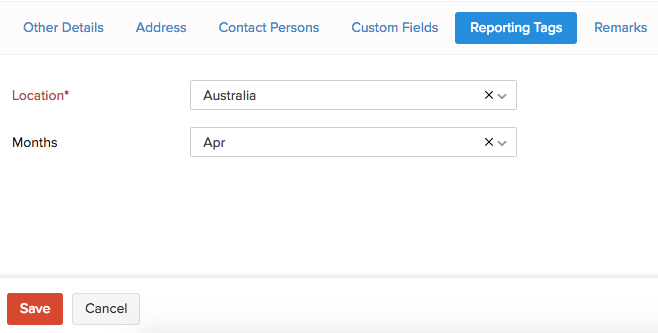
- Verknüpfen Sie die erforderlichen Tags und klicken Sie auf Speichern.
Zuordnen von Reporting-Tags zu Transaktionen
- Erstellen Sie eine neue Verkaufs- oder Einkaufstransaktion (zum Beispiel ein Angebot).
- Geben Sie die Details ein und klicken Sie auf Weitere Optionen (die drei horizontalen Punkte neben der Artikeltabelle).
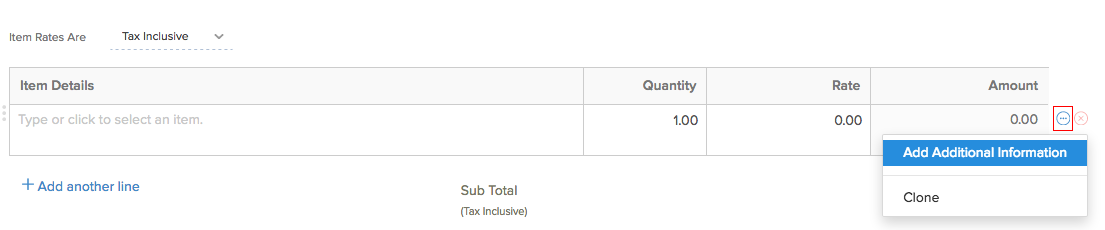
- Klicken Sie auf Zusätzliche Informationen hinzufügen und verknüpfen Sie die Reporting-Tags im erscheinenden Popup.
- Klicken Sie auf Speichern.
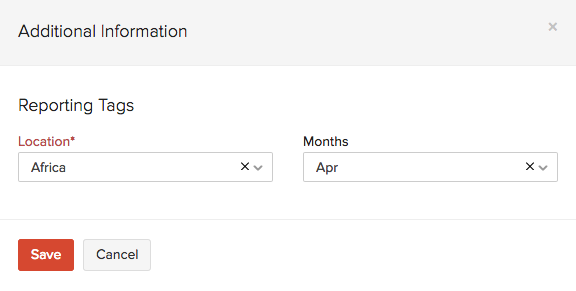
Hinweis: Im Falle von Ausgaben oder wiederkehrenden Ausgaben können Sie Tags am Ende der Seite zur Erstellung von Ausgaben unter Reporting-Tags zuordnen.
Berichte erstellen
Sobald Sie Tags erstellt und diesen Transaktionen zugeordnet haben, können Sie Ihre Geschäftsübersichtsberichte ausführen und diese mithilfe der zugeordneten Tags filtern. Gehen Sie dazu folgendermaßen vor:
- Gehen Sie zum Modul Berichte und wählen Sie einen Bericht im Abschnitt Geschäftsübersicht aus (zum Beispiel Gewinn und Verlust).
- Klicken Sie auf die Option Bericht anpassen und wählen Sie Ihre Reporting-Tags aus.
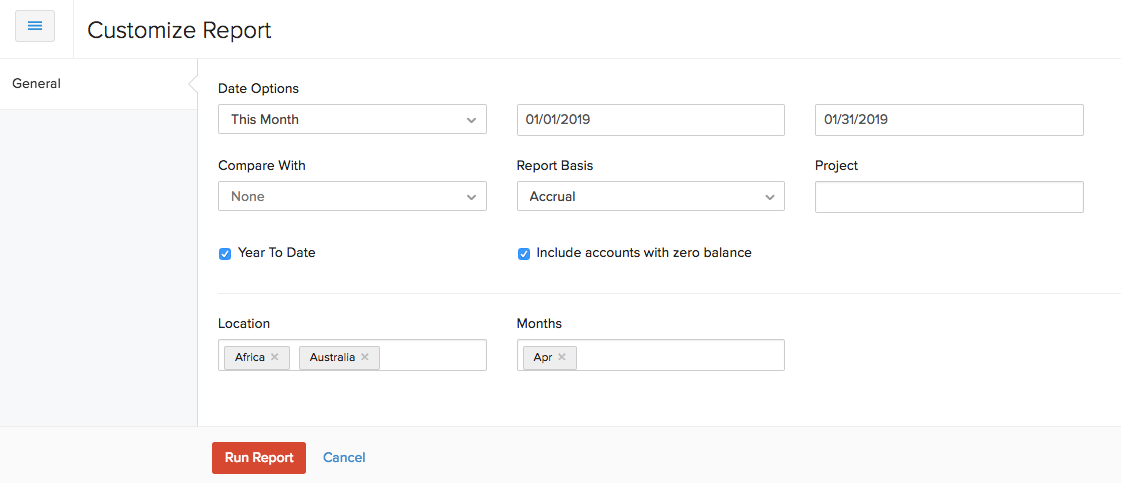
- Klicken Sie auf Bericht ausführen, um einen Bericht basierend auf den von Ihnen festgelegten Kriterien zu erstellen.
Erhalten Sie Zugriff auf über 50 Geschäftsberichte und vereinfachen Sie Ihre finanzielle Berichterstattung.
 Ja
Ja