


USt in Deutschland

In Deutschland wird die Umsatzsteuer (USt) von der Regierung auf die von registrierten Unternehmen bereitgestellten Waren oder Dienstleistungen erhoben. Es ist für alle ansässigen und nicht ansässigen Unternehmen in Deutschland obligatorisch, sich für die USt zu registrieren.
USt-Einstellungen
USt in Zoho Books konfigurieren
Wenn Ihr Unternehmen für die USt registriert ist, können Sie Ihre USt-Informationen eingeben und die USt-Einstellungen in Zoho Books konfigurieren.
Hinweis: Die erforderlichen Details finden Sie im USt-Zertifikat, das von Ihrem deutschen zuständigen Finanzamt ausgestellt wurde.
Um die USt in Zoho Books zu konfigurieren:
- Klicken Sie auf Einstellungen in der oberen rechten Ecke der Seite.
- Klicken Sie auf Steuern unter Steuern & Compliance.
- Klicken Sie im Steuern-Bereich auf USt-Einstellungen.
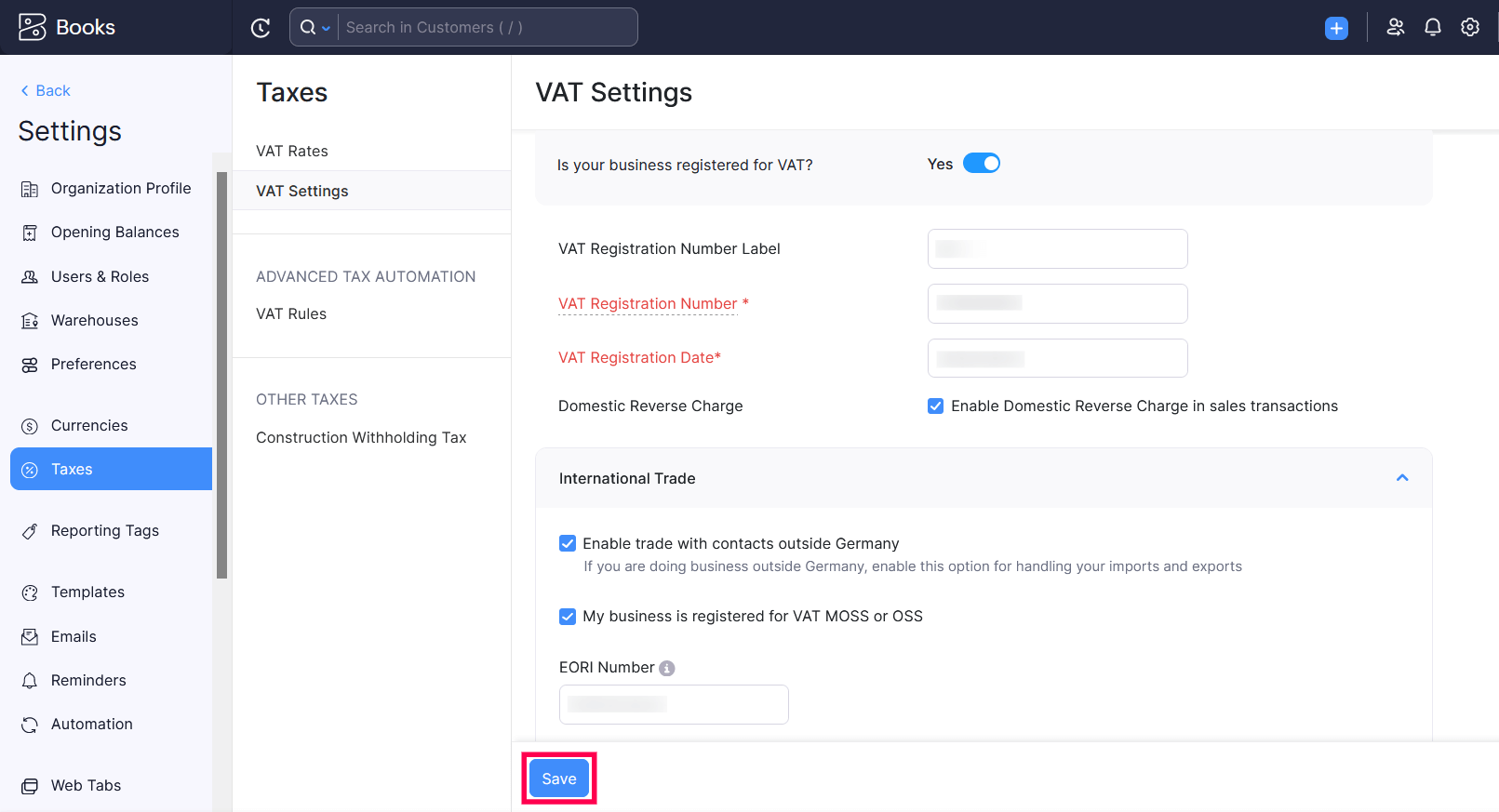
- Wählen Sie Ja, wenn Ihr Unternehmen unter Ist Ihr Unternehmen für die USt registriert? registriert ist.
- Geben Sie die 9-stellige USt-Identifikationsnummer ein.
- Geben Sie das USt-Registrierungsdatum ein.
Hinweis: Sie können keine USt auf Transaktionen anwenden, die vor diesem Datum in Zoho Books erstellt wurden.
- Aktivieren Sie die Option Inländischen Reverse Charge in Verkaufstransaktionen aktivieren, um den inländischen Reverse Charge auf Dienstleistungen in Ihren Verkaufstransaktionen anzuwenden.
Einblick: Der inländische Reverse Charge (DRC) ist eine gesetzliche Maßnahme, die eingeführt wurde, um Betrüger daran zu hindern, ihre USt-Verbindlichkeiten gegenüber der Regierung zu umgehen, die sie von ihren deutschen Kunden eingezogen haben.
Überprüfen Sie im Abschnitt Internationaler Handel die Option Handel mit Kontakten außerhalb Deutschlands aktivieren, wenn Sie Waren aus anderen Ländern liefern oder importieren. Das Aktivieren dieser Option ermöglicht es Ihnen, Reverse Charge und Erwerbs-USt auf Ihre Artikel in Ihren Verkaufs- und Einkaufstransaktionen anzuwenden.
Aktivieren Sie die Option Mein Unternehmen ist für USt MOSS oder OSS registriert, um die USt gemäß dem One Stop Shop-Schema zu verfolgen und USt-Regeln für Ihre Organisation zu aktivieren.
Einblick: Das OSS (One Stop Shop)-Schema wurde eingeführt, um den Besteuerungsprozess für Unternehmen in Deutschland zu vereinfachen, die Waren aus EU-Mitgliedstaaten importieren.
Wenn Sie Dienstleistungen im Wert von über 10.000 EUR an EU-Kunden außerhalb Deutschlands verkaufen, sollten Sie die Mehrwertsteuer basierend auf deren Standort anwenden. Sobald Sie das OSS-Schema in Zoho Books verfolgen, können Sie USt-Regeln erstellen und die Mehrwertsteuersätze automatisch basierend auf dem Standort des Kunden auf Artikel anwenden.
Sie werden auch in der Lage sein, spezielle Berichte zu generieren, die den Transaktionstyp und den steuerpflichtigen Betrag detailliert darstellen.
Geben Sie Ihre EORI-Nummer ein. (Economic Operators Registrations and Identification), die eine Identifikationsnummer für Anbieter ist, die am Handel mit dem Zollgebiet der EU beteiligt sind.
Klicken Sie auf Speichern.
Mehrwertsteuersätze verwalten
Sobald Sie die Mehrwertsteuer auf der Seite Mehrwertsteuereinstellungen konfiguriert haben, können Sie beginnen, die Standard-Mehrwertsteuersätze auf Ihre Transaktionen anzuwenden. Dazu gehören der Standardsteuersatz [19%], der ermäßigte Steuersatz [7%] und der Nullsteuersatz.
Hinweis: Die Standard-Mehrwertsteuersätze können nicht bearbeitet oder gelöscht werden.
Mehrwertsteuersatz erstellen
Um einen Mehrwertsteuersatz zu erstellen:
- Klicken Sie auf Einstellungen.
- Wählen Sie Steuern unter Steuern & Compliance.
- Klicken Sie im Bereich Steuern auf Mehrwertsteuersätze.
- Klicken Sie auf + Neuer Mehrwertsteuersatz und im daraufhin angezeigten Pop-up:
- Geben Sie den Namen der Mehrwertsteuer und den Satz (%) ein.
- Markieren Sie die Option Diese Steuer ist eine kombinierte Steuer, wenn es sich um eine Steuer handelt, die auf eine primäre Steuer aufgeschlagen wird.
- Wählen Sie das Konto zur Verfolgung von Verkäufen und das Konto zur Verfolgung von Käufen unter Verfolgungseinstellungen aus.
- Klicken Sie auf Speichern.
Der Mehrwertsteuersatz wird erstellt, und Sie können ihn auf Transaktionen anwenden.
Mehrwertsteuersatz bearbeiten
Um einen bestehenden Mehrwertsteuersatz zu bearbeiten:
- Klicken Sie auf Einstellungen in der oberen rechten Ecke der Seite.
- Klicken Sie auf Steuern unter Steuern & Compliance.
- Klicken Sie im Bereich Steuern auf Mehrwertsteuersätze.
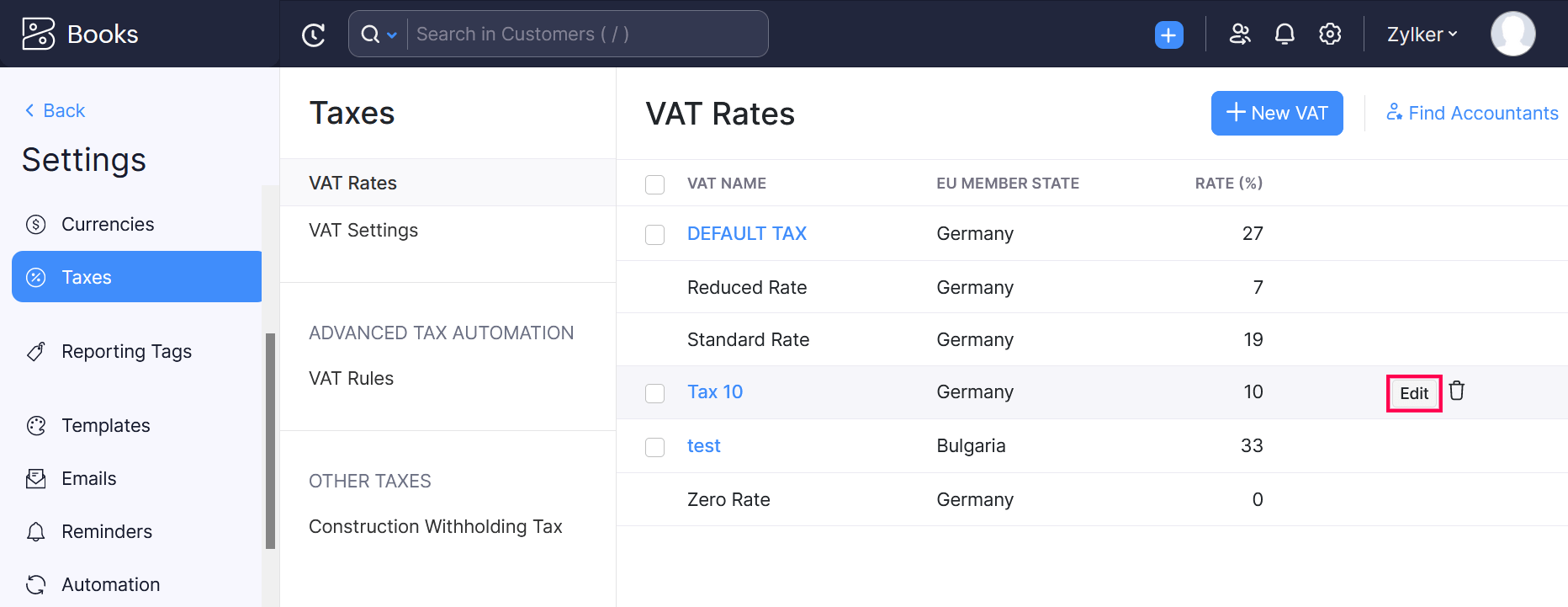
- Fahren Sie mit der Maus über einen bestehenden Mehrwertsteuersatz und klicken Sie auf Bearbeiten.
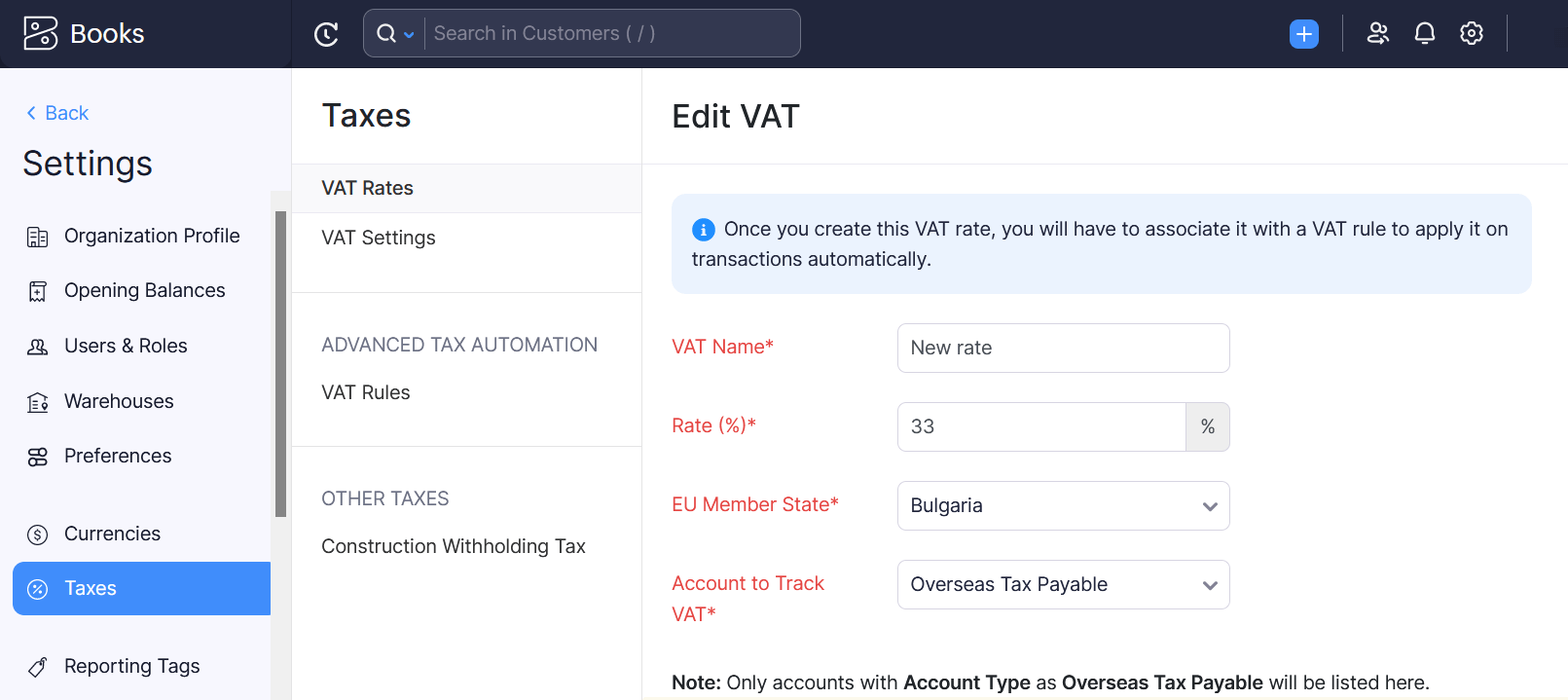
- Bearbeiten Sie die Felder nach Ihren Wünschen.
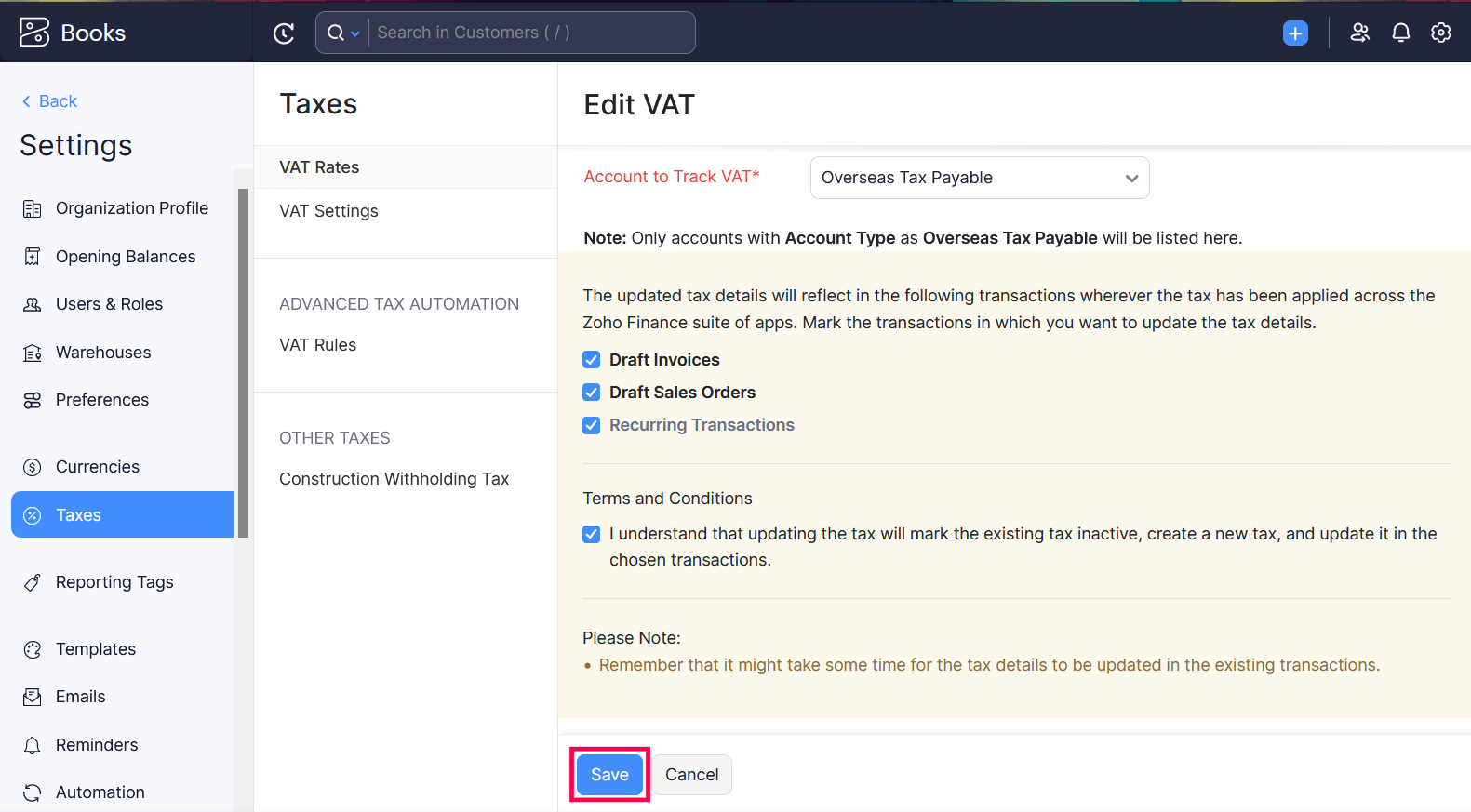
- Wählen Sie die Entwurfstransaktionen aus, in denen Sie den bearbeiteten Mehrwertsteuersatz aktualisieren möchten.
- Klicken Sie auf Speichern.
Mehrwertsteuersatz löschen
Um einen bestehenden Mehrwertsteuersatz zu löschen:
- Klicken Sie auf Einstellungen in der oberen rechten Ecke der Seite.
- Klicken Sie auf Steuern unter Steuern & Compliance.
- Klicken Sie im Bereich Steuern auf Mehrwertsteuersätze.
- Fahren Sie mit der Maus über einen bestehenden Mehrwertsteuersatz und klicken Sie auf das Löschen-Symbol.
- Bestätigen Sie die Aktion, indem Sie auf OK im darauf folgenden Bildschirm klicken.
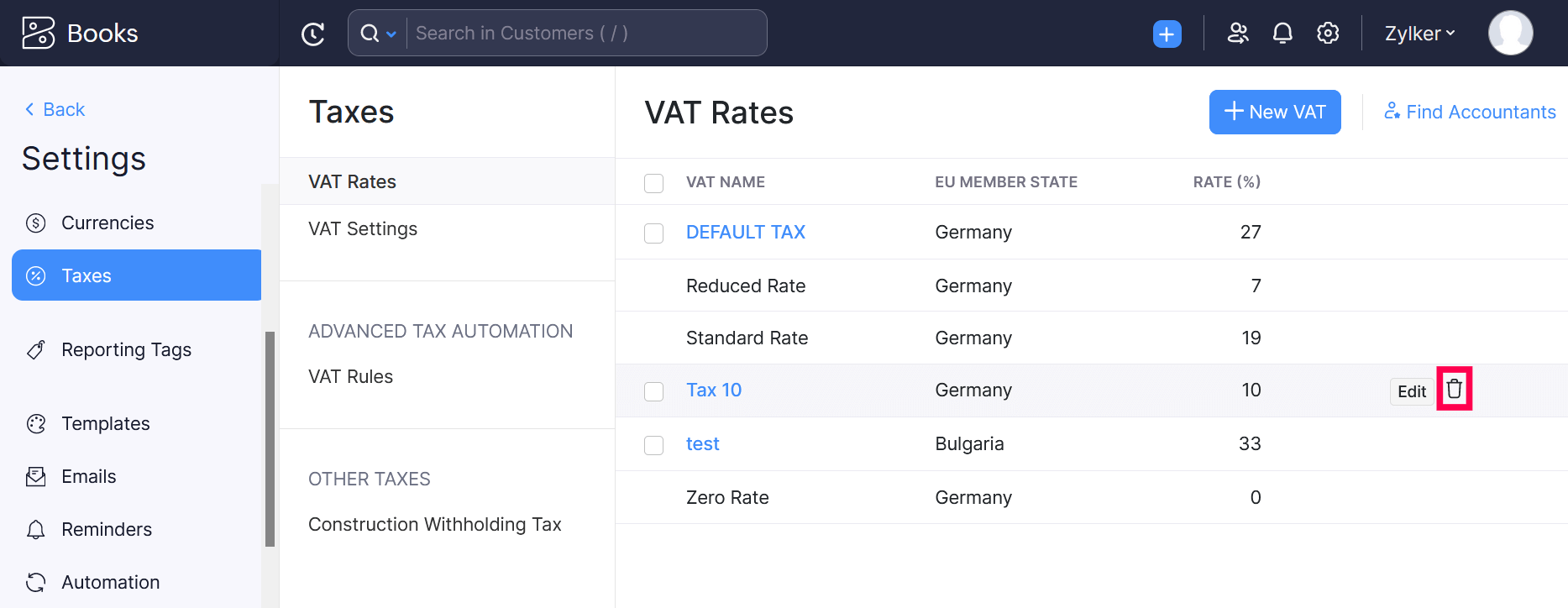
Der Mehrwertsteuersatz wird gelöscht.
OSS-Schema verfolgen
Das OSS (One Stop Shop) Schema wurde am 1. Juli 2021 eingeführt, um den Besteuerungsprozess für Unternehmen zu erleichtern, die Waren aus dem Ausland in die Mitgliedstaaten der Europäischen Union importieren.
In Zoho Books können Sie wählen, ob Sie Kunden dem OSS-Schema zuordnen möchten. Wenn Sie eine Rechnung oder Gutschrift für diese Kunden erfassen, können Sie die auf die Transaktionen angewandte Steuer gemäß dem OSS-Schema verfolgen.
Hinweis: Die Verfolgung der Steuer gemäß OSS ist in Zoho Books optional.
Sobald Sie mit der Verfolgung des OSS-Systems beginnen, können Sie auch spezielle Berichte erstellen, die den Transaktionstyp und den steuerpflichtigen Betrag detailliert darstellen.
Verfolgung des OSS-Systems aktivieren
Sie müssen die Verfolgung des OSS-Systems aktivieren, um die Steuer gemäß dem OSS-System in Zoho Books zu verfolgen. Um die Verfolgung des OSS-Systems zu aktivieren:
- Gehen Sie zu Einstellungen in der oberen rechten Ecke der Seite.
- Wählen Sie Steuern unter Steuern & Compliance.
- Wählen Sie im Steuern-Bereich USt-Einstellungen.
- Aktivieren Sie die Option Mein Unternehmen ist für die USt OSS registriert.
- Geben Sie Ihre EORI-Nummer (Economic Operators Registrations and Identifications) ein.
- Klicken Sie auf Speichern.
Einblick: Ihre EORI-Nummer wird in allen Zollverfahren verwendet, wenn Informationen mit den Zollbehörden ausgetauscht werden, und wird auf den Rechnungen angezeigt, die Sie an Ihre Kunden senden.
Sie können nun Kunden dem OSS-System zuordnen und die Steuer gemäß dem OSS-System beim Erfassen einer Rechnung oder Gutschrift verfolgen.
OSS-Steuersätze hinzufügen
Sie müssen die Steuersätze gemäß den OSS-Systemen in Zoho Books hinzufügen, um die OSS-Steuersätze auf Ihren Rechnungen und Gutschriften anzuwenden.
Um OSS-Steuersätze hinzuzufügen:
- Gehen Sie zu Einstellungen in der oberen rechten Ecke der Seite.
- Wählen Sie Steuern unter Steuern & Compliance.
- Wählen Sie im Steuern-Bereich USt-Sätze.
- Klicken Sie auf + Neuer USt-Satz.
- Geben Sie den USt-Namen und den Satz ein.
- Aktivieren Sie die Option Verfolgen Sie die mit diesem Steuersatz landesweit erhobene Steuer, wenn sie auf Transaktionen angewendet wird, auf die das USt OSS-System anwendbar ist.
- Wählen Sie den EU-Mitgliedstaat.
- Wählen Sie das Konto zur Verfolgung der USt.
- Klicken Sie auf Speichern.
Sie können nun diese Steuersätze gemäß den OSS-Systemen auf Ihren Rechnungen und Gutschriften anwenden.
Einstellungen zur Bauabzugsteuer
In Deutschland bezieht sich die Bauabzugsteuer auf eine Steuerregelung, die auf Bauleistungen angewendet wird, bei der der Auftragnehmer (Kunde) verpflichtet ist, 15 % des Rechnungsbetrags des Subunternehmers (Lieferant) einzubehalten und direkt an die deutschen Steuerbehörden zu zahlen.
Wenn Sie die Verfolgung der Bauabzugsteuer für Ihre Transaktionen aktivieren möchten:
- Gehen Sie zu Einstellungen und navigieren Sie zu Steuern.
- Wählen Sie Bauabzugsteuer aus der Seitenleiste.
- Wählen Sie Ja, wenn Sie die Bauabzugsteuer unter Möchten Sie die Bauabzugsteuer auf Transaktionen verfolgen? verfolgen möchten.
- Wählen Sie im Dropdown CWT-Rolle, ob Sie Auftragnehmer, Subunternehmer oder beides sind.
- Wenn Sie ein Subunternehmer sind, wählen Sie den CWT-Abzugssatz aus dem Dropdown.
- Klicken Sie auf Speichern.
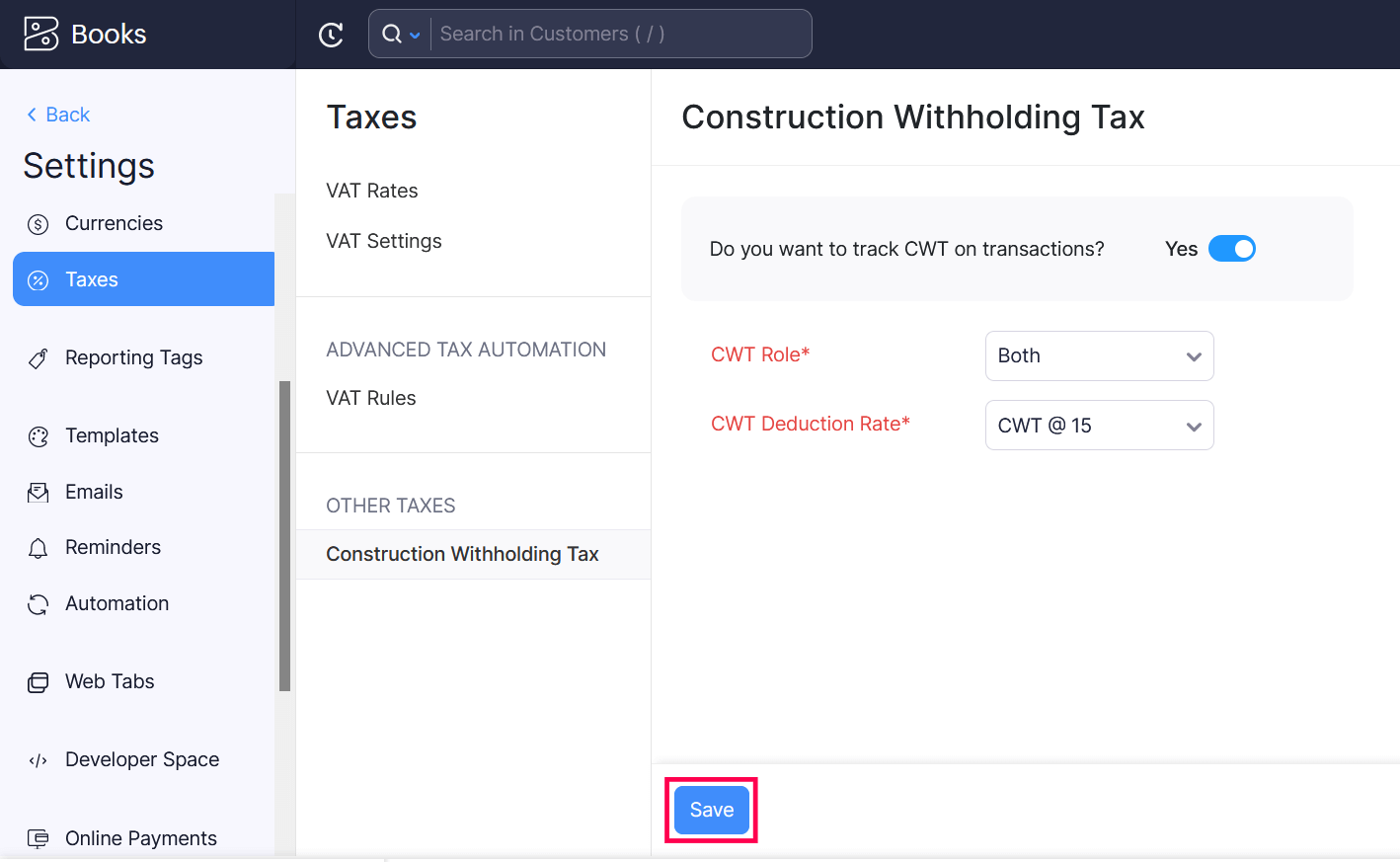
Sie können nun die Abzüge der Bauabzugsteuer in Ihren Transaktionen mithilfe der CWT-Abzugs und CWT-Erlitten Berichte verfolgen.
Erweiterte Steuerautomatisierung mit USt-Regeln
Die erweiterte Steuerautomatisierung in Zoho Books ermöglicht es Ihnen, Mehrwertsteuervorschriften zu verwenden, um automatisch die entsprechenden Mehrwertsteuersätze für Ihre Artikel auszuwählen, wenn Sie eine Transaktion erstellen. Mehrwertsteuervorschriften sind eine Reihe von Mehrwertsteuersätzen, die Sie konfigurieren können, um automatisch in einer Transaktion angewendet zu werden.
Wenn Sie eine Mehrwertsteuervorschrift mit einem Kontakt verknüpfen, wird der in dieser Mehrwertsteuervorschrift angegebene Mehrwertsteuersatz auf alle Transaktionen angewendet, die Sie für diesen Kontakt erstellen. Wenn Sie eine Mehrwertsteuervorschrift einem Artikel zuordnen, wird der in dieser Mehrwertsteuervorschrift angegebene Mehrwertsteuersatz automatisch auf diesen Artikel angewendet, wenn Sie ihn zu einer Transaktion hinzufügen.
Erweitere Steuerautomatisierung aktivieren
Um die erweiterte Steuerautomatisierung zu aktivieren:
- Klicken Sie auf Einstellungen in der oberen rechten Ecke der Seite.
- Klicken Sie auf Steuern unter Steuern & Compliance.
- Klicken Sie im Steuern-Bereich auf Mehrwertsteuereinstellungen.
- Aktivieren Sie das Kontrollkästchen Mein Unternehmen ist für VAT MOSS oder OSS registriert, um Mehrwertsteuervorschriften zu verwalten und die standortspezifische Mehrwertsteuer auf Transaktionen zu automatisieren.
- Klicken Sie auf Speichern.
Sobald Sie dies aktiviert haben, können Sie den Abschnitt Erweiterte Steuerautomatisierung unter Steuern sehen.
Mehrwertsteuervorschriften für Artikel erstellen
Mehrwertsteuervorschriften, die bestimmten Artikeln zugeordnet sind, werden als Artikelbasierte Mehrwertsteuervorschriften kategorisiert. Sie können diese Mehrwertsteuervorschriften Artikeln zuordnen und automatisch Mehrwertsteuersätze in Ihren Verkaufstransaktionen anwenden, basierend auf dem Standort Ihres Kunden.
Szenario: Oscar betreibt ein SaaS-Unternehmen in Deutschland und verkauft seine Produkte weltweit. Bei der Erstellung von Transaktionen muss er die Mehrwertsteuersätze für jeden Kunden außerhalb Deutschlands manuell zuweisen. Er aktiviert dann die Mehrwertsteuervorschriften, sodass er jetzt eine einzige Mehrwertsteuervorschrift mit unterschiedlichen Mehrwertsteuersätzen für verschiedene Länder erstellen und sie einem Artikel zuweisen kann. Jetzt, wann immer er eine Kunden-Transaktion erstellt und diesen Artikel hinzufügt, wendet Zoho Books automatisch den Mehrwertsteuersatz entsprechend dem Land des Kunden an.
Um eine neue Mehrwertsteuervorschrift zu erstellen:
- Klicken Sie auf Einstellungen in der oberen rechten Ecke der Seite.
- Klicken Sie auf Steuern unter Steuern & Compliance.
- Klicken Sie im Steuern-Bereich auf Mehrwertsteuervorschriften.
- Klicken Sie auf + Neue Mehrwertsteuervorschrift in der oberen rechten Ecke, und eine Seite zur Erstellung von Mehrwertsteuervorschriften wird angezeigt.
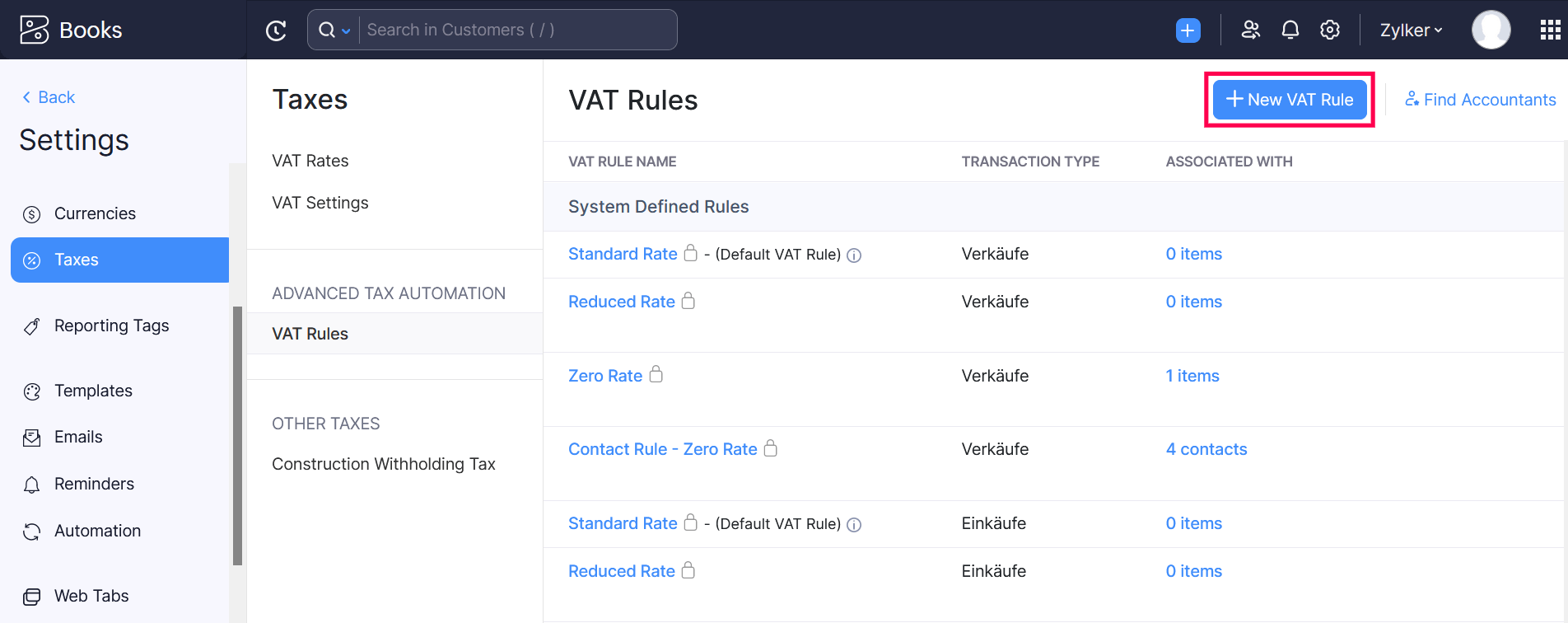
- Geben Sie den Namen der Mehrwertsteuervorschrift ein.
- Der Zweistellungstyp wird als Artikelbasiert festgelegt, da neue Mehrwertsteuervorschriften nur Artikeln zugeordnet werden können.
- Der Transaktionstyp wird als Verkauf festgelegt, da neue Mehrwertsteuervorschriften nur Verkaufstransaktionen zugeordnet werden können.
- Klicken Sie auf +Neues Land hinzufügen und wählen Sie ein Land aus und weisen Sie die Mehrwertsteuersätze zu.
- Klicken Sie auf Speichern.
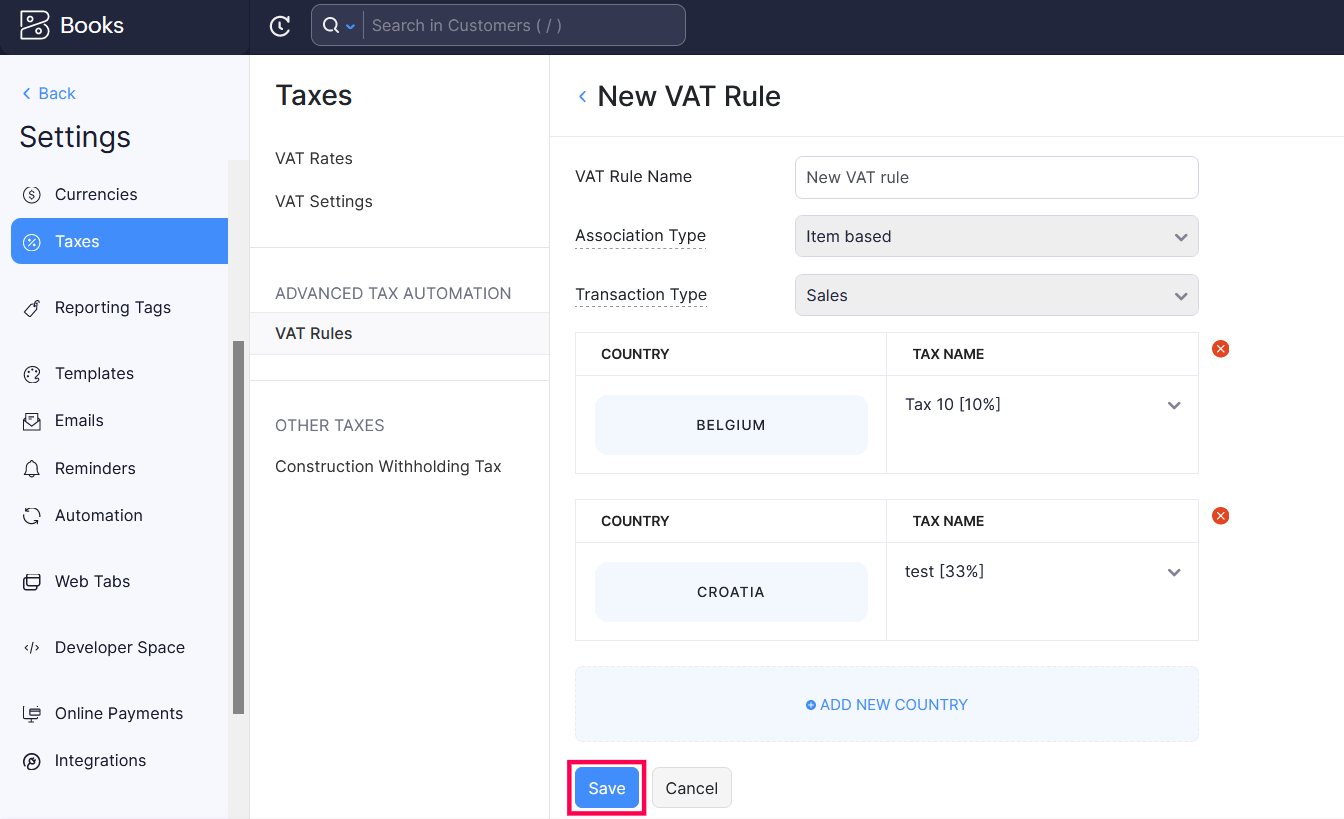
Wenn der Standort Ihres Kunden mit dem Land übereinstimmt, das in einer Mehrwertsteuervorschrift angegeben ist, die einem Artikel in einer Verkaufstransaktion zugeordnet ist, wird der länderspezifische Mehrwertsteuersatz in dieser Vorschrift automatisch auf den Artikel angewendet.
Mehrwertsteuervorschriften Artikeln zuordnen
Sie können Mehrwertsteuervorschriften neuen oder bestehenden Artikeln zuordnen. So geht’s:
- Gehen Sie zum Modul Artikel in der linken Seitenleiste.
- Erstellen oder bearbeiten Sie einen Artikel.
- Wählen Sie die Umsatzsteuerregel unter Verkaufsinformationen und die Einkaufssteuerregel unter Einkaufsinformationen.
- Klicken Sie auf Speichern.
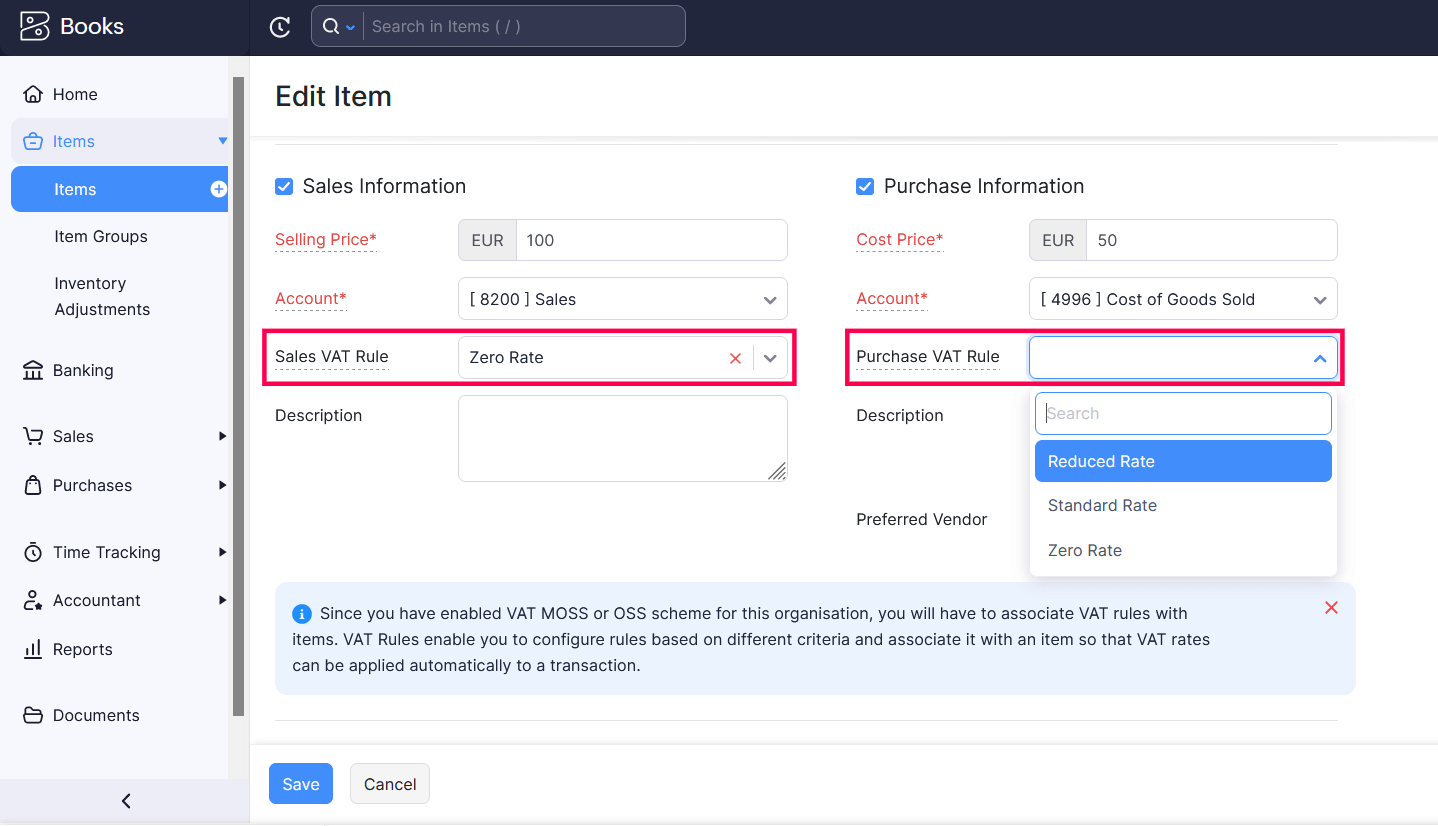
Alle Transaktionen, zu denen Sie diese Artikel hinzufügen, haben den Mehrwertsteuersatz basierend auf der ihnen zugewiesenen Regel.
Hinweis: Wenn Sie eine Transaktion erstellen und Sie mit dem Kontakt und den Artikeln verbundene Mehrwertsteuerregeln haben, wird die mit dem Kontakt verbundene Mehrwertsteuerregel die mit den Artikeln verbundenen Mehrwertsteuerregeln überschreiben.
Umsatzsteuerregel bearbeiten
Hinweis: Die systemdefinierten Umsatzsteuerregeln können nicht bearbeitet werden.
Um eine vorhandene Umsatzsteuerregel zu bearbeiten:
- Klicken Sie auf Einstellungen in der oberen rechten Ecke der Seite.
- Klicken Sie auf Steuern unter Steuern & Compliance.
- Klicken Sie im Steuern-Bereich auf Umsatzsteuerregeln.
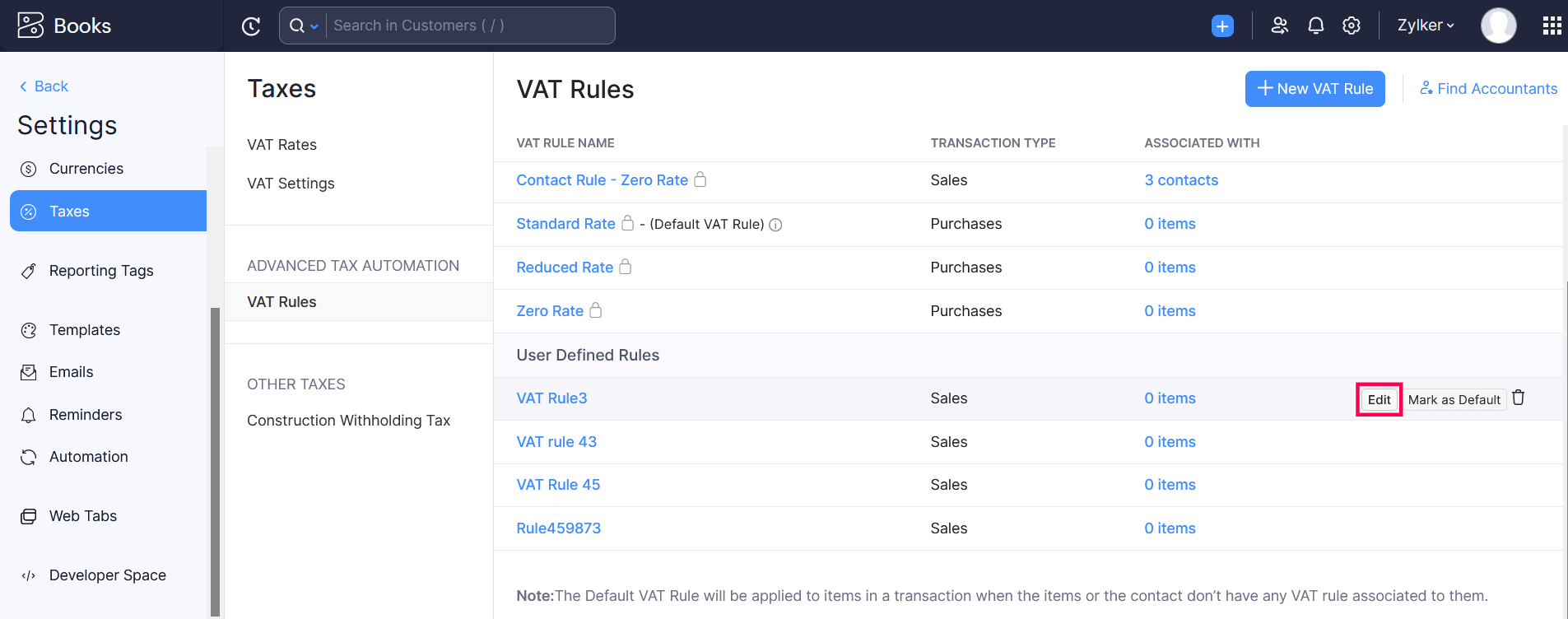
- Fahren Sie mit der Maus über die Umsatzsteuerregel und klicken Sie auf Bearbeiten.
- Nehmen Sie die erforderlichen Änderungen vor und klicken Sie auf Speichern.
Umsatzsteuerregel löschen
Hinweis: Die systemdefinierten Umsatzsteuerregeln können nicht gelöscht werden.
Um eine Umsatzsteuerregel zu löschen:
- Klicken Sie auf Einstellungen in der oberen rechten Ecke der Seite.
- Klicken Sie auf Steuern unter Steuern & Compliance.
- Klicken Sie im Steuern-Bereich auf Umsatzsteuerregeln.
- Fahren Sie mit der Maus über die Umsatzsteuerregel und klicken Sie auf das Papierkorb-Symbol.
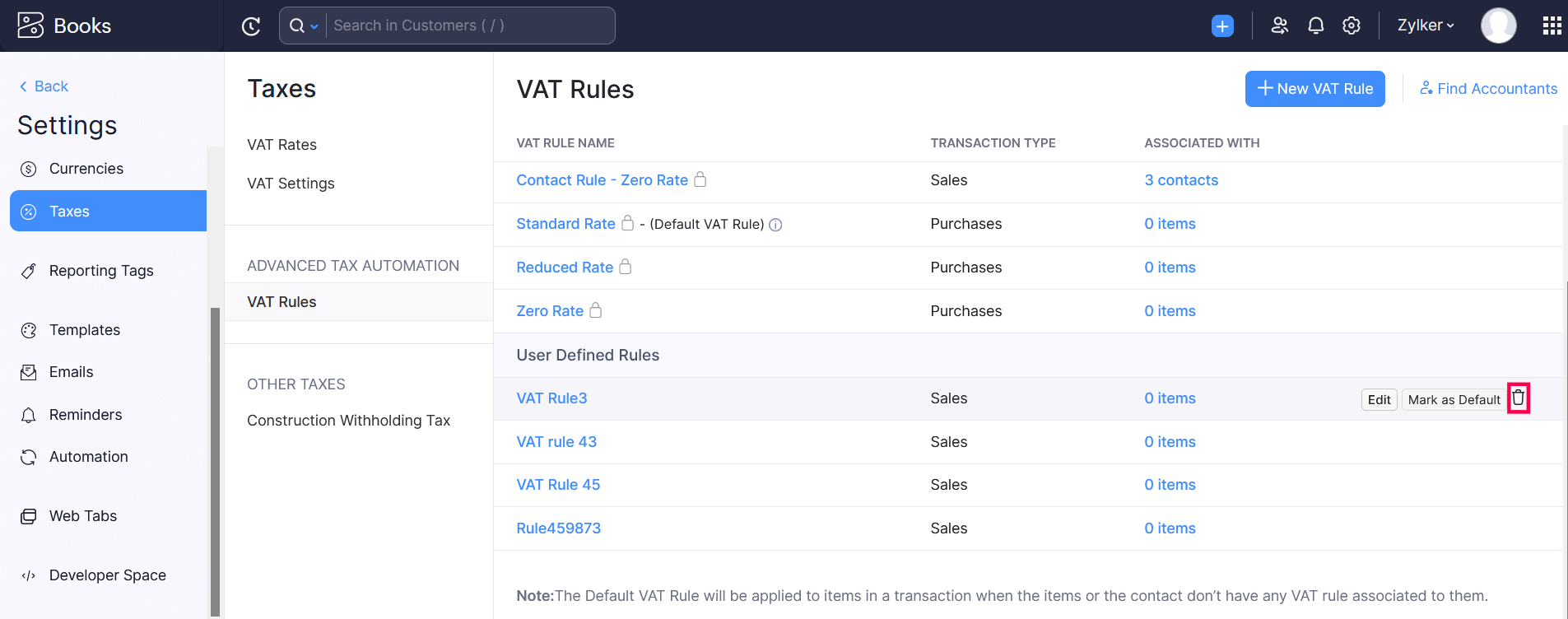
- Klicken Sie auf OK, um zu bestätigen.
Die Umsatzsteuerregel wird aus Ihrer Organisation gelöscht.
 Ja
Ja