


Benutzer & Rollen

Benutzer
Ein Benutzer ist jemand, der Zugriff auf Ihre Zoho Books-Organisation hat. Eine Organisation in Zoho Books kann mehrere Benutzer haben.
Benutzer Hinzufügen
Wenn Sie ein Zoho Books-Konto erstellen, werden Sie zum Standardadministrator Ihrer Organisation. Sobald Sie Administrator sind, können Sie Ihrer Organisation mehrere Benutzer mit unterschiedlichen Rollen hinzufügen. So geht’s:
Gehen Sie zu Einstellungen in der oberen rechten Ecke der Seite.
Wählen Sie unter Organisationseinstellungen die Option Benutzer unter Benutzer & Rollen.
Klicken Sie oben rechts auf Benutzer einladen.
Geben Sie den Namen und die E-Mail-Adresse des Benutzers ein, den Sie einladen möchten.
Wählen Sie die Rolle für den Benutzer aus.
Unter Zugriff beschränken auf:
- Wenn Standorte in Ihrer Organisation aktiviert sind, gehen Sie zum Tab Standorte und wählen Sie die Standorte aus, die Sie dem Benutzer zuweisen möchten.
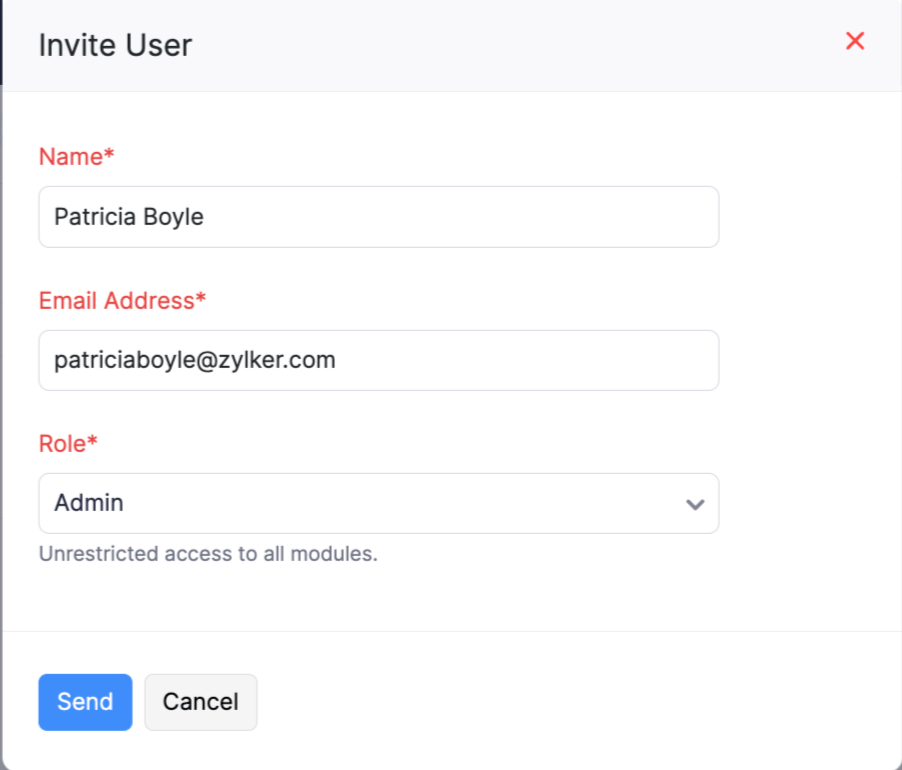
- Wenn Erweiterte Reporting-Tags in Ihrer Organisation aktiviert sind, wird das Reporting-Tag, für das die Zugriffskontrolle aktiviert ist, als Tab angezeigt. Wählen Sie ihn aus und wählen Sie die Tag-Optionen aus, die Sie dem Benutzer zuweisen möchten.
Prüfen Sie die ausgewählten Standorte und Tag-Optionen im Bereich ZUGEORDNETE WERTE auf der rechten Seite.
Klicken Sie auf Speichern.
Nach dem Speichern wird eine E-Mail an den neuen Benutzer gesendet. Der Benutzer muss den Link verifizieren und ein Passwort einrichten, um auf Ihre Zoho Books-Organisation zuzugreifen.
Benutzer können nur auf Datensätze zugreifen, die mit allen ihnen zugeordneten Werten übereinstimmen.
Szenario: Patricia ist eine Benutzerin, die dem Standort Hauptsitz und der Abteilung Vertrieb zugeordnet ist. Wenn die segmentierte Zugriffskontrolle für ihre Rolle konfiguriert ist, kann sie nur auf Transaktionen zugreifen, die der Abteilung Vertrieb im Hauptsitz zugeordnet sind. Sie kann nicht auf Transaktionen zugreifen, die der Abteilung Marketing oder anderen Standorten zugeordnet sind.
Hinweis:
- Die Datensätze, auf die ein Benutzer zugreifen kann, hängen von der segmentierten Zugriffskontrolle ab, die auf Rollenebene konfiguriert ist, und von den Werten, die auf Benutzerebene zugeordnet sind.
- Nur Benutzer mit Admin-Zugriff können neue Benutzer hinzufügen.
Benutzer Bearbeiten
Nachdem Sie einen neuen Benutzer hinzugefügt haben, können Sie dessen Daten bei Bedarf bearbeiten. So geht’s:
- Gehen Sie zu Einstellungen in der oberen rechten Ecke der Seite.
- Wählen Sie unter Organisationseinstellungen die Option Benutzer unter Benutzer & Rollen.
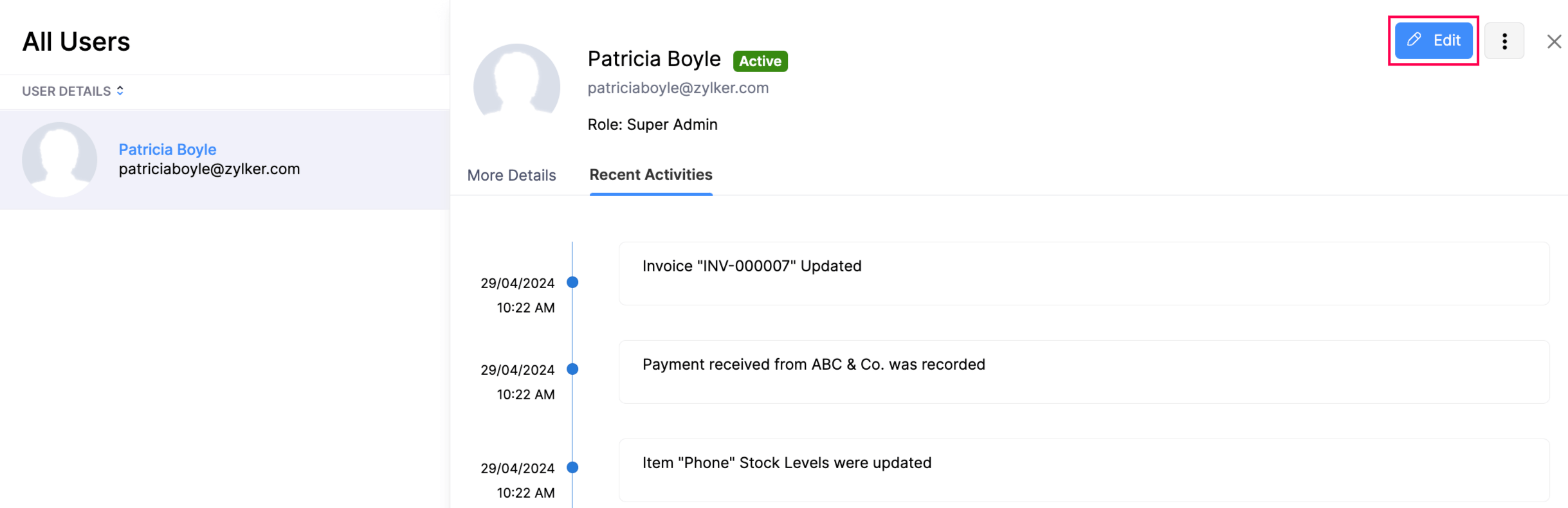
- Klicken Sie auf Bearbeiten.
- Nehmen Sie die erforderlichen Änderungen vor.
- Klicken Sie auf Speichern.
Hinweis: Nur Benutzer mit Admin-Zugriff können Benutzerinformationen bearbeiten.
Zusätzliche Felder für Benutzer
Standardmäßig enthalten die Details zu einem Benutzer in Zoho Books dessen Namen und E-Mail-Adresse. Wenn Sie weitere Details hinzufügen möchten, müssen Sie zusätzliche Felder für Benutzer erstellen.
Um ein zusätzliches Feld für Benutzer zu erstellen:
- Gehen Sie zu Einstellungen in der oberen rechten Ecke der Seite.
- Wählen Sie unter Organisationseinstellungen die Option Benutzereinstellungen unter Benutzer & Rollen.
- Wählen Sie oben auf der Seite den Tab Felder aus.
- Klicken Sie oben rechts auf die Schaltfläche + Neues Feld.
- Geben Sie den Label-Namen ein, wählen Sie einen Datentyp aus und füllen Sie die anderen erforderlichen Details aus.
- Wenn das Feld, das Sie hinzufügen möchten, personenbezogene Daten (PII) enthält, markieren Sie es entsprechend unter Ist dies PII?
- Klicken Sie auf Speichern.
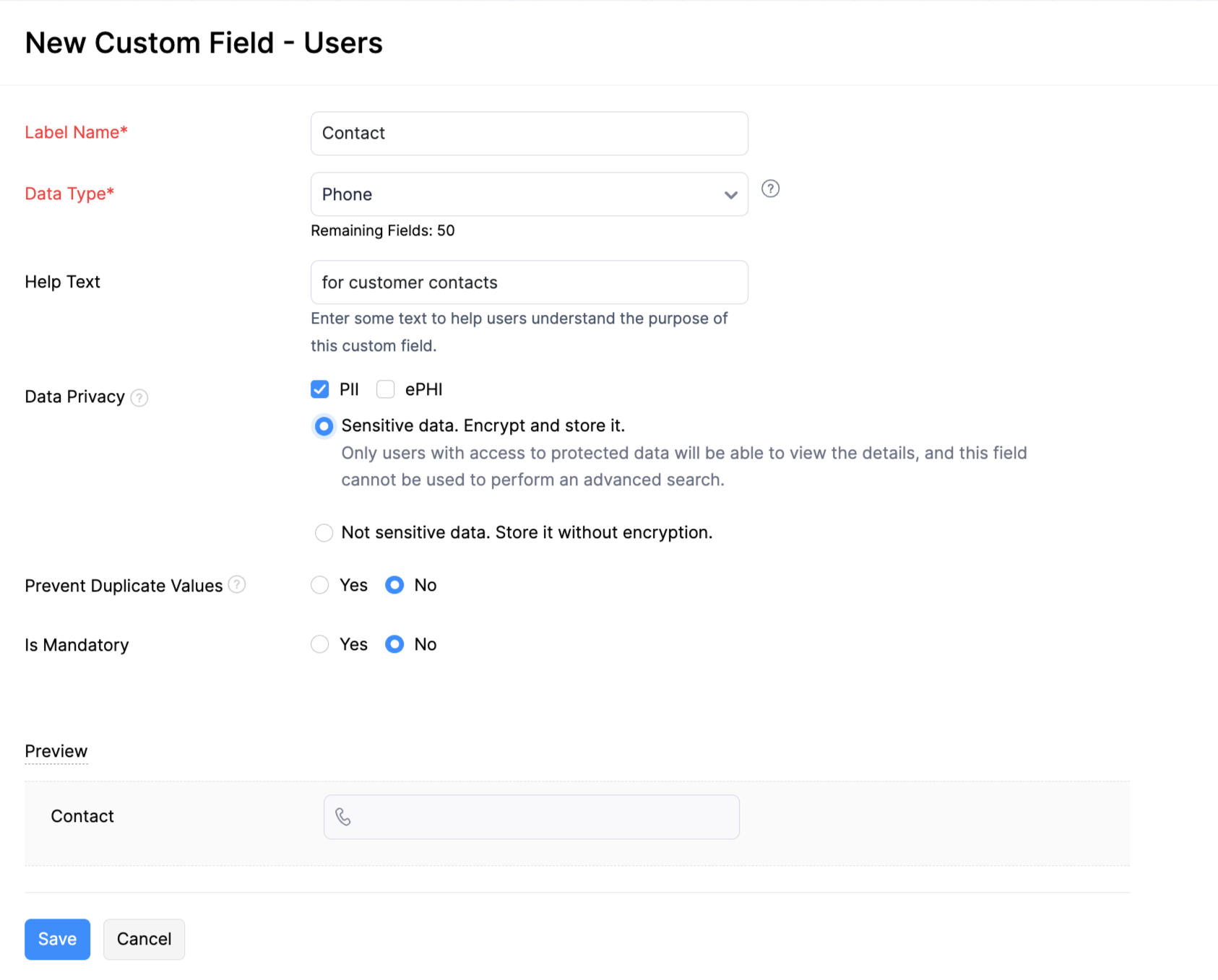
Dieses neue Feld wird unter dem Tab Felder gespeichert. Sie können verschiedene Aktionen dafür ausführen, indem Sie den Mauszeiger über das Feld bewegen und auf Bearbeiten oder den Dropdown-Pfeil daneben klicken.

Die Felder, die Sie unter dem Tab Felder erstellen, werden angezeigt, wenn Sie einen neuen Benutzer zu Ihrer Organisation hinzufügen. Lesen Sie unser Hilfedokument zu benutzerdefinierten Feldern, um mehr über die verschiedenen Datentypen und deren Verwendung zu erfahren.
Benutzer als Inaktiv Markieren
Manchmal möchten Sie einen Benutzer daran hindern, auf Ihre Organisation zuzugreifen. In diesem Fall können Sie einen Benutzer als inaktiv markieren. Sie können den Benutzer bei Bedarf wieder als aktiv markieren.
Um einen Benutzer als inaktiv zu markieren:
- Gehen Sie zu Einstellungen in der oberen rechten Ecke der Seite.
- Wählen Sie unter Organisationseinstellungen die Option Benutzer unter Benutzer & Rollen.
- Wählen Sie den Benutzer aus, den Sie als inaktiv markieren möchten.
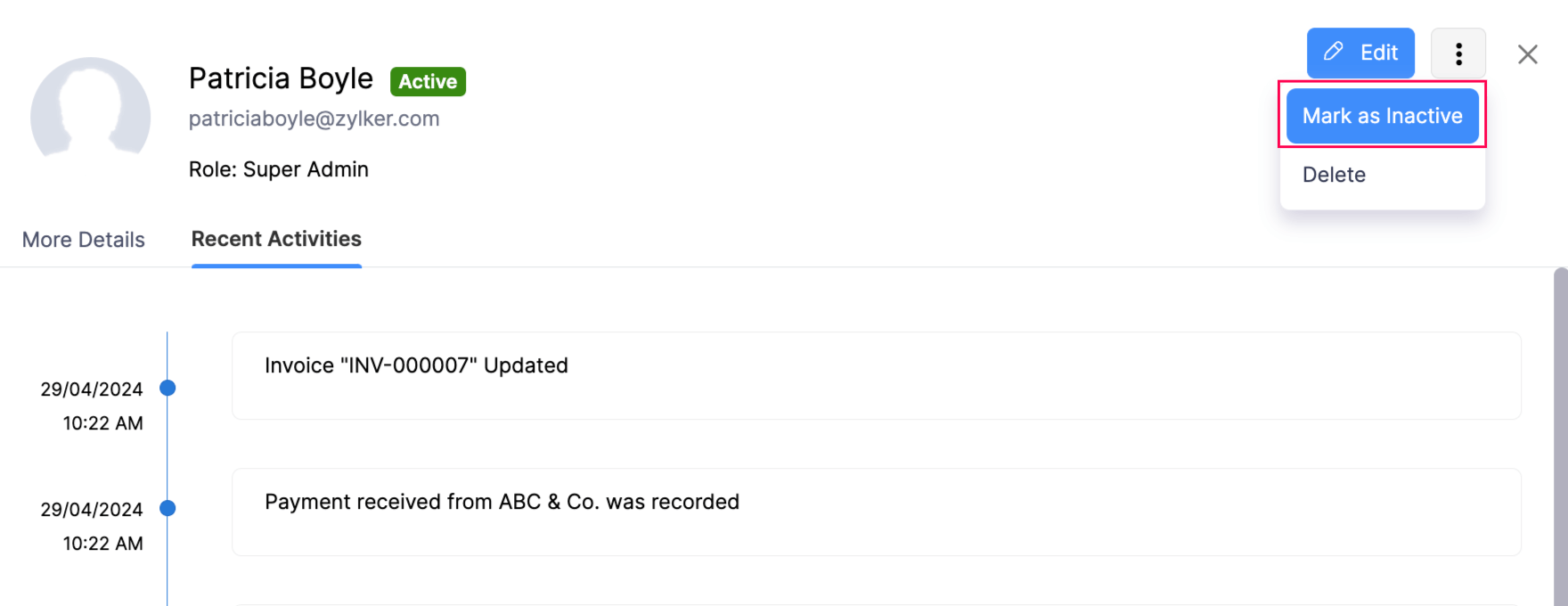
- Klicken Sie auf Als inaktiv markieren.
Benutzer als Aktiv Markieren
In bestimmten Fällen müssen Sie den Status eines inaktiven Benutzers wieder auf aktiv ändern. In Zoho Books können Sie einen inaktiven Benutzer als aktiv markieren.
Um einen Benutzer als aktiv zu markieren:
- Gehen Sie zu Einstellungen in der oberen rechten Ecke der Seite.
- Wählen Sie unter Organisationseinstellungen die Option Benutzer unter Benutzer & Rollen.
- Wählen Sie den inaktiven Benutzer aus, den Sie als aktiv markieren möchten.
- Klicken Sie auf Als aktiv markieren.
Benutzer Löschen
Sie können einen Benutzer löschen, dem Sie keinen Zugriff mehr auf Ihre Zoho Books-Organisation gewähren möchten.
Um einen Benutzer zu löschen:
- Gehen Sie zu Einstellungen in der oberen rechten Ecke der Seite.
- Wählen Sie unter Organisationseinstellungen die Option Benutzer unter Benutzer & Rollen.
- Wählen Sie den Benutzer aus, den Sie löschen möchten.
- Klicken Sie auf Löschen.

Der Benutzer wird gelöscht.
Rollen
Eine Rolle beschreibt die Zugriffsebene, die ein Benutzer in einer Organisation haben kann. In Zoho Books gibt es Standardrollen wie:
Admin
Ein Admin in einer Zoho Books-Organisation hat vollständigen Zugriff auf alle Module, Transaktionen und Einstellungen. Admins können Rollen für andere Benutzer in ihrer Organisation erstellen und zuweisen.
Mitarbeiter
Die Rolle Mitarbeiter wird vom Admin anderen Benutzern zugewiesen. Benutzer mit dieser Rolle können auf alle Module außer Berichte, Einstellungen und Buchhalter zugreifen.
Zeiterfassungsmitarbeiter
Der Admin kann einem Benutzer die Rolle Zeiterfassungsmitarbeiter zuweisen. Dieser Benutzer kann auf Zeiteinträge zugreifen und sie erfassen.
Mitarbeiter (Nur Zugewiesene Kunden)
In Zoho Books ist Mitarbeiter (Nur Zugewiesene Kunden) eine Rolle für Benutzer, denen bestimmte Kunden zugewiesen sind. Sie können auf alle Module, Transaktionen und Daten zugreifen, die sich auf ihre zugewiesenen Kunden beziehen.
Die Standardrollen in Zoho Books können nicht bearbeitet oder gelöscht werden. Sie können jedoch ihre Zugriffskontrolle ändern. Sie können auch benutzerdefinierte Rollen mit genaueren Zugriffsberechtigungen erstellen.
Benutzerdefinierte Rollen
Neben den Standardrollen, wie Admin und Mitarbeiter, können Sie in Zoho Books zusätzliche Rollen mit unterschiedlichen Zugriffsebenen hinzufügen. Diese Rollen werden benutzerdefinierte Rollen genannt.
Um eine benutzerdefinierte Rolle hinzuzufügen:
Gehen Sie zu Einstellungen in der oberen rechten Ecke der Seite.
Wählen Sie Rollen unter Benutzer & Rollen.
Klicken Sie oben rechts auf die Schaltfläche Neue Rolle.
Geben Sie im Tab Allgemein den Rollennamen ein.
Fügen Sie bei Bedarf eine Beschreibung hinzu.
Wählen Sie die Module und die Zugriffsebene aus, die Sie für die Rolle bereitstellen möchten.
Klicken Sie auf Weitere Berechtigungen, um zusätzliche Zugriffsoptionen anzuzeigen.
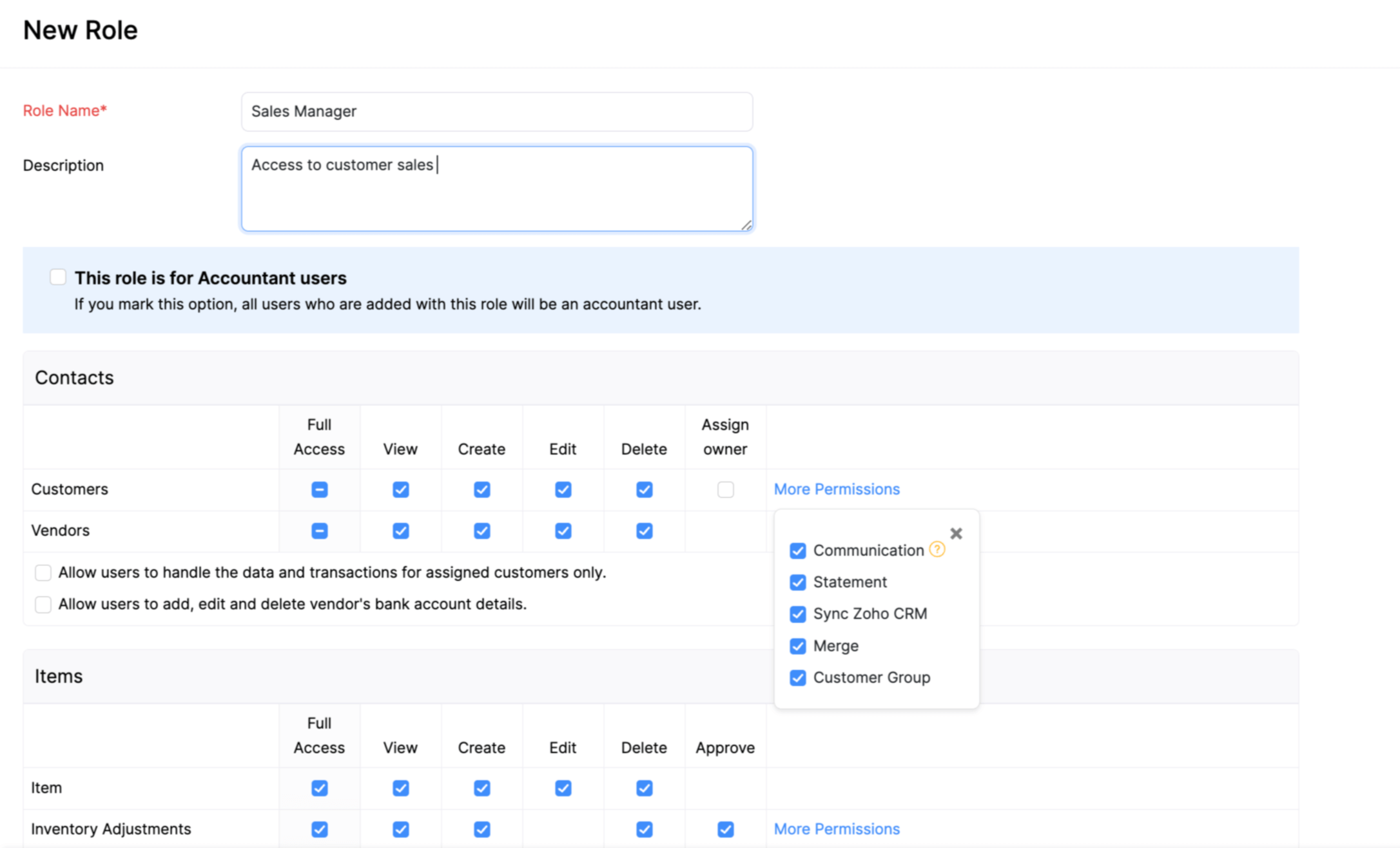
Klicken Sie auf Fortfahren.
Wählen Sie im Tab Segmentierte Zugriffskontrolle das Modul aus, auf das Sie die Zugriffskontrolle anwenden möchten.
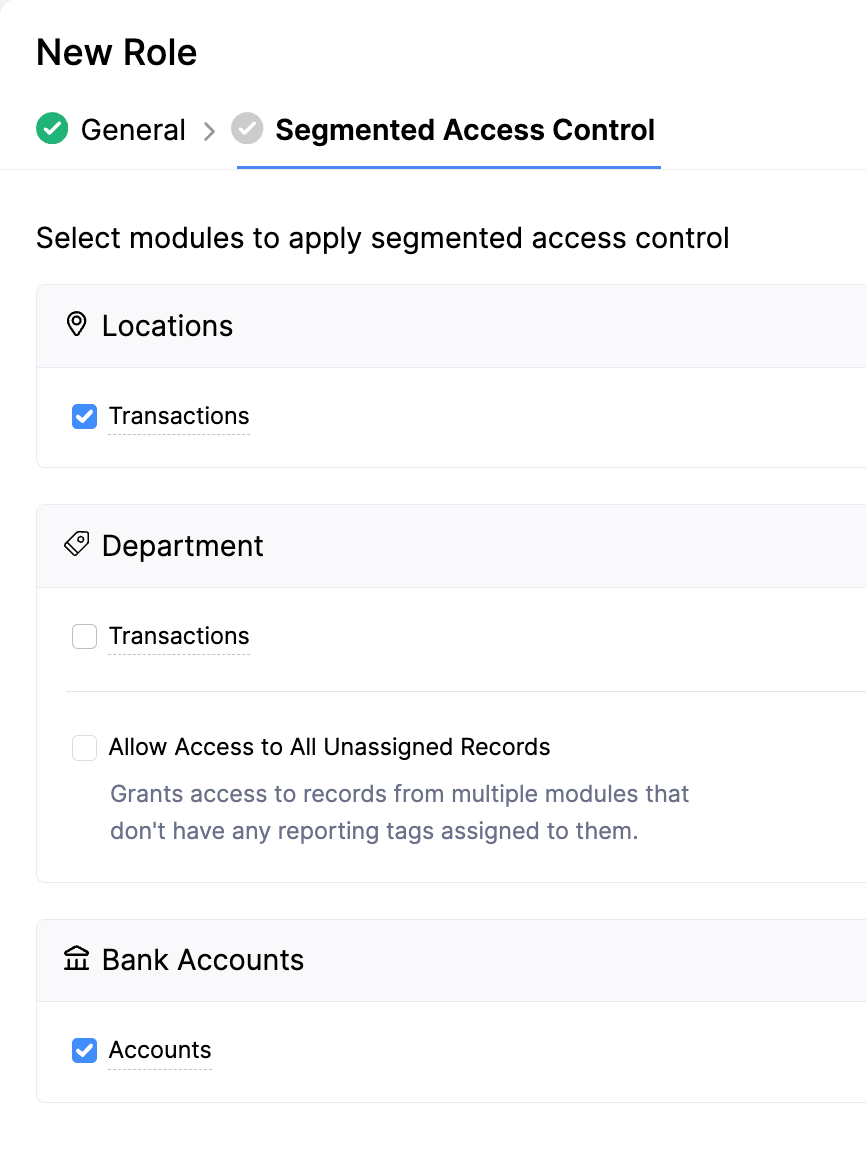
Klicken Sie auf Speichern.
Segmentierte Zugriffskontrolle für Rollen Konfigurieren
Mit der segmentierten Zugriffskontrolle können Sie einschränken, welche Datensätze Benutzer basierend auf Standorten, Reporting-Tags oder Bankkonten anzeigen und ändern können. Standardmäßig können Benutzer nur basierend auf den Berechtigungen ihrer Rolle auf Datensätze zugreifen. Standorte, Reporting-Tags und Bankkonten wirken sich nicht auf ihren Zugriff aus. Um den Zugriff weiter einzuschränken, konfigurieren Sie die segmentierte Zugriffskontrolle für eine Rolle und wählen Sie die Datensatztypen aus, die Sie einschränken möchten. Ordnen Sie anschließend jedem Benutzer die erforderlichen Standorte, Reporting-Tag-Optionen oder Bankkonten zu, wenn Sie ihn hinzufügen oder bearbeiten.
Nach der Konfiguration können Benutzer nur die Datensätze anzeigen und ändern, die den ihnen zugeordneten Standorten, Reporting-Tag-Optionen oder Bankkonten zugeordnet sind.
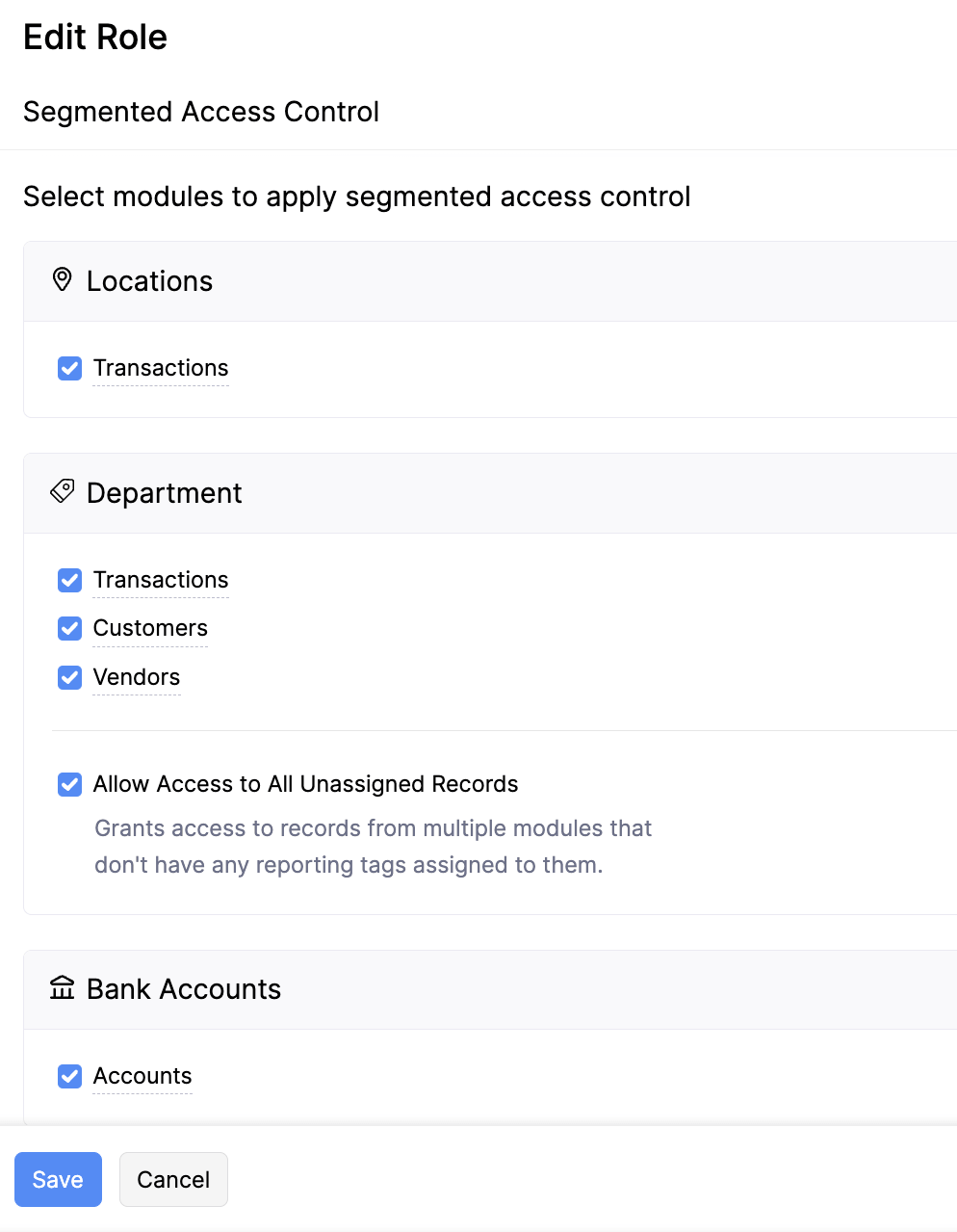
Um die segmentierte Zugriffskontrolle für eine Rolle zu konfigurieren:
- Gehen Sie zu Einstellungen.
- Wählen Sie Rollen unter Benutzer & Rollen.
- Bewegen Sie den Mauszeiger über die Rolle, die Sie bearbeiten möchten, und klicken Sie auf das Symbol Mehr.
- Wählen Sie Zugriffskontrolle bearbeiten, wenn es sich um eine Standardrolle handelt. Oder wählen Sie Bearbeiten, wenn es sich um eine benutzerdefinierte Rolle handelt.
- Wählen Sie im Tab Segmentierte Zugriffskontrolle die Datensatztypen aus, auf die Sie die Zugriffskontrolle anwenden möchten.
- Klicken Sie auf Speichern.
| Feld | Beschreibung |
| Standorte | Aktivieren Sie die Option Transaktion unter Standorte. Benutzer mit dieser Rolle können nur die Transaktionen anzeigen und ändern, die den ihnen zugeordneten Standorten zugeordnet sind. |
| Reporting-Tags | Hier wird nur das Reporting-Tag angezeigt, für das Sie die Zugriffskontrolle konfiguriert haben. Wählen Sie die Datensatztypen aus, auf die Sie das Reporting-Tag anwenden möchten. Aktivieren Sie die Option Zugriff auf alle nicht zugewiesenen Datensätze erlauben, damit Benutzer mit dieser Rolle auf Datensätze zugreifen können, denen kein Reporting-Tag zugeordnet ist. |
| Bankkonten | Benutzer mit dieser Rolle können nur ihre zugeordneten Bankkonten anzeigen und ändern. Hinweis: Um einen Benutzer einem Bankkonto zuzuordnen, gehen Sie zu Banking, klicken Sie auf das Symbol Mehr neben dem Konto und wählen Sie Bearbeiten. Wählen Sie auf der Seite Bank bearbeiten die Benutzer aus, die Sie dem Konto zuordnen möchten, und klicken Sie auf Speichern. |
Szenario: Patricia führt ein Unternehmen mit zwei Standorten, Hauptsitz und Lager, und verwendet ein Reporting-Tag namens Abteilung mit den Optionen Vertrieb und Marketing. Sie möchte eine Rolle für Vertriebsmanager erstellen. Dazu konfiguriert sie die segmentierte Zugriffskontrolle und wählt Folgendes aus:
- Transaktionen unter Standorte
- Transaktionen und Kunden unter dem Reporting-Tag Abteilung
Wenn sie Aron als Vertriebsmanager einlädt, ordnet sie ihm den Standort Hauptsitz und die Option Vertrieb zu.
Dadurch kann Aron nur auf Transaktionen zugreifen, die dem Standort Hauptsitz und der Option Vertrieb zugeordnet sind. Außerdem kann er nur auf Kunden zugreifen, die der Option Vertrieb zugeordnet sind. Er kann nicht auf Transaktionen zugreifen, die dem Standort Lager zugeordnet sind, oder auf Datensätze mit der Option Marketing.
 Ja
Ja