


Webhook-Beispiele

- Verkaufskommission in Zoho Creator berechnen
- Eine Dankes-SMS senden
- Ein Potenzial in Zoho CRM erstellen
Zweck: Verkaufskommission berechnen
Berechnen Sie die Verkaufskommission in der Zoho Creator App, sobald eine neue Rechnung in Zoho Books erstellt wird.
Szenario: Homes4Us ist ein Unternehmen, das Menschen hilft, Immobilien zu finden. Sie haben ein engagiertes Verkaufsteam, das mehrere Kunden gleichzeitig betreut. Der Verkäufer erhält 3,5 % des Immobilienwerts als Provision. Donald, der Vertriebsleiter von Homes4Us, möchte die Details des Kunden, des Verkäufers und der Verkaufskommission automatisch in ein Formular eingeben, sobald eine Rechnung für ihre Dienstleistungen erstellt wurde.
Voraussetzungen:
- Konto in der Zoho Creator-Anwendung
- Berechtigung zum Zugriff auf die Zoho API
- Vertrautheit mit Zoho Creator
Verfahren:
- Erstellen Sie die Verkaufskommission-App in Zoho Creator (siehe Zoho Creator-Tutorial zu Apps erstellen).
- Konfigurieren Sie den Webhook in Zoho Books.
- Richten Sie die Workflow-Regel ein.
- Testen Sie Ihre Webhook-Integration.
Schritt 1: Verkaufskommission-App in Zoho Creator erstellen
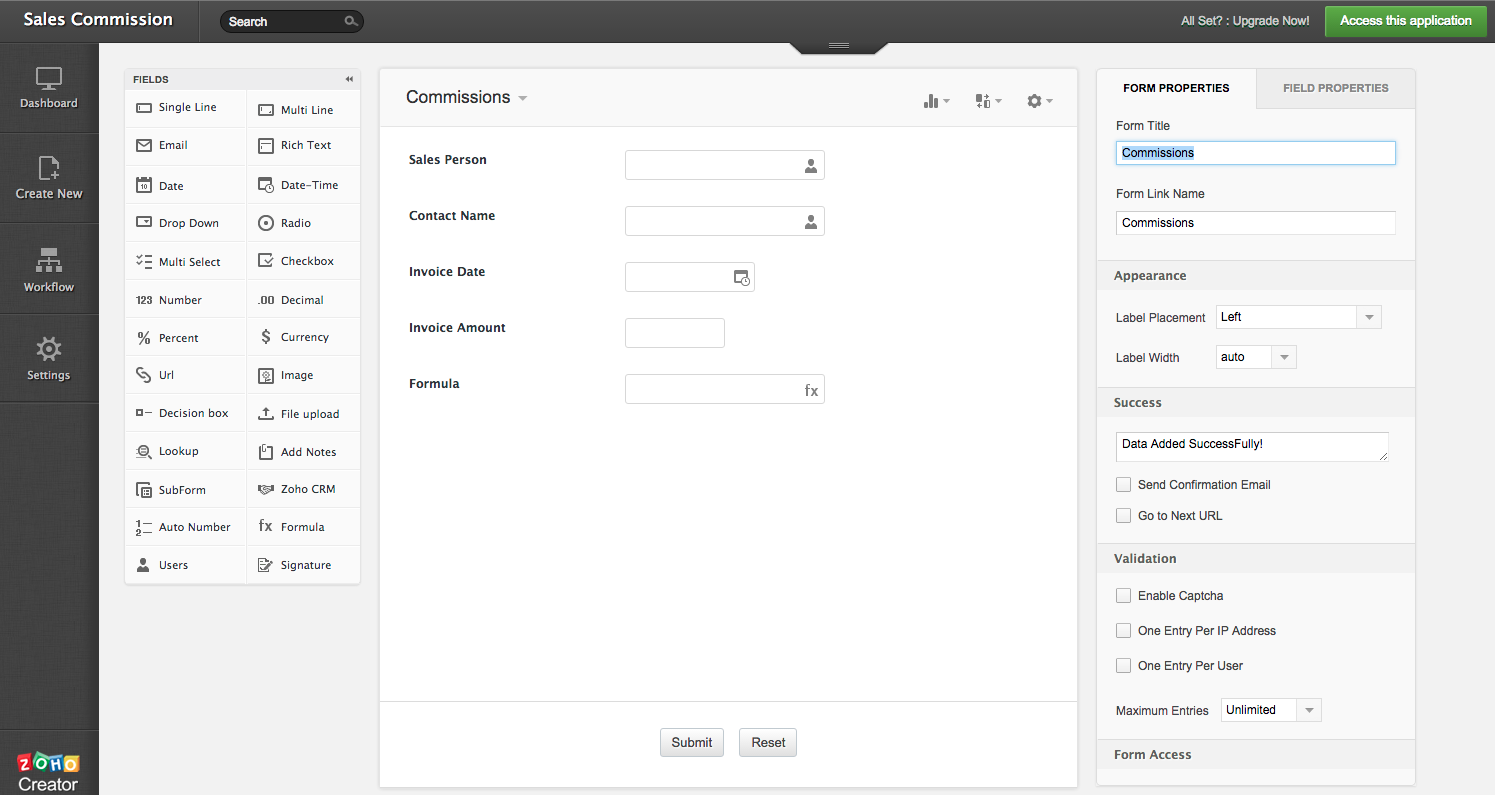
Erstellen Sie in Zoho Creator eine Anwendung zur Verkaufskommission mit den folgenden Feldern:
- Verkäufer
- Kontaktname
- Rechnungsdatum
- Rechnungsbetrag
Hinweis: Geben Sie “(0.035 * Invoice_Amount)” als Syntax für die Formel zur Berechnung der Verkaufskommission ein.
Schritt 2: Webhook konfigurieren
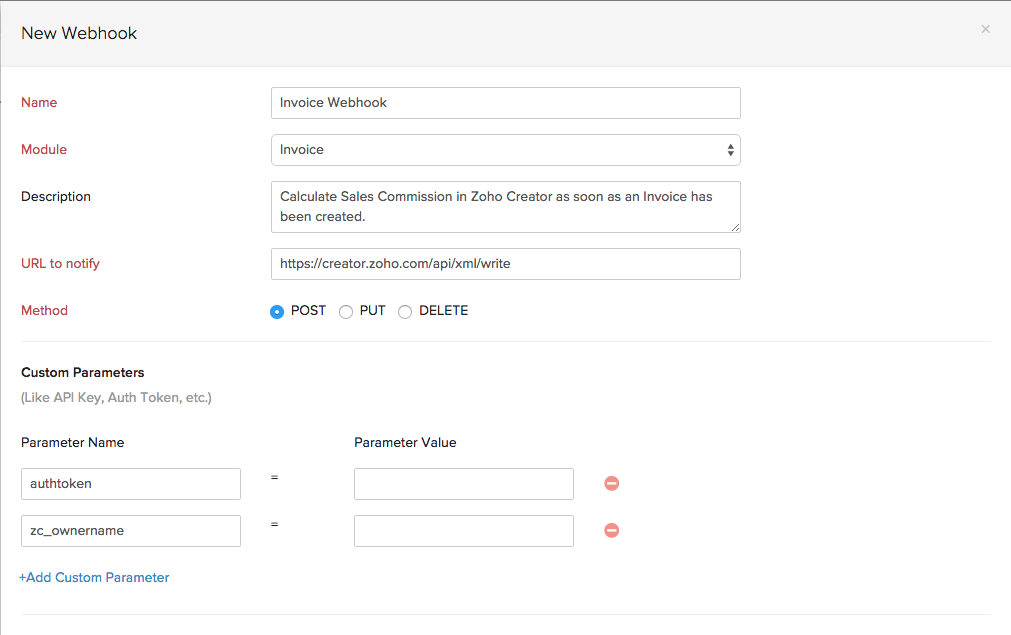
Geben Sie beim Einrichten des Webhooks die folgenden Details an:
URL zur Benachrichtigung: https://creator.zoho.com/api/xml/write
Methode: POST
Benutzerdefinierte Parameter:
- authtoken: Geben Sie das Authtoken aus Ihrem Creator-Konto an. Weitere Informationen finden Sie in der Hilfedokumentation von Creator.
- zc_ownername: Geben Sie den Namen des Anwendungsinhabers Ihres Creator-Kontos an.
Benutzerdefinierte Parameter:
Wählen Sie die folgenden Felder aus dem Modul Rechnungen und Kontakte aus, während Sie benutzerdefinierte Parameter einrichten:
- Verkäufer
- Kontaktname
- Rechnungsdatum
- Rechnungsbetrag
XMLString
<ZohoCreator><applicationlist><application name="sales-commission"><formlist>
<form name="Commissions">
<add>
<field name="Sales_Person">
<value>${INVOICE.SALES_PERSON}</value>
</field>
<field name="Contact_Name">
<value>${INVOICE.CONTACT_NAME}</value>
</field>
<field name="Invoice_Date">
<value>${INVOICE.INVOICE_DATE}</value>
</field>
<field name="Invoice_Amount">
<value>${INVOICE.INVOICE_TOTAL}</value>
</field>
</add>
</form>
</formlist>
</application>
</applicationlist>
</ZohoCreator>
Hinweis:
- In der obigen XML-Zeichenfolge steht der Name für das Feld in der Zoho Creator-App, und der Wert für die Daten soll mit einem gültigen Platzhalter aus Zoho Books/Rechnung übermittelt werden.
- ‘Anwendungsname’ ist der Name der Anwendung, die das Formular in Zoho Creator enthält. Holen Sie sich Ihren Anwendungsnamen aus dem Tab “Anwendungseinstellungen” von Zoho Creator.
- ‘Formularname’ ist der Name des Formulars, in dem Sie Datensätze in Zoho Creator bearbeiten. Holen Sie sich Ihren Formularnamen aus den Formulareinstellungen Ihres Zoho Creator-Kontos.
- Stellen Sie sicher, dass das Datumsformat in der Creator-App im Format yyyy-MM-dd vorliegt. Sie können das Datumsformat in den Anwendungseinstellungen Ihres Zoho Creator-Kontos ändern.
Schritt 3: Workflow-Regel einrichten
Befolgen Sie die folgenden Schritte, um eine Workflow-Regel zu erstellen,
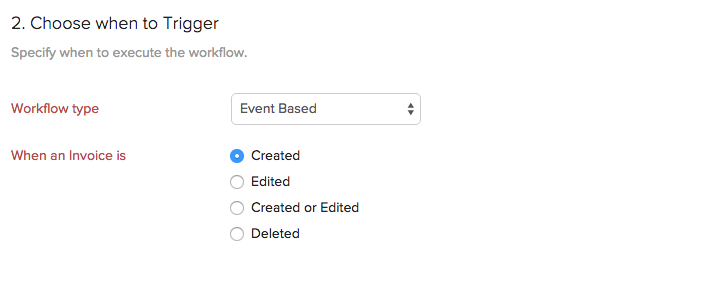
- Wählen Sie aus, wann ausgelöst werden soll: Wenn eine Rechnung erstellt wird.
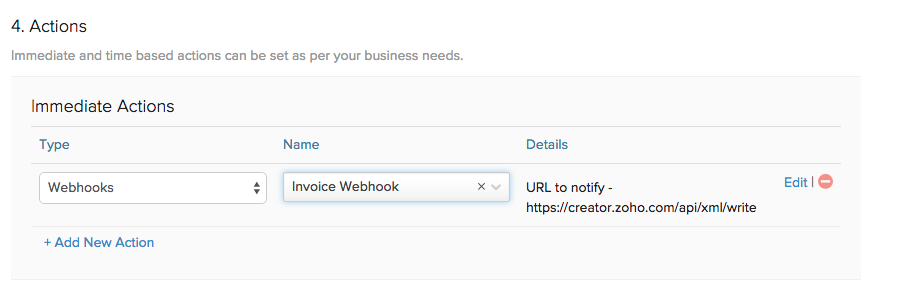
- Sofortige Aktion: Wählen Sie den Typ als Webhook aus dem Dropdown-Menü und wählen Sie einen beliebigen Webhook aus dem angrenzenden Feld aus.
Klicken Sie schließlich auf Speichern, um die Workflow-Regel zu speichern.
Schritt 4: Testen Sie Ihren Workflow
Testen Sie Ihren Workflow, indem Sie eine neue Rechnung erstellen. Stellen Sie sicher, dass die Felder Verkaufsmitarbeiter, Kontaktname, Rechnungsdatum und Rechnungsbetrag mit den richtigen Informationen ausgefüllt sind.
Wenn eine Rechnung erstellt wird, wird ein Workflow ausgelöst, der die Verkaufsprovision berechnet und in einem Formular in Zoho Creator speichert.
P.S.: Sie können diese Funktionalität verbessern, indem Sie automatisch eine Ausgabe für die Verkaufsprovision in Ihrem Zoho Books-Konto erstellen. Je nach den Bedürfnissen der Organisation können Sie jedes Mal, wenn eine Rechnung erstellt wird, eine Ausgabe für ‘Verkaufsprovision’ erstellen. Sie könnten auch einen benutzerdefinierten Zeitplan für Ihr Formular einrichten, der beispielsweise die Gesamtsumme der Verkaufsprovision für einen Verkaufsmitarbeiter berechnet und eine Ausgabe dafür in Zoho Books erstellt. Klicken Sie hier, um mehr darüber zu erfahren, wie Sie Datensätze in Zoho Books mit Zoho Creator erstellen.
Zweck: Senden Sie eine ‘Danke’ und Bestellbestätigungs-SMS an Kunden
Senden Sie eine ‘Danke’ und Bestellbestätigungs-SMS an die Kunden, sobald eine neue Rechnung in Zoho Books erstellt wird.
Szenario: Intelly Inc. ist ein Unternehmen, das maßgeschneiderte Kaffeetassen, T-Shirts, Regenschirme und verschiedene Geschenkartikel herstellt. Kunden können die Website durchsuchen und eine Bestellung auf ihrer Website aufgeben und bei Lieferung ihres Produkts bezahlen. Tony, einer der Personen, die Bestellungen bearbeiten, erstellt eine Rechnung, sobald er eine Bestellung erhält. Sobald die Rechnung erstellt wurde, wird eine SMS an den Kunden gesendet, in der er für die Bestellung mit einer Referenznummer bedankt wird.
Voraussetzungen:
- Konto bei einem SMS-Gateway-Dienst
- Berechtigung zum Zugriff auf Workflow-Regeln
Verfahren:
- Erstellen Sie ein Konto bei einem SMS-Gateway-Dienst.
- Konfigurieren Sie den Webhook in Zoho Books.
- Richten Sie die Workflow-Regel ein.
- Testen Sie Ihre Webhook-Integration.
Schritt 1: Erstellen Sie ein Konto bei einem SMS-Gateway-Dienst
Erstellen Sie ein Konto bei einem SMS-Gateway-Dienst Ihrer Wahl. Die Auswahl eines SMS-Gateways kann von vielen Faktoren abhängen, einschließlich Land, Zeitzone, Kosten usw.
Sobald Sie das Konto beim SMS-Gateway erstellt haben, geben Sie die folgenden Details an, um den Webhook zu konfigurieren,
- Rechnungsnummer
- Rechnungsdatum
- Rechnungsbetrag
- Telefonnummer
Sie können SMS-Guthaben kaufen und die API-Details vom SMS-Anbieter erhalten.
Schritt 2: Konfigurieren Sie den Webhook in Zoho Books
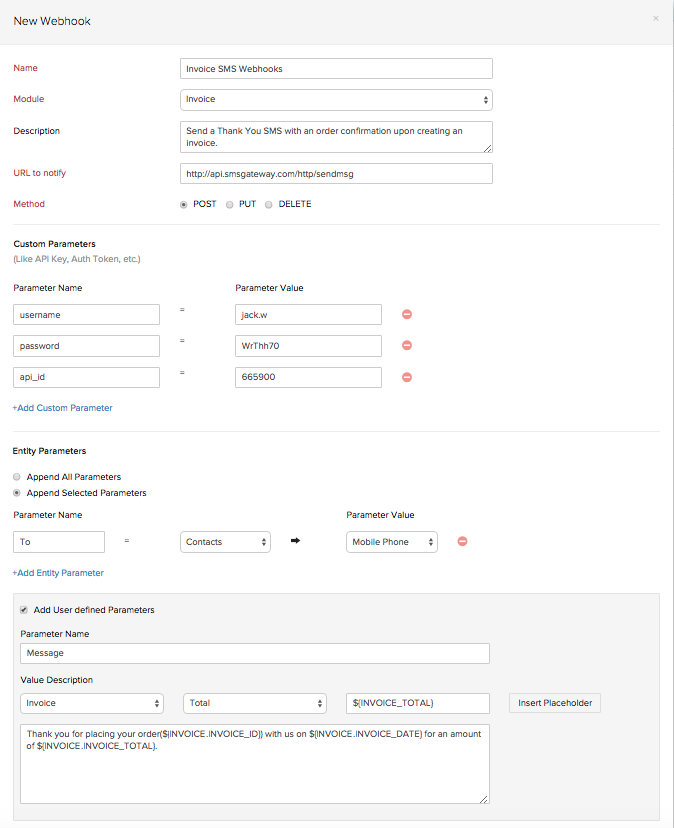
Geben Sie beim Einrichten des Webhooks die folgenden Details an,
URL zur Benachrichtigung: http://api.smsgateway.com/http/sendmsg
Methode: POST
Benutzerdefinierte Parameter: Wählen Sie die folgenden Felder aus, während Sie benutzerdefinierte Parameter einrichten
- Benutzername
- Passwort
- Auth-Token/API-ID
Benutzerdefinierte Parameter:
Unter dem Abschnitt Entitätsparameter wählen Sie Ausgewählte Parameter anhängen; Geben Sie den Parameternamen ein und wählen Sie Handynummer aus, nachdem Sie Kontakte aus dem Dropdown-Menü ausgewählt haben. Klicken Sie auf das Kontrollkästchen Benutzerdefinierte Parameter hinzufügen, geben Sie den Parameternamen ein (dieses Feld kann je nach Dienstanbieter variieren). Geben Sie die Nachricht in das bereitgestellte Feld ein und klicken Sie schließlich auf Speichern.
Hinweis: Der Code kann je nach den vom Dienstanbieter benötigten Parametern variieren.
Schritt 3: Workflow-Regel einrichten
Befolgen Sie die folgenden Schritte, um eine Workflow-Regel zu erstellen,
- Wählen Sie aus, wann ausgelöst werden soll: Wenn eine Rechnung erstellt wird.
- Sofortige Aktion: Wählen Sie den Typ als Webhook aus dem Dropdown-Menü und wählen Sie einen Webhook aus dem angrenzenden Feld aus.
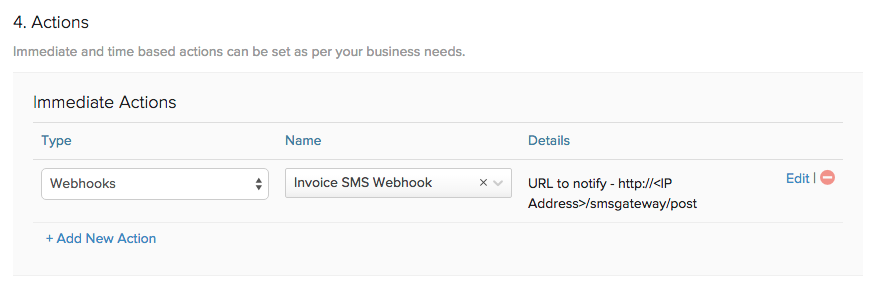
Klicken Sie schließlich auf Speichern, um die Workflow-Regel zu speichern.
Schritt 4: Testen Sie Ihren Workflow
Testen Sie Ihren Workflow, indem Sie eine neue Rechnung erstellen. Stellen Sie sicher, dass die Felder Kontaktname, Telefonnummer, Rechnungsdatum und Rechnungsbetrag mit den richtigen Informationen ausgefüllt sind. Daher wird, wenn eine Rechnung erstellt wird, ein Workflow ausgelöst, um eine SMS zu senden, die dem Kunden für die Bestellung dankt und die Bestellung bestätigt.
Zweck: Erstellen eines Potentials in Zoho CRM beim Erstellen eines Angebots
Ein Potential muss für einen Kontakt in Zoho CRM erstellt werden, wenn ein Angebot für ihn/sie in Zoho Books erstellt wird.
Szenario: Jonathan betreibt ein Unternehmen, ‘Connect-O’, das Computer und Computerzubehör in großen Mengen an multinationale Unternehmen liefert. Eine solche Organisation hat ein Angebot für 50 High-End-Computer und 25 drahtlose Drucker angefordert. Jonathan verwendet Zoho CRM, um Kundendaten zu verwalten und mit ihnen zu interagieren, während er Zoho Books verwendet, um sich um seine Finanzen zu kümmern. Er möchte automatisch ein Potential in Zoho CRM erstellen, sobald ein Angebot in Zoho Books erstellt wird.
Voraussetzungen:
- Konto in Zoho CRM und Zoho Books
Verfahren:
- Konfigurieren Sie den Webhook in Zoho Books.
- Erstellen Sie ein Angebot.
- Richten Sie die Workflow-Regel ein.
- Testen Sie Ihre Webhook-Integration.
Schritt 1: Webhook konfigurieren
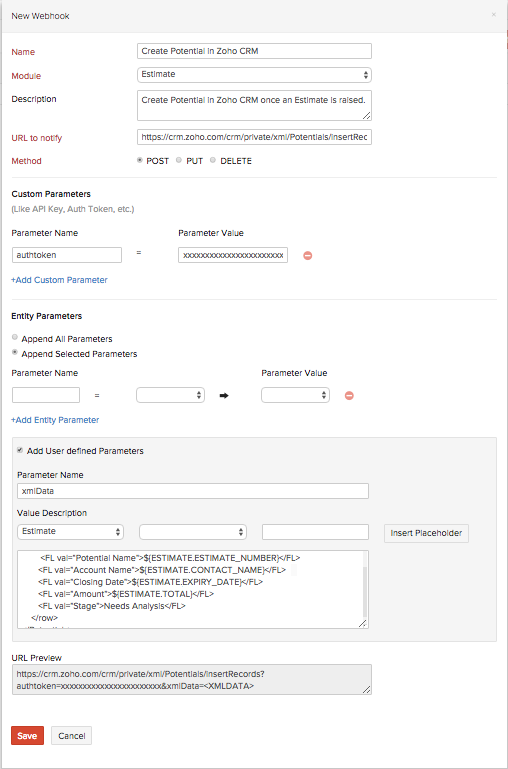
Geben Sie beim Einrichten des Webhooks die folgenden Details an:
URL zur Benachrichtigung: https://crm.zoho.com/crm/private/xml/Potentials/insertRecords
Methode: POST
Benutzerdefinierte Parameter:
- authtoken: Geben Sie das Authtoken aus Ihrem Zoho CRM-Konto an. Melden Sie sich bei Zoho Accounts an, um Ihr Authtoken zu erfahren.
Benutzerdefinierte Parameter:
Geben Sie die folgenden Felder aus Zoho Books und Zoho CRM an, während Sie benutzerdefinierte Parameter einrichten:
Zoho Books:
- Angebotsnummer
- Kontaktname
- Ablaufdatum
- Angebotsbetrag
Zoho CRM:
- Potenzialname
- Kontoname
- Abschlussdatum
- Betrag
<Potentials>
     <row no="1">
        <FL val="Potential Name">${QUOTE.QUOTE_NUMBER}</FL>
       <FL val="Account Name">${QUOTE.CONTACT_NAME}</FL>
       <FL val="Closing Date">${QUOTE.EXPIRY_DATE}</FL>
       <FL val="Amount">${QUOTE.TOTAL}</FL>
       <FL val="Stage">Needs Analysis</FL>
    </row>
</Potentials>
Hinweis:
- Stellen Sie sicher, dass das Datumsformat in Ihrer Zoho Books-Organisation im Format MM/dd/yyyy vorliegt. Sie können das Datumsformat in den Organisationseinstellungen Ihres Zoho Books-Kontos ändern.
- Die oben genannten Felder sind nicht erschöpfend. Sie können auch andere Felder verwenden, die zu den Zoho Books- und Zoho CRM-Modulen gehören. Denken Sie daran, für jedes zusätzliche Feld eine Zeile im XML-String einzufügen.
Schritt 2: Erstellen Sie ein Angebot
Klicken Sie hier, um zu erfahren, wie Sie ein Angebot in Zoho Books erstellen und senden.
Schritt 3: Workflow-Regel einrichten
Befolgen Sie die folgenden Schritte, um eine Workflow-Regel zu erstellen,
- Wählen Sie, wann sie ausgelöst werden soll: Wenn ein Angebot erstellt wird.
- Sofortige Aktion: Wählen Sie den Typ als Webhook aus dem Dropdown-Menü und wählen Sie einen Webhook aus dem angrenzenden Feld aus.
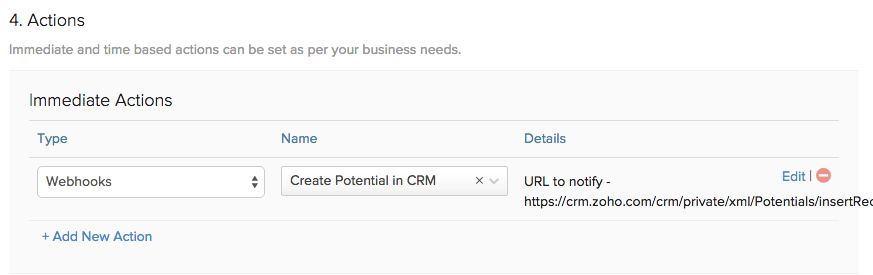
Klicken Sie schließlich auf Speichern, um die Workflow-Regel zu speichern.
Schritt 4: Testen Sie Ihren Workflow
Testen Sie Ihren Workflow, indem Sie ein neues Angebot erstellen. Stellen Sie sicher, dass die Felder in Zoho Books und Zoho CRM mit den richtigen Informationen ausgefüllt sind.
Daher wird, wenn ein Angebot erstellt wird, ein Workflow ausgelöst, um ein Potenzial in Zoho CRM zu erstellen.
 Ja
Ja