


Kundenfreigabe für Zeiteinträge

Die Kundenfreigabe ermöglicht es Ihnen, Ihre Zeiteinträge von den Kunden, für die Sie arbeiten, überprüfen und genehmigen zu lassen. Dies informiert die Kunden über die Gesamtzahl der Stunden, die Sie für sie gearbeitet haben. Nur die genehmigten Zeiteinträge können später dem Kunden in Rechnung gestellt werden.
Kundenfreigaben verstehen
Lassen Sie uns die Kundenfreigabe anhand eines Szenarios verstehen.
Szenario: Andy und sein Team von Mitarbeitern arbeiten an einem Projekt, für das sie basierend auf der Anzahl der Stunden, die sie arbeiten, bezahlt werden. Er erfasst die geleistete Arbeit jedes Mitarbeiters und sendet die Zeiteinträge zur Genehmigung an seinen Kunden. Der Kunde erfährt die genaue Anzahl der Stunden, die für jede Aufgabe aufgewendet wurden, und die Gesamtzeit, die für den Abschluss des Projekts benötigt wurde. Sobald die Zeiteinträge vom Kunden genehmigt sind, kann Andy dem Kunden dafür eine Rechnung stellen, wodurch der gesamte Prozess für Andy und seinen Kunden reibungslos und einfach wird.
Kundenfreigaben aktivieren
- Melden Sie sich bei Ihrer Zoho Books-Organisation an.
- Klicken Sie auf Einstellungen in der oberen rechten Ecke der Seite.
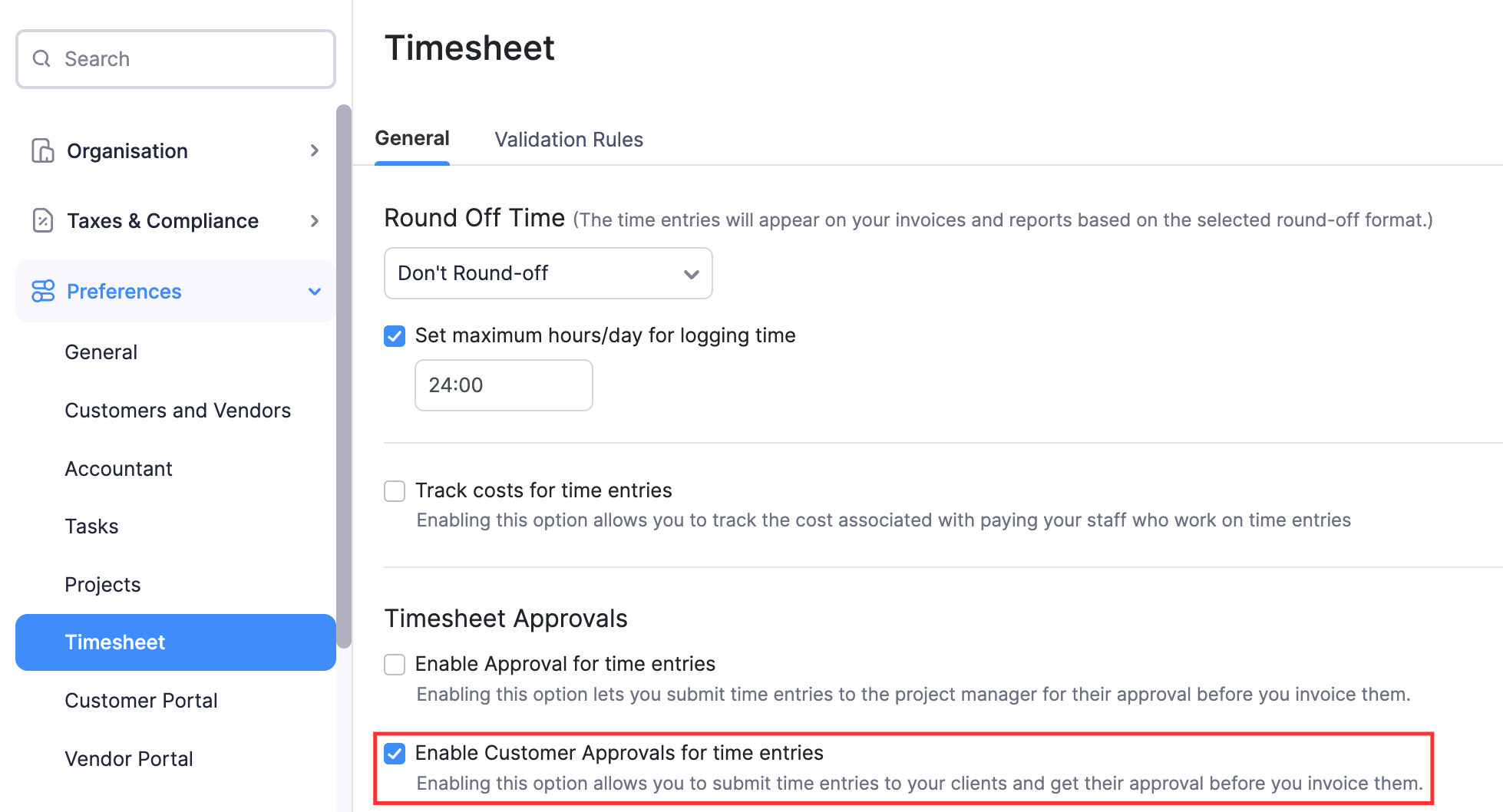
- Klicken Sie unter Einstellungen auf Zeiterfassung.
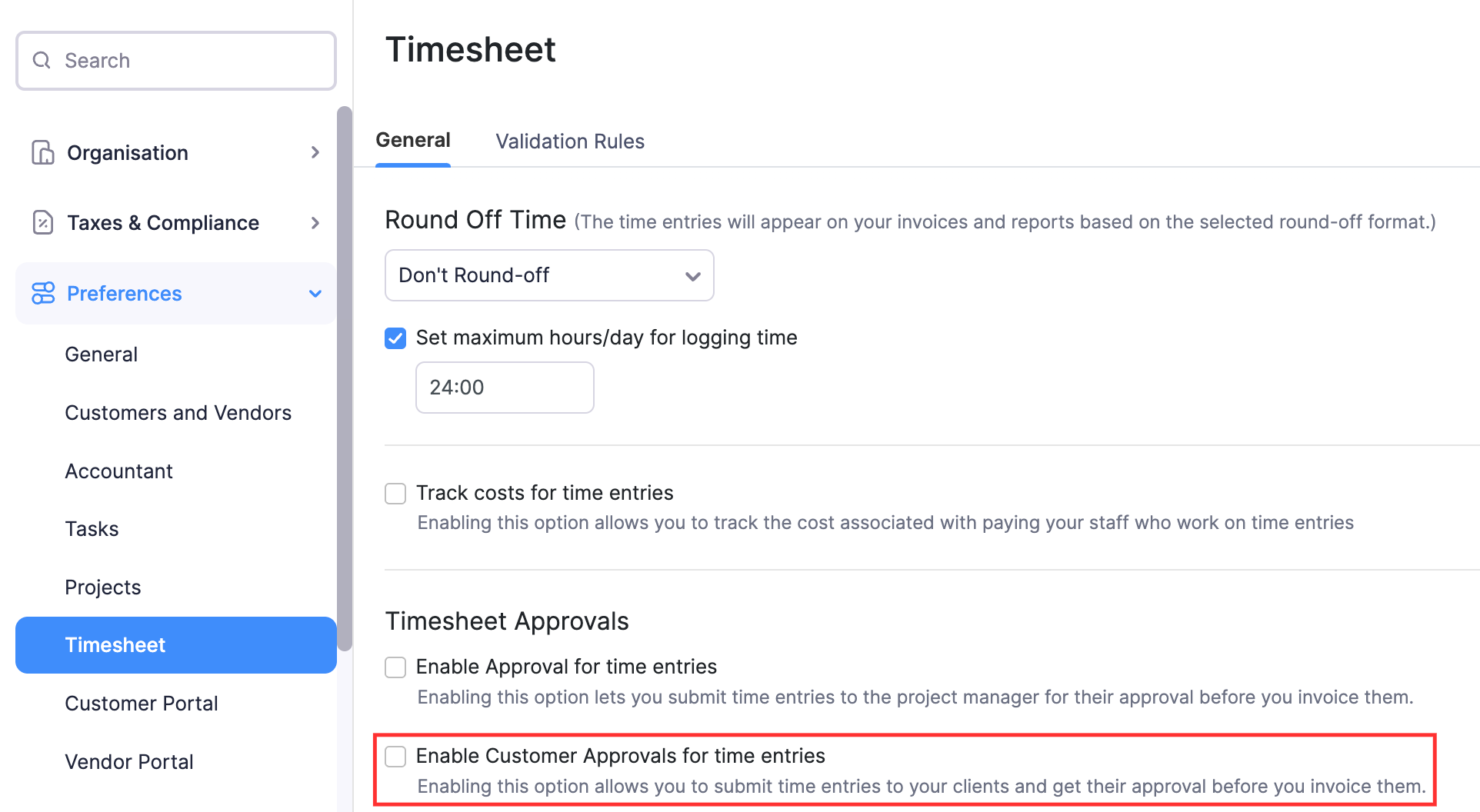
- Aktivieren Sie die Option Kundenfreigaben für Zeiteinträge aktivieren.
Wenn Sie Projekte und Zeiterfassungen im Kundenportal nicht aktiviert haben, wird ein Pop-up angezeigt, das Sie auffordert, dies zu aktivieren.
- Aktivieren Sie die Option Projekte und Zeiterfassung im Kundenportal aktivieren und klicken Sie auf die Option Speichern und aktivieren, damit Ihre Kunden Ihre Kundenfreigaben im Kundenportal einsehen können.
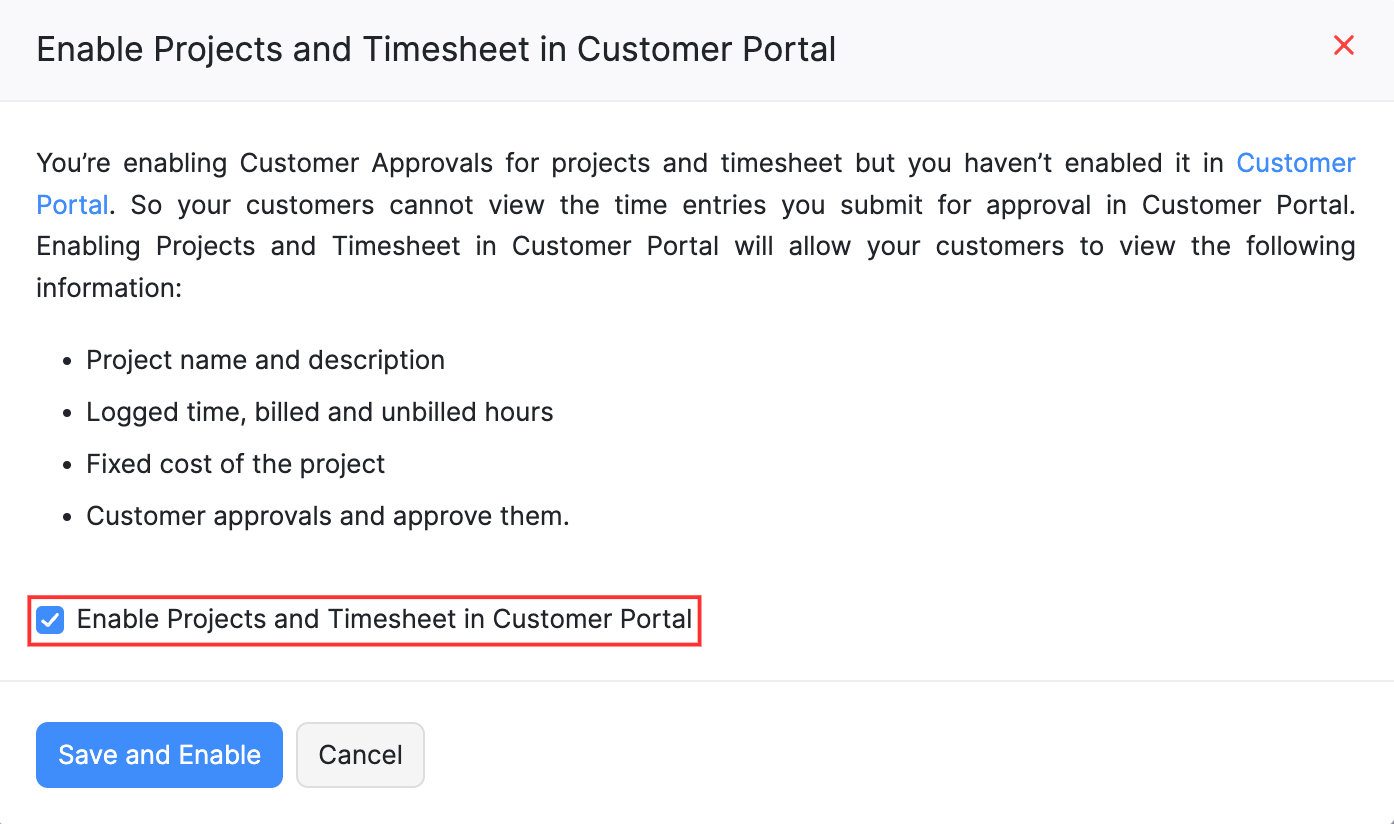
Einblick: Kundenfreigaben sind nur für Kunden verfügbar, für die Sie das Kundenportal aktiviert haben.
Kundenfreigaben erstellen
Sobald Sie die Kundenfreigabe aktiviert haben, können Sie diese einsehen, indem Sie zu Zeiterfassung gehen und Kundenfreigaben auswählen.
Kundenfreigaben sind nur für Projekte verfügbar, für die Sie sie aktiviert haben.
Um die Kundenfreigabe für ein Projekt zu aktivieren:
- Aktivieren Sie das Kästchen Kundenfreigabe für die Zeiteinträge dieses Projekts aktivieren, wenn Sie ein neues Projekt erstellen oder ein bestehendes Projekt bearbeiten.
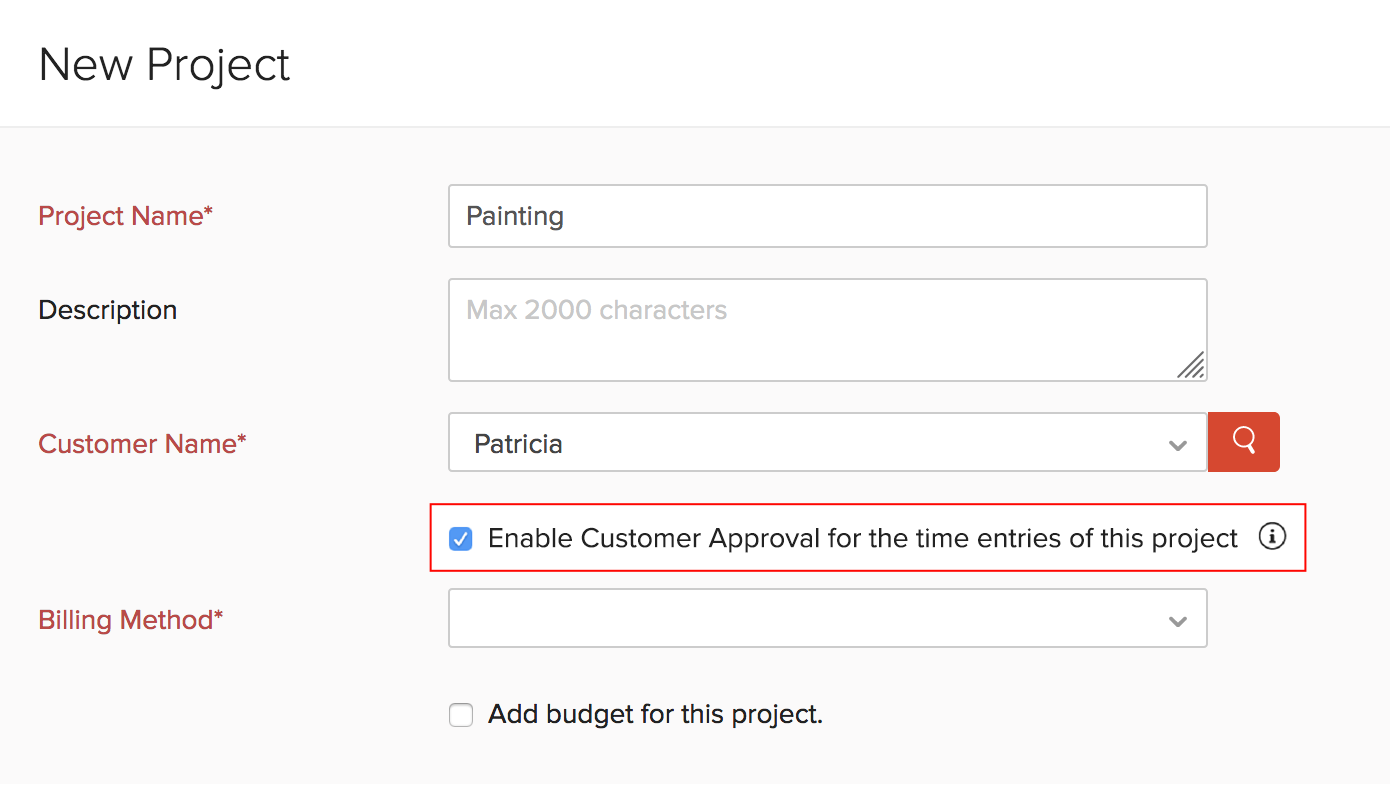
Es gibt zwei Möglichkeiten, wie Sie Kundenfreigaben erstellen können:
1. Aus dem Modul Kundenfreigaben
- Gehe zum Zeiterfassungs-Modul in der linken Seitenleiste.
- Wähle Kundenfreigaben.
- Klicke auf + Neue Genehmigung erstellen in der oberen rechten Ecke der Seite.

2. Aus dem Zeiterfassungsmodul
- Gehe zum Zeiterfassungs-Modul in der linken Seitenleiste.
- Wähle Zeiterfassung.
- Wähle die Zeiteinträge aus, die zur Genehmigung gesendet werden müssen.
- Klicke auf die Schaltfläche Zur Kundenfreigabe einreichen oben.

Sobald du eine der oben genannten Methoden wählst, musst du die folgenden Details ausfüllen:
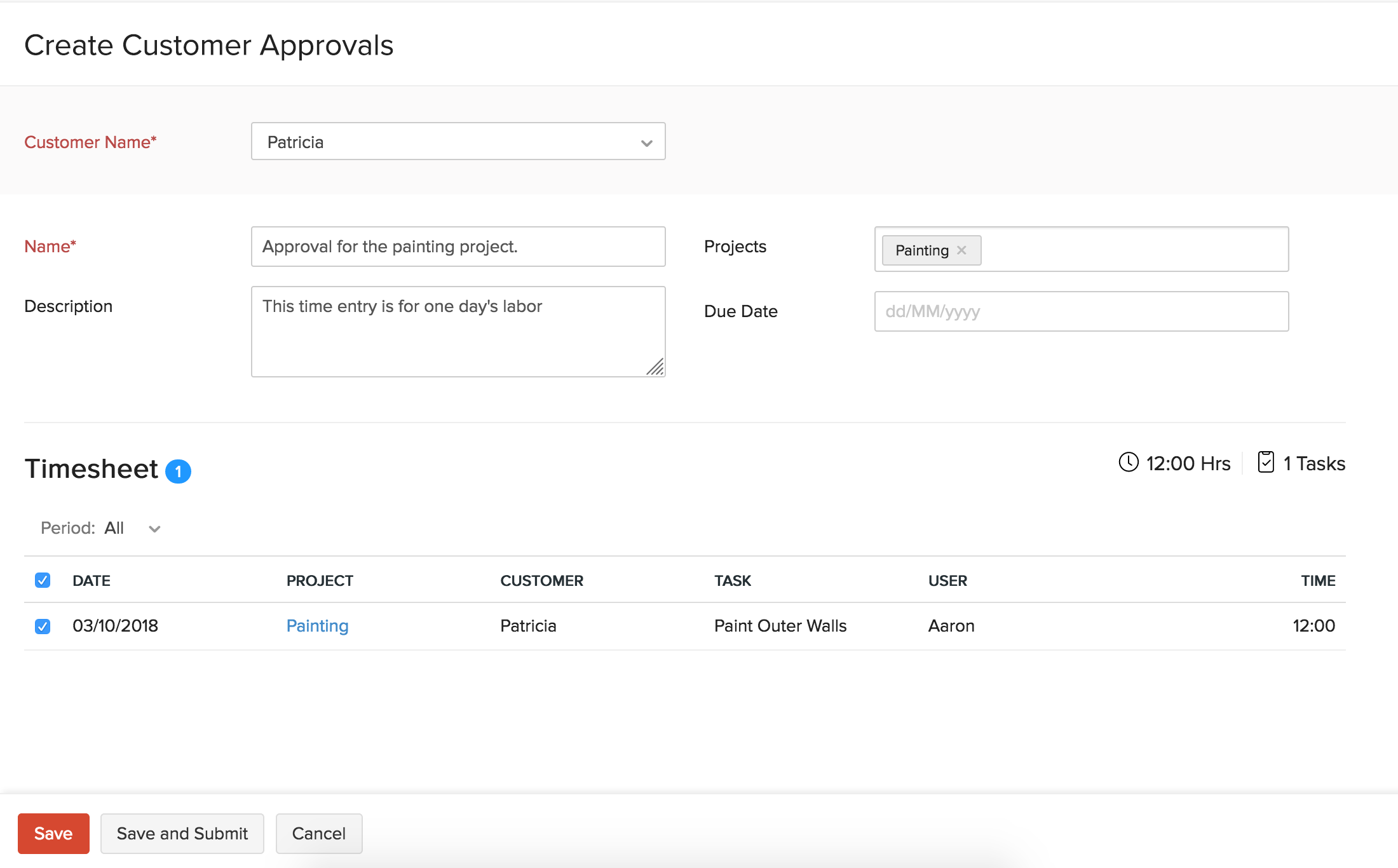
- Wähle einen Kunden aus dem Dropdown-Menü Kundenname.
- Gib einen Namen für die Genehmigung im Feld Name an.
- Wähle die Projekte aus, für die du Zeiteinträge im Dropdown-Menü Projekte einfügen möchtest.
- Füge eine Beschreibung (falls vorhanden) für die Kundenfreigabe im Feld Beschreibung hinzu.
- Wähle ein Fälligkeitsdatum im Feld Fälligkeitsdatum aus, wenn du möchtest, dass dein Kunde die Zeiteinträge vor einem bestimmten Datum genehmigt.
- Wähle die Zeiteinträge aus, die du deinem Kunden unter Zeiterfassung senden möchtest.
- Klicke auf Speichern und Einreichen, um die Genehmigung sofort zu speichern und einzureichen. Klicke anschließend im folgenden Pop-up auf Zur Genehmigung einreichen.
- Klicke auf Speichern, um es später zu speichern und einzureichen.
Hinweis: Du kannst die Zeiteinträge, die bereits in Rechnung gestellt wurden, nicht in eine Kundenfreigabe einbeziehen.
Aktionen zur Kundenfreigabe
Der Tab Kundenfreigaben listet alle deine Kundenfreigaben auf, die dann eingereicht, genehmigt oder abgelehnt werden können.
Genehmigung von Kundenfreigaben
Es gibt drei Möglichkeiten, wie eine Kundenfreigabe genehmigt werden kann.
1. Aus dem Kundenportal
Deine Kunden können deine Kundenfreigaben im Tab Zeiterfassung im Kundenportal einsehen.
Von hier aus können sie einen Zeiteintrag genehmigen, indem sie auf die Schaltfläche Genehmigen in der oberen rechten Ecke klicken.
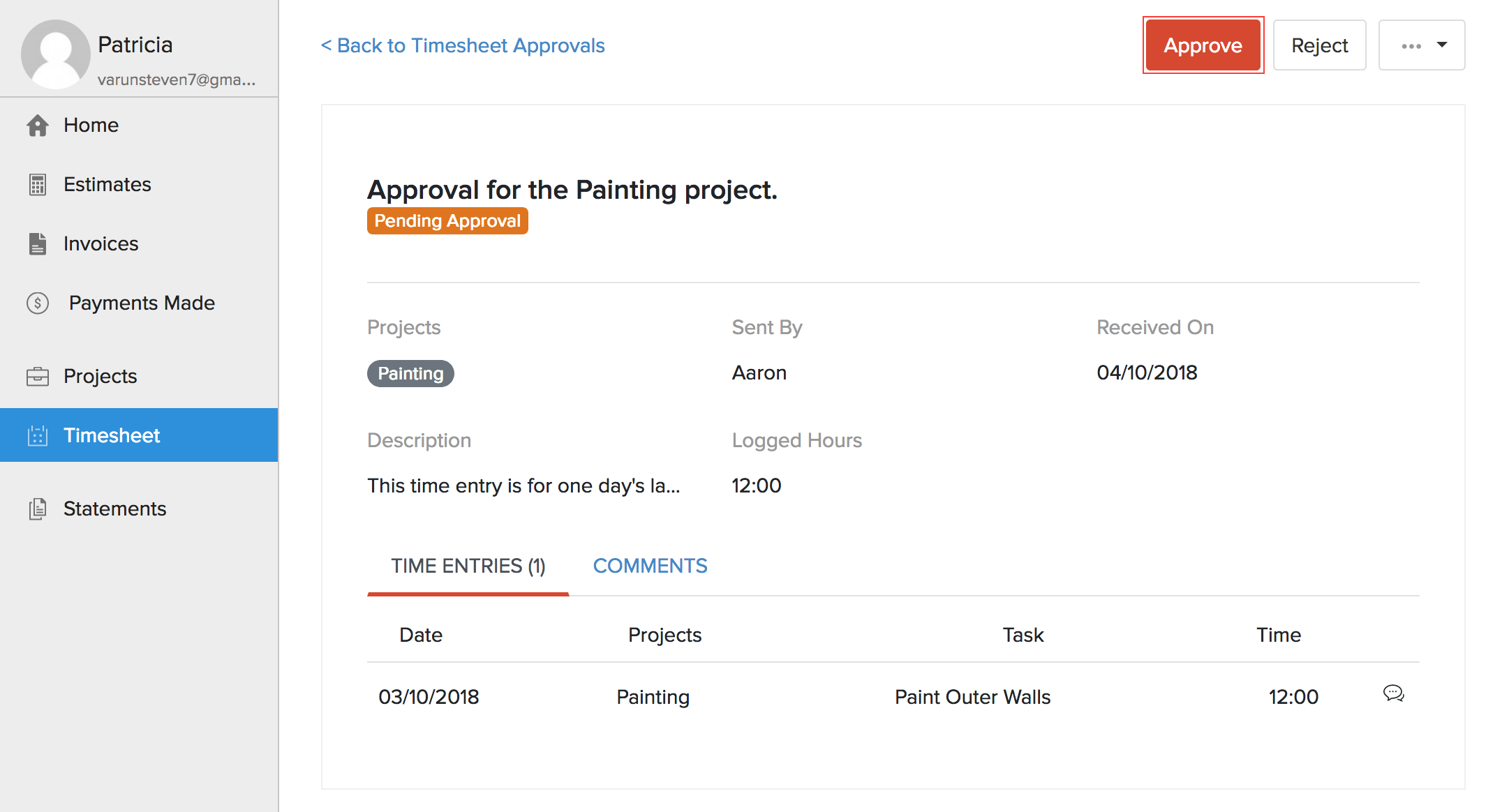
Sobald ein Zeiteintrag genehmigt ist, wirst du innerhalb von Zoho Books benachrichtigt.
2. Aus dem Zeiterfassungsmodul
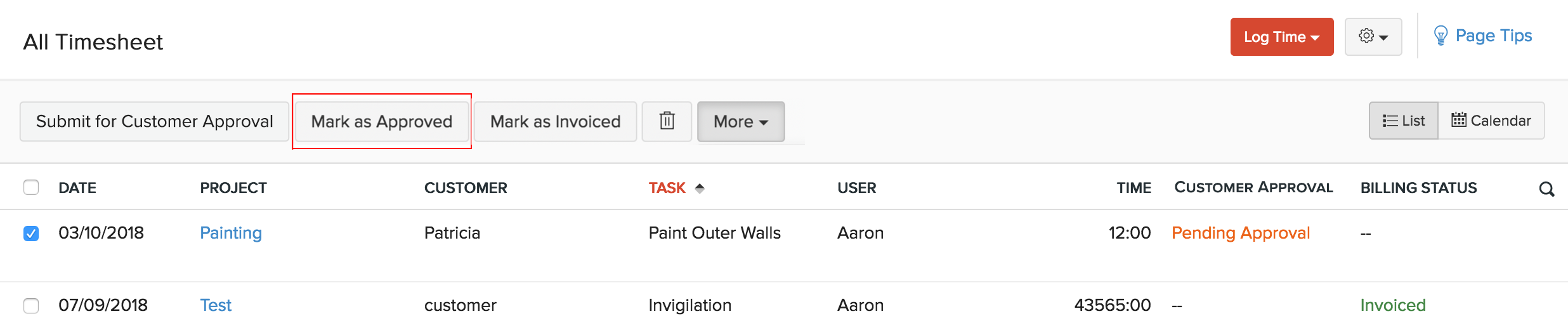
- Gehe zum Zeiterfassungs-Modul unter dem Tab Zeiterfassung in der linken Seitenleiste.
- Wähle die Zeiteinträge aus, die genehmigt werden müssen.
- Klicke auf die Schaltfläche Als genehmigt markieren oben, um sie zu genehmigen.
3. Aus dem Modul Kundenfreigaben
- Gehe zum Kundenfreigaben-Modul unter dem Tab Zeiterfassung in der linken Seitenleiste.
- Wähle einen Zeiteintrag aus, den du genehmigen möchtest, und klicke auf das Dropdown-Menü Mehr.
- Wähle Als genehmigt markieren.
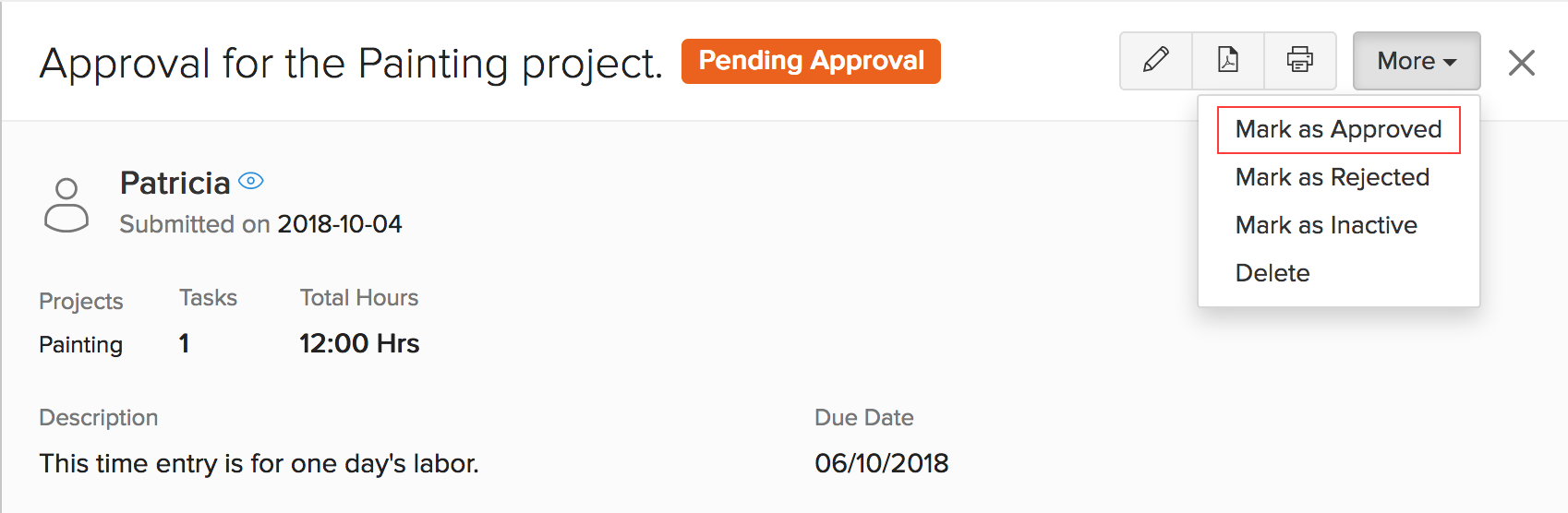
- Klicke im folgenden Pop-up auf Ja, um den Zeiteintrag zu genehmigen.
Ablehnung von Kundenfreigaben
Kundenfreigaben können ebenfalls auf drei Arten abgelehnt werden.
1. Aus dem Kundenportal
- Deine Kunden können deine Kundenfreigaben im Tab Zeiterfassung im Kundenportal einsehen.
- Von hier aus können sie einen Zeiteintrag ablehnen, indem sie auf die Ablehnen Schaltfläche in der oberen rechten Ecke klicken.
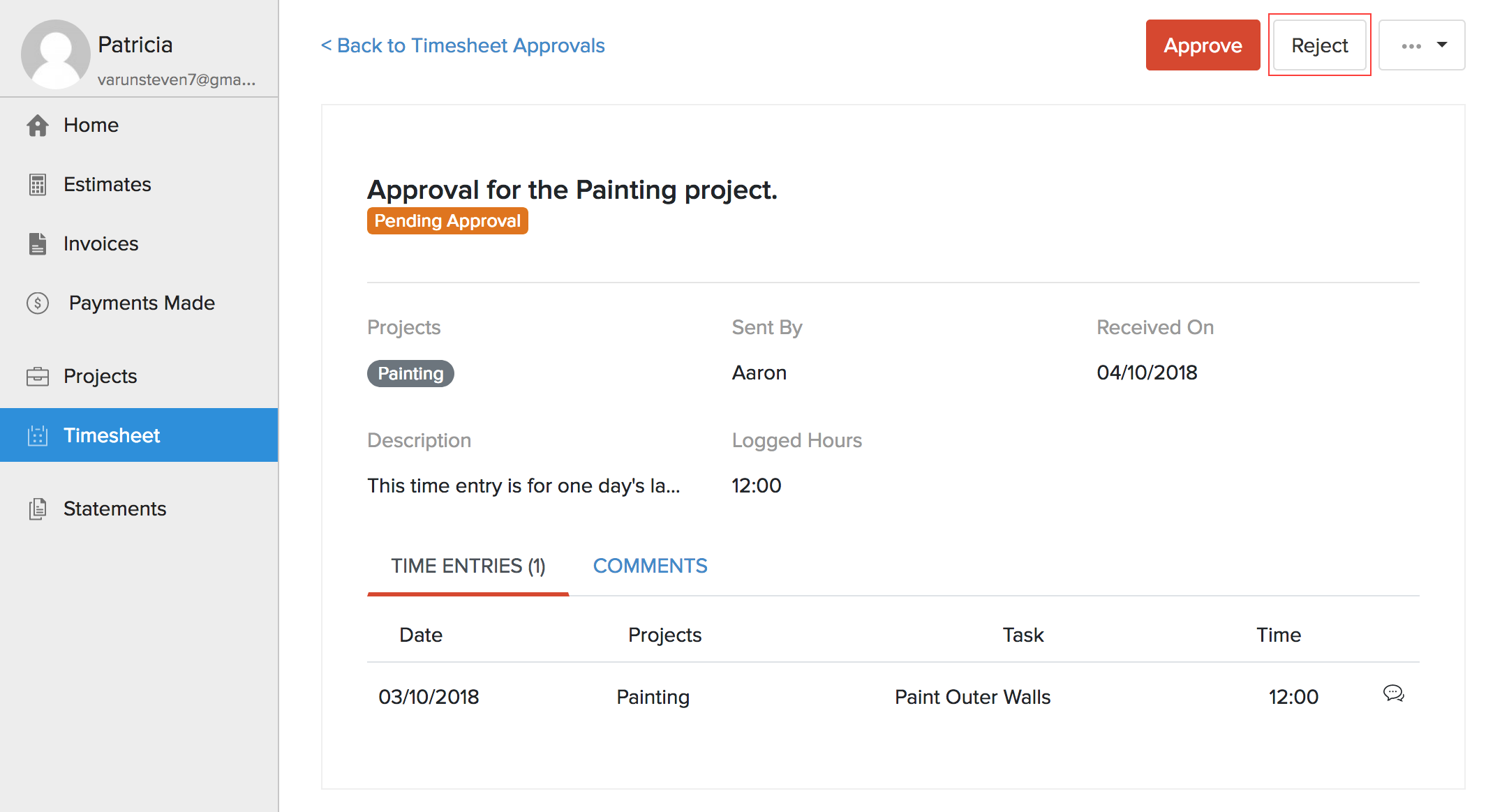
- Ihr Kunde wird dann aufgefordert, einen Grund für die Ablehnung der Genehmigung einzugeben.
Sie werden benachrichtigt, wenn einer Ihrer Zeiteinträge abgelehnt wird, zusammen mit dem Grund innerhalb von Zoho Books.
- Sie können einen Grund für die Ablehnung im Abschnitt Kommentare & Verlauf auf der Seite der Kundenfreigabe einsehen. Sie können von dort auch Ihre Kommentare hinzufügen oder löschen.
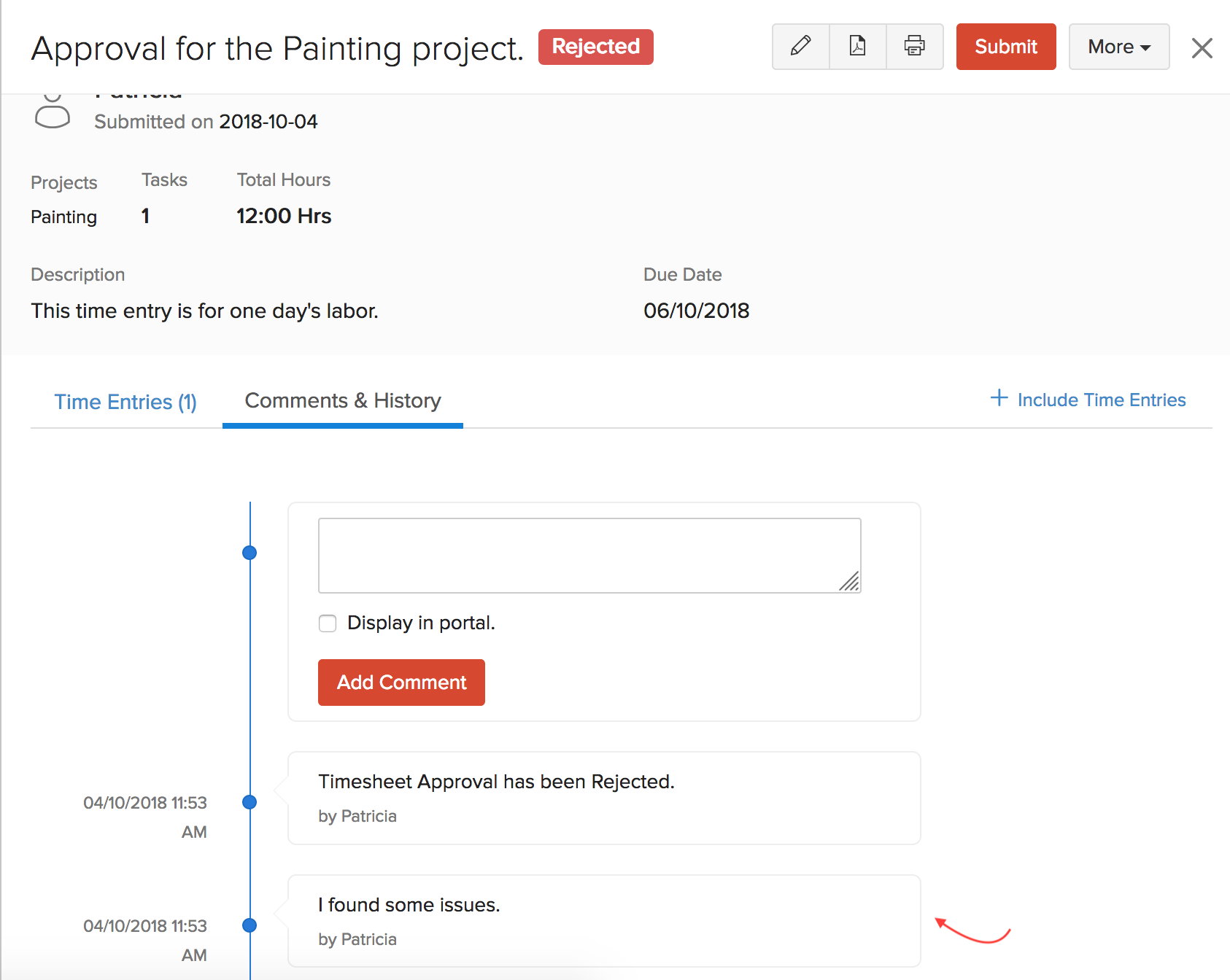
Hinweis: Sie können diesen Kommentarteil nutzen, um Nachrichten auszutauschen und über Zeiteinträge mit Ihren Kunden zu diskutieren.
2. Aus dem Zeiterfassungsmodul
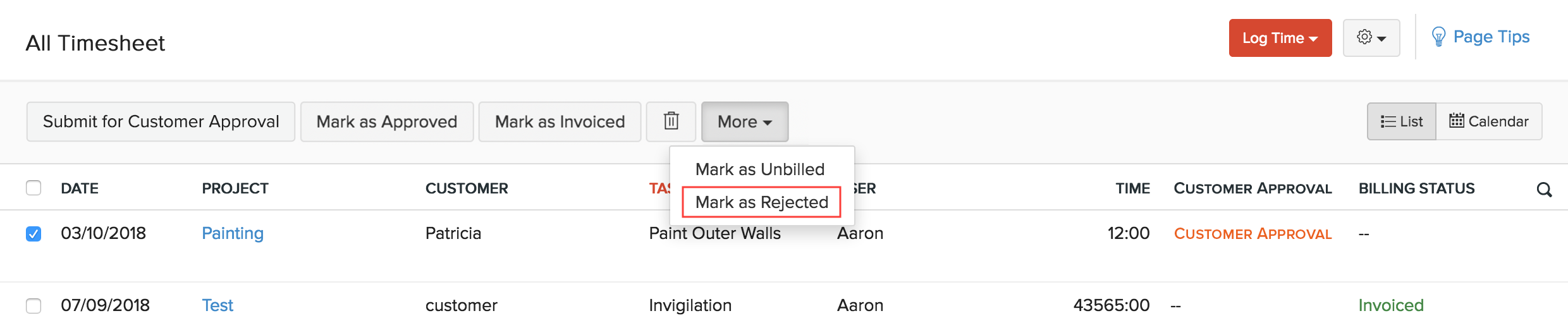
Manchmal teilen Ihnen Ihre Kunden direkt mit, dass sie eine Rechnung nicht genehmigen, anstatt sie im Kundenportal abzulehnen. In solchen Fällen können Sie Rechnungen manuell als abgelehnt markieren. Um dies zu tun:
- Gehen Sie zum Zeiterfassungs-Modul unter dem Zeiterfassung-Tab in der linken Seitenleiste.
- Wählen Sie die Zeiteinträge aus, die als abgelehnt markiert werden müssen.
- Klicken Sie auf das Mehr-Dropdown und wählen Sie Als abgelehnt markieren.
3. Aus dem Modul Kundenfreigaben
- Gehen Sie zum Kundenfreigaben-Modul unter dem Zeiterfassung-Tab in der linken Seitenleiste.
- Wählen Sie den Zeiteintrag aus, der als abgelehnt markiert werden muss.
- Klicken Sie auf das Mehr-Dropdown und wählen Sie Als abgelehnt markieren.
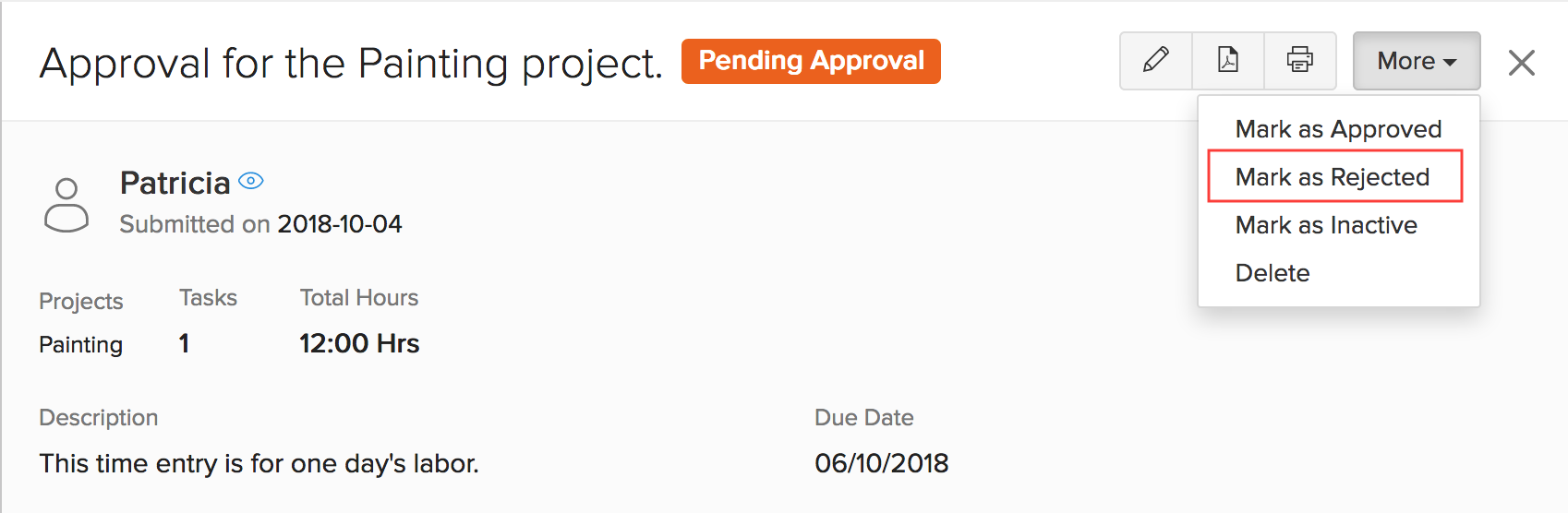
Hinweis: Nur eingereichte Kundenfreigaben können als abgelehnt markiert werden.
Weitere Aktionen für Kundenfreigaben
Lassen Sie uns einige der Aktionen betrachten, die in Kundenfreigaben durchgeführt werden können.
Kundenfreigaben bearbeiten, drucken, herunterladen und löschen
Hier ist die Liste der Aktionen, die bei einer Kundenfreigabe durchgeführt werden können:
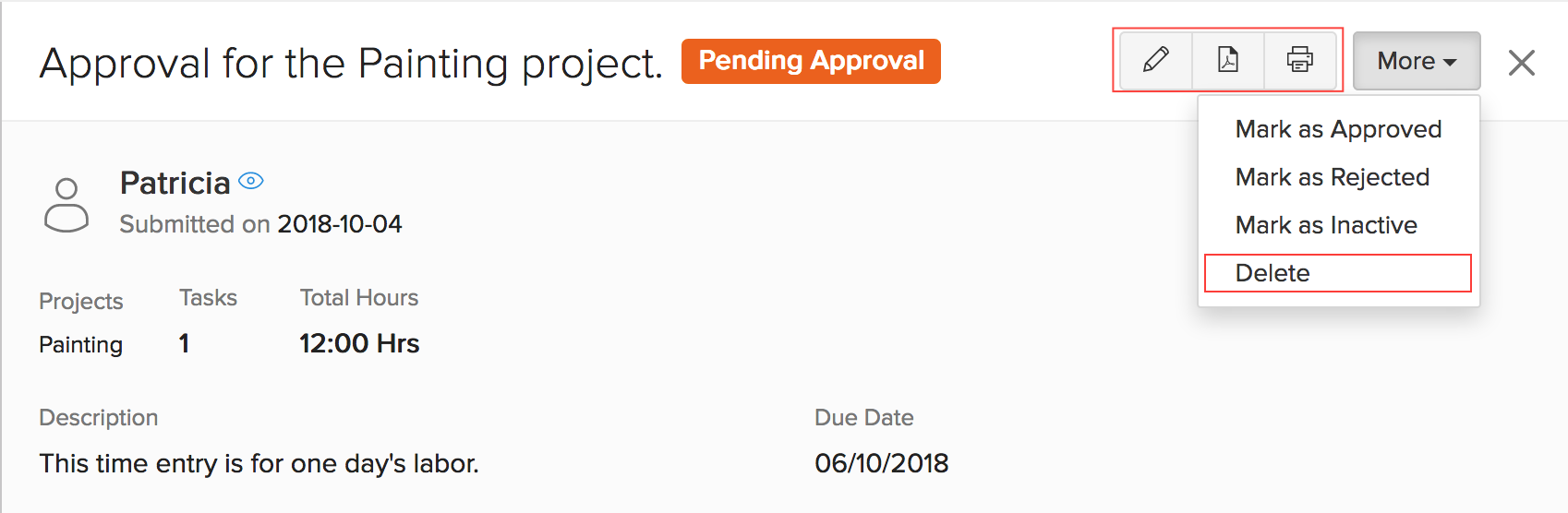
- Drucken - Klicken Sie auf das Drucken-Symbol, um Ihre Kundenfreigaben zu drucken.
- PDF - Um Ihre Kundenfreigaben als PDFs herunterzuladen, klicken Sie auf das PDF-Symbol.
- Bearbeiten - Um Ihre Kundenfreigaben zu bearbeiten, klicken Sie auf das Bearbeiten-Symbol in der oberen rechten Ecke.
- Löschen - Um Ihre Kundenfreigabe vollständig zu löschen, klicken Sie auf das Mehr-Dropdown und wählen Sie Löschen.
Filter für Kundenfreigaben
Wir haben eine Reihe von Filtern, mit denen Sie Ihre Kundenfreigaben filtern und auflisten können.
Kundenfreigaben können basierend auf ihrem Status und den Kundennamen aufgelistet werden. Der Status kann aus dem Status Dropdown ausgewählt werden und der Kundenname kann aus dem Kunden auswählen Dropdown ausgewählt werden. Die folgenden Statusfilter sind in Zoho Books für Kundenfreigaben verfügbar:
- Alle
- Genehmigt
- Abgelehnt
- Ausstehende Einreichung
- Ausstehende Genehmigung
- Genehmigung überfällig
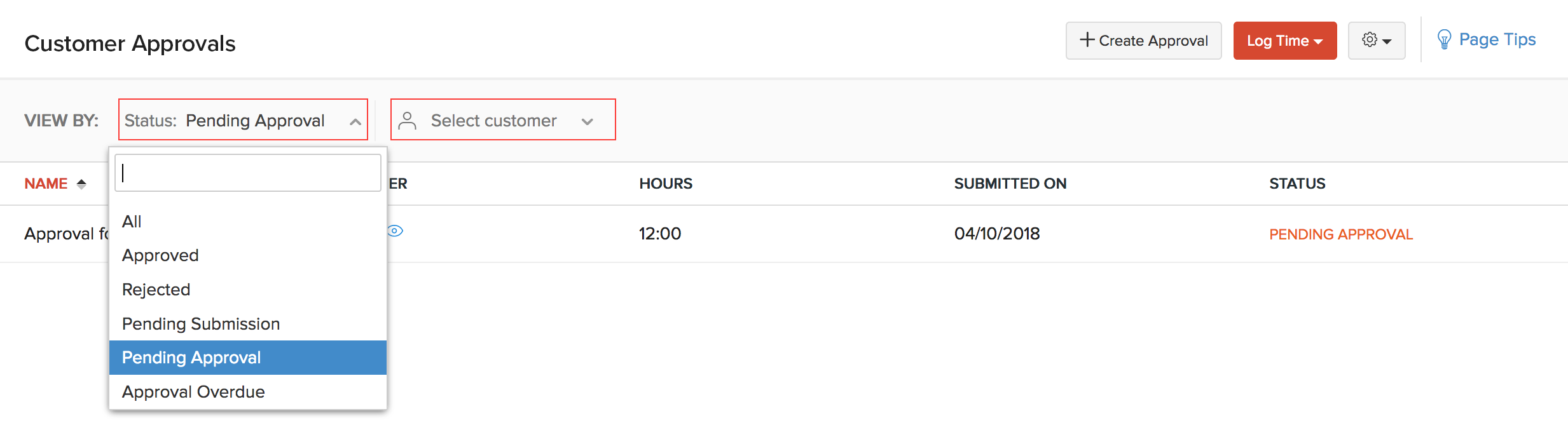
Diese Filter können auch von Ihren Kunden im Kundenportal verwendet werden.
Kundenfreigabe deaktivieren
Voraussetzung: Um die Funktion Kundenfreigaben für Ihre Organisation zu deaktivieren, müssen Sie die Kundenfreigaben für jedes einzelne Projekt deaktivieren, für das Sie die Kundenfreigaben aktiviert haben. Gehen Sie dazu folgendermaßen vor:
- Deaktivieren Sie das Kästchen Kundenfreigabe für die Zeiteinträge dieses Projekts aktivieren, indem Sie ein bestehendes Projekt bearbeiten.
Als Nächstes, um die Kundenfreigaben für Ihre Organisation zu deaktivieren:
- Klicken Sie auf Einstellungen und wählen Sie Präferenzen.
- Gehen Sie zu Projekte im linken Menü.
- Deaktivieren Sie das Kästchen Kundenfreigaben für Zeiteinträge aktivieren.
- Klicken Sie auf Speichern.
 Ja
Ja