


Interne Genehmigung für Zeiteinträge

Die interne Genehmigung für Zeiteinträge ermöglicht es Ihnen, Ihre erfassten Zeiteinträge zur Genehmigung an einen Projektmanager oder einen anderen Benutzer zu senden. Dies stellt sicher, dass der Manager über die erfassten Stunden und die von jedem seiner Untergebenen erledigten Aufgaben informiert ist. Die genehmigten Zeiteinträge können später in Rechnung gestellt oder zur Genehmigung des Kunden gesendet werden.
AUF DIESER SEITE
Szenario: Patricia arbeitet an einem Projekt und wird auf Stundenbasis bezahlt. Jeden Tag erfasst sie die aufgewendete Zeit und sendet einmal pro Woche die Zeiteinträge zur internen Genehmigung an ihren Projektmanager. Auf diese Weise ist der Manager immer über die von seinen Mitarbeitern geleistete Arbeit informiert. Der Manager überprüft dann die Genehmigungen, genehmigt sie und stellt sie später dem Kunden in Rechnung. Dies gewährleistet einen reibungslosen internen Genehmigungsworkflow sowohl für den Mitarbeiter als auch für den Manager.
Genehmigungen aktivieren
Um die interne Genehmigung für Ihre Zeiteinträge zu aktivieren:
- Klicken Sie auf Einstellungen in der oberen rechten Ecke der Seite.
- Klicken Sie unter Einstellungen auf Zeiterfassung.
- Aktivieren Sie im Tab Allgemein die Option Genehmigungen für Zeiteinträge aktivieren.
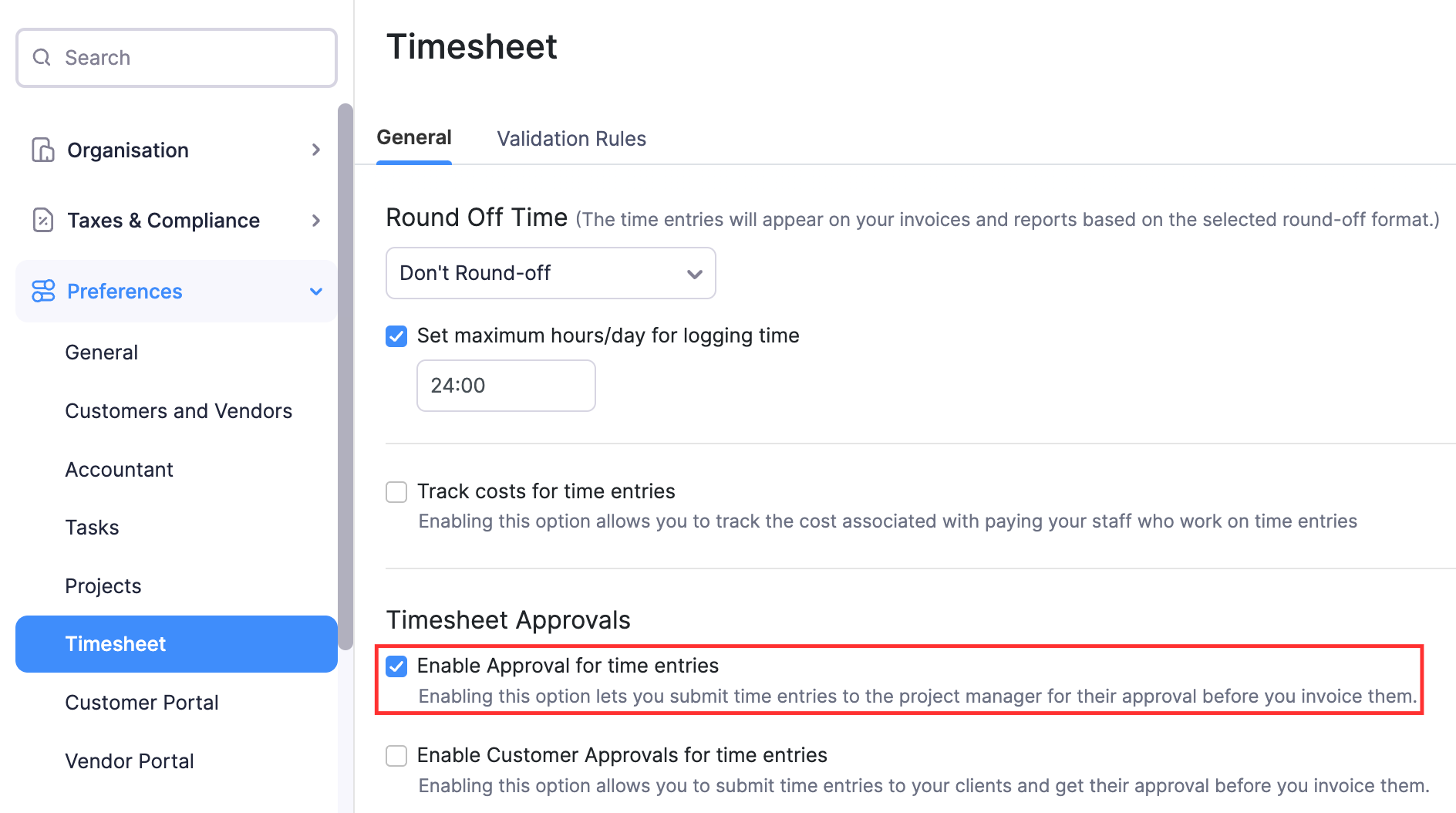
- Klicken Sie auf Speichern.
Interne Genehmigungen sind nur für die Projekte verfügbar, für die sie aktiviert sind. Um interne Genehmigungen für ein Projekt zu aktivieren:
- Gehen Sie zu Zeiterfassung > Projekte.
- Klicken Sie auf die Schaltfläche + Neues Projekt in der oberen rechten Ecke der Seite.
- Geben Sie die erforderlichen Details ein.
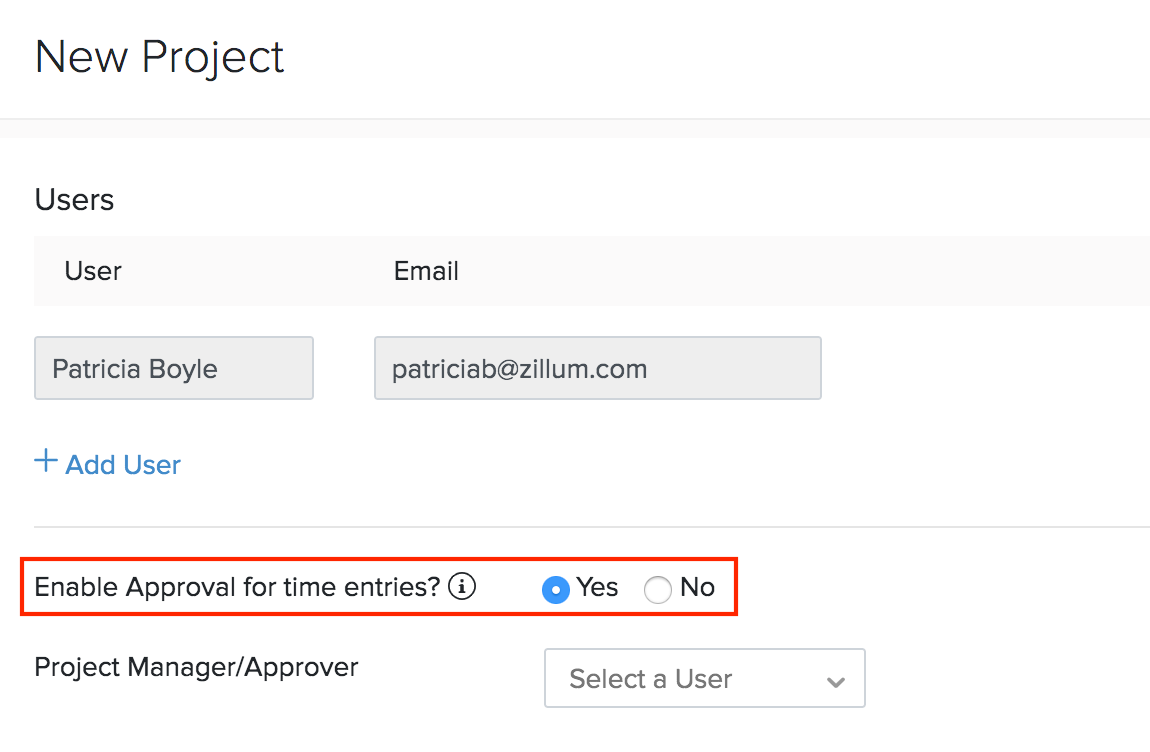
- Klicken Sie auf Ja bei der Option Genehmigungen für Zeiteinträge aktivieren. Wählen Sie den Projektmanager aus, an den die Zeiteinträge dieses Projekts zur Genehmigung gesendet werden sollen.
- Klicken Sie auf Speichern.
Einblick: Nur Benutzer Ihrer Organisation, die auf Zeiteinträge zugreifen können, können als Projektmanager zugewiesen werden.
Genehmigungen erstellen
Sobald Sie die interne Genehmigung aktivieren, wird ein Tab mit dem Namen Genehmigungen im Modul Zeiterfassung angezeigt. Sie können eine Reihe von Genehmigungsworkflows für verschiedene Zeiteinträge erstellen, Genehmigungen einreichen sowie Genehmigungen akzeptieren und ablehnen, die in diesem Modul erstellt wurden. Um eine Genehmigung zu erstellen:
- Gehen Sie zu Zeiterfassung > Genehmigungen.
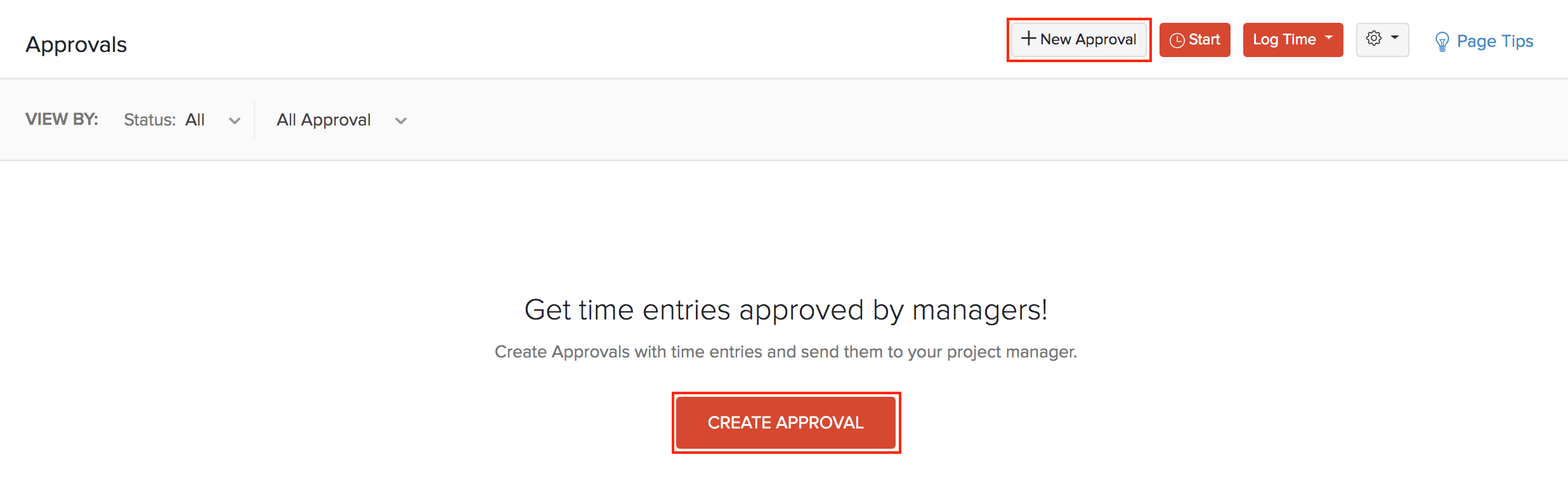
- Klicken Sie auf die Schaltfläche + Neue Genehmigung. Sie können auch auf die Schaltfläche Genehmigung erstellen klicken, die verfügbar ist, wenn Sie zum ersten Mal eine Genehmigung erstellen.
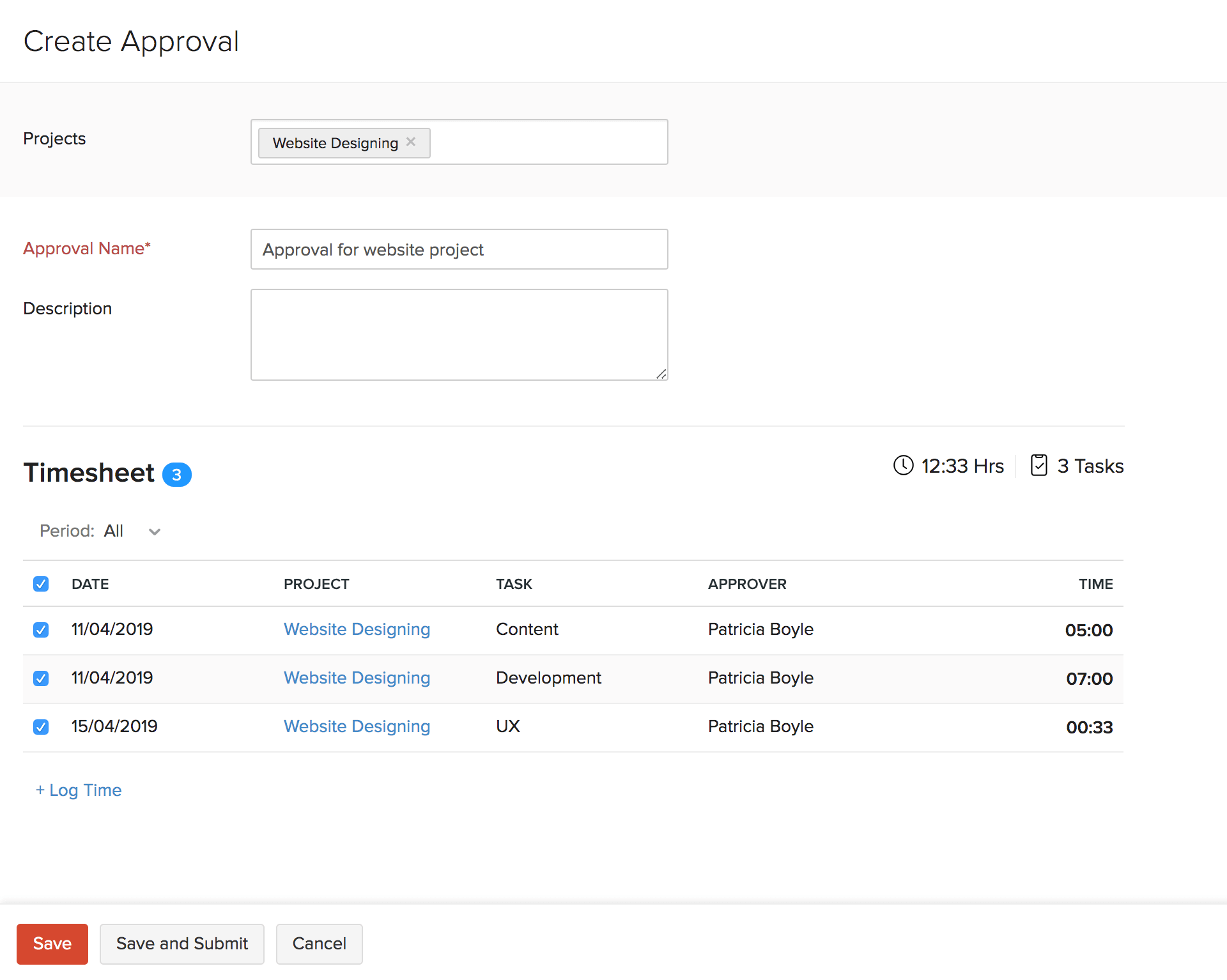
- Wählen Sie im Feld Projekte das Projekt aus, für das Sie die Zeiteinträge zur Genehmigung einreichen möchten.
Einblick: Nur die Projekte, für die die interne Genehmigung aktiviert ist, werden hier aufgelistet. Sie können ein bestehendes Projekt bearbeiten, um Genehmigungen zu aktivieren.
- Geben Sie einen Genehmigungsnamen ein und fügen Sie, falls erforderlich, eine kurze Beschreibung hinzu.
- Unter Zeiterfassung werden die Zeiteinträge aufgelistet, die für die ausgewählten Projekte eingereicht werden können. Wählen Sie die Zeiteinträge aus, die Sie in die Genehmigung einbeziehen möchten.
- Klicken Sie auf Speichern und Einreichen, um die Genehmigung sofort an den Projektmanager zu senden.
- Klicken Sie auf Speichern, um die Genehmigung zu speichern und später einzureichen.
Einblick: Eine interne Genehmigung kann nur an einen Genehmiger eingereicht werden. Stellen Sie daher sicher, dass Sie Zeiteinträge auswählen, die denselben Genehmiger haben.
Genehmigungsprozess
Alle erstellten internen Genehmigungen werden unter dem Tab Genehmigungen im Modul Zeiterfassung aufgelistet. Sobald eine Genehmigung eingereicht wurde, kann sie entweder vom Projektmanager genehmigt oder abgelehnt werden.
Eine Genehmigung einreichen
Sie können eine Genehmigung entweder sofort nach der Erstellung einreichen oder sie speichern und später senden. Wenn Sie die Genehmigung nur gespeichert haben, so können Sie sie wie folgt senden:
- Gehen Sie zu Zeiterfassung > Genehmigungen.
- Wählen Sie die Genehmigung aus, die Sie einreichen möchten.
- Überprüfen Sie alle Details und fügen Sie gegebenenfalls Kommentare hinzu.
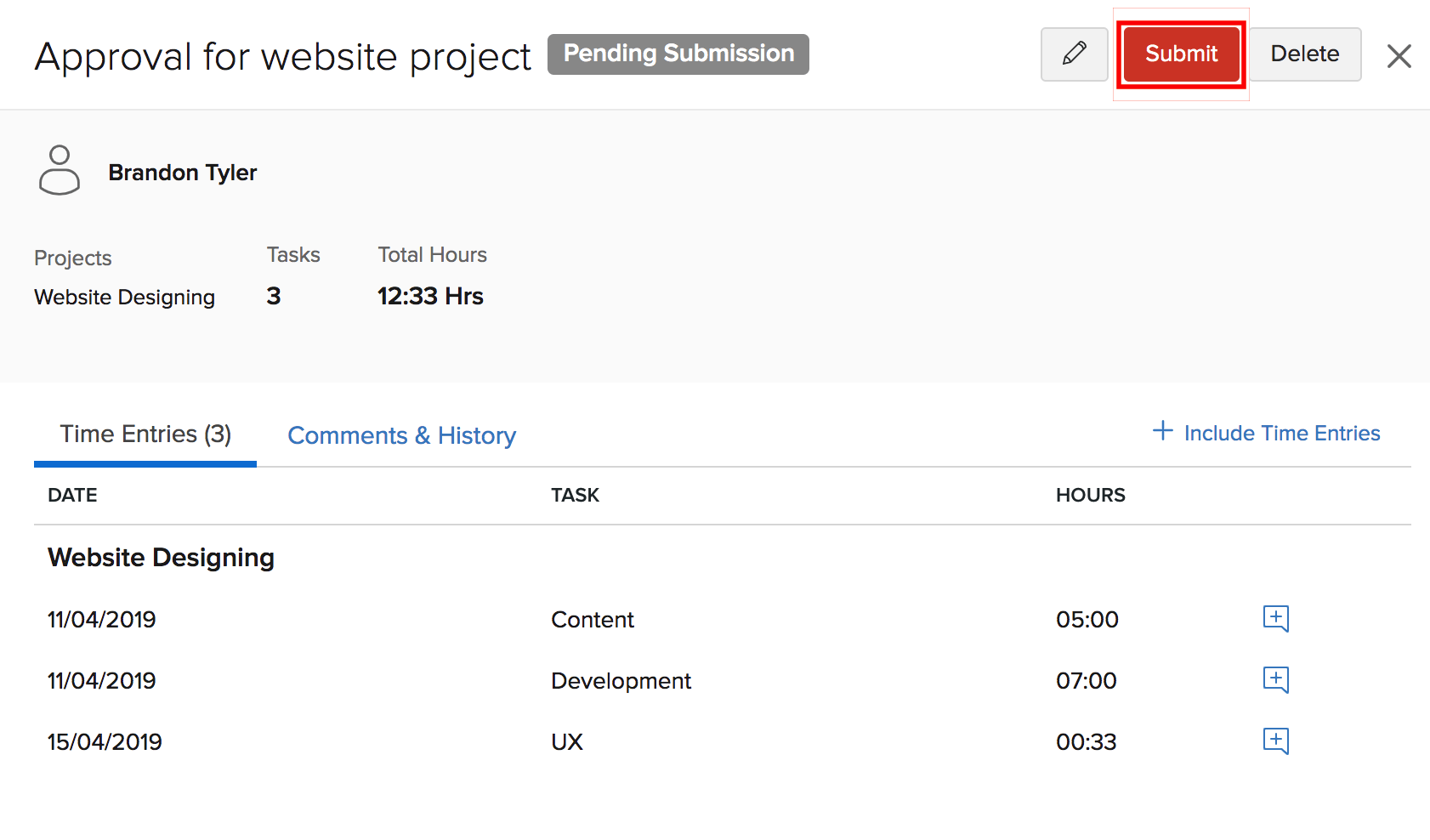
- Klicken Sie auf die Schaltfläche Einreichen in der oberen rechten Ecke der Genehmigung.
- Klicken Sie auf Ja, und die Genehmigung wird eingereicht.
Eine Genehmigung genehmigen
So können Sie eine ausstehende Genehmigung genehmigen:
- Gehen Sie zu Zeiterfassung > Genehmigungen.
- Wählen Sie die Genehmigung aus, die Sie genehmigen möchten.
Einblick: Eine interne Genehmigung kann nur vom Projektmanager oder dem Genehmiger genehmigt werden, dem Sie sie zugewiesen haben.
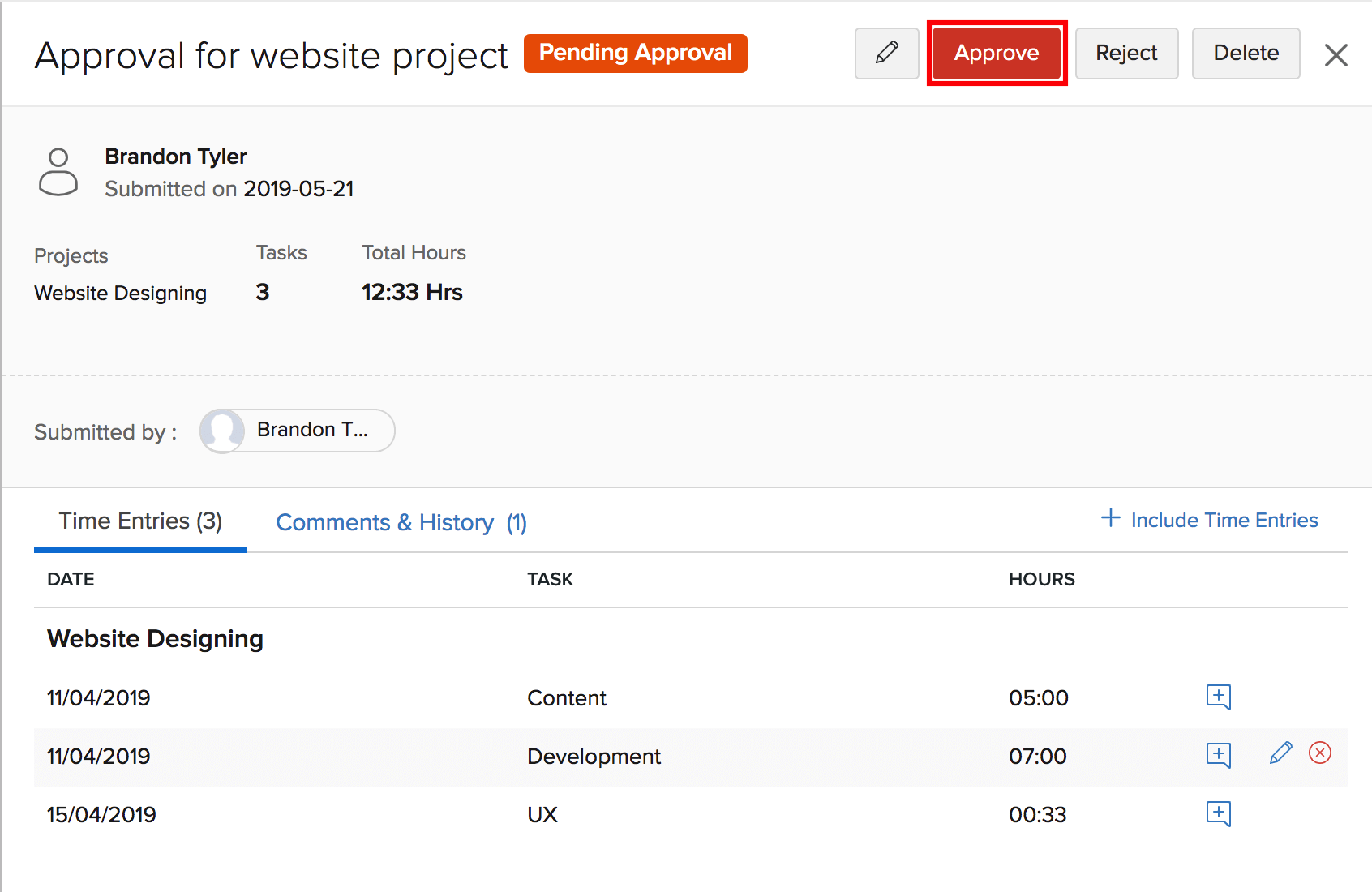
- Klicken Sie auf die Schaltfläche Genehmigen in der oberen rechten Ecke.
- Klicken Sie im folgenden Pop-up auf Ja, um zu genehmigen.
Einblick: Nach der Genehmigung kann sie in Rechnung gestellt oder an Ihren Kunden zur Genehmigung gesendet werden.
Eine Genehmigung ablehnen
Sie können sowohl eine ausstehende Genehmigung ablehnen als auch eine Genehmigung, die bereits genehmigt wurde, ablehnen. So geht’s:
- Gehen Sie zu Zeiterfassung > Genehmigungen.
- Wählen Sie die Genehmigung aus, die Sie ablehnen möchten.
- Klicken Sie auf die Schaltfläche Ablehnen in der oberen rechten Ecke.
Hinweis: Eine Genehmigung kann nur vom Projektmanager abgelehnt werden.
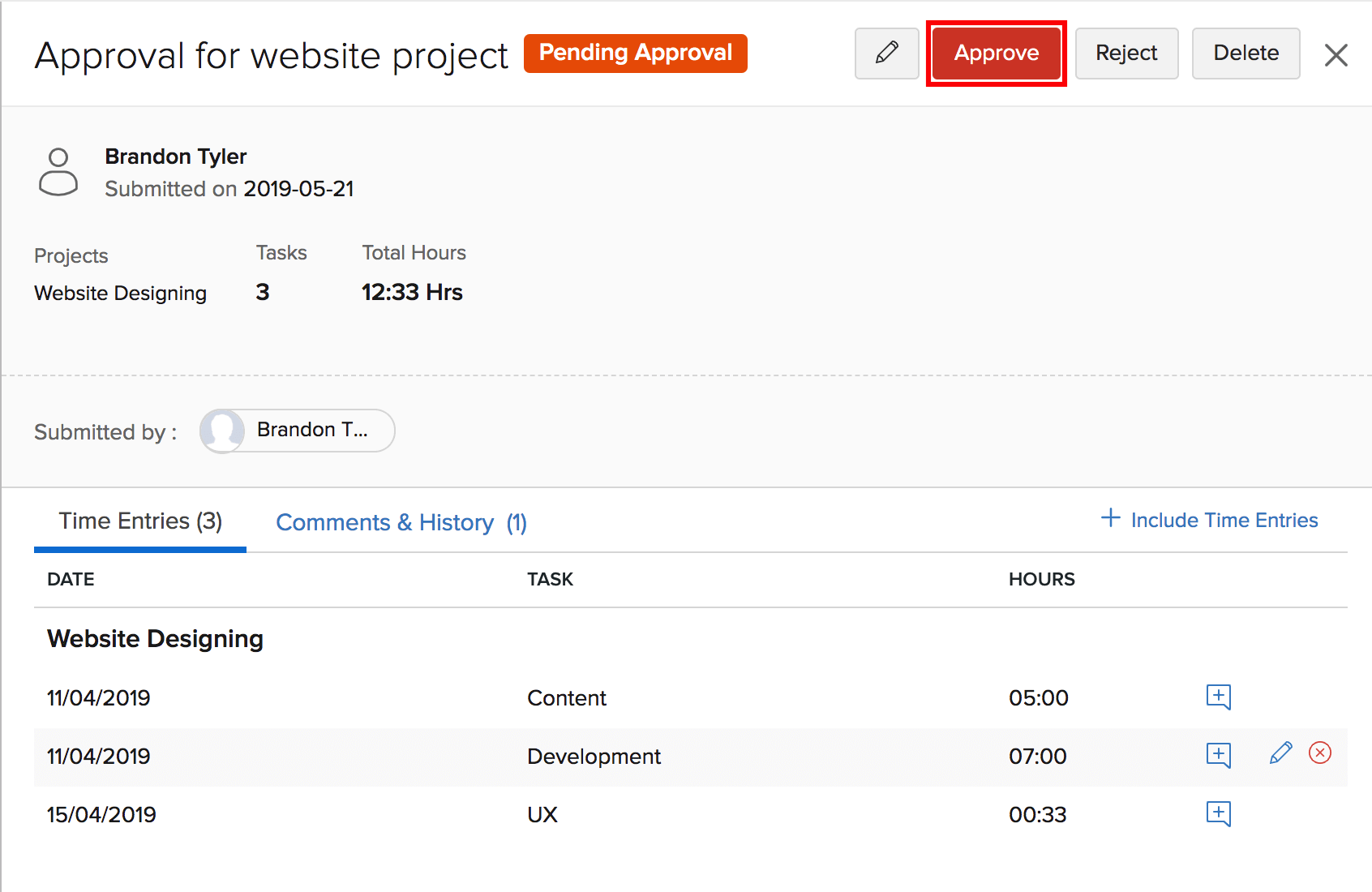
- Geben Sie im folgenden Pop-up einen Grund für die Ablehnung an und klicken Sie auf Speichern.
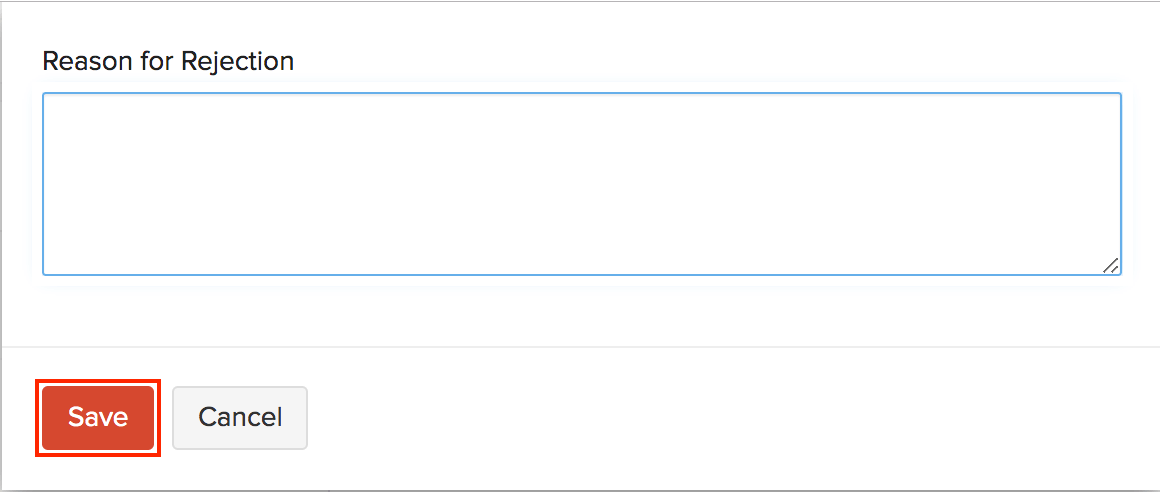
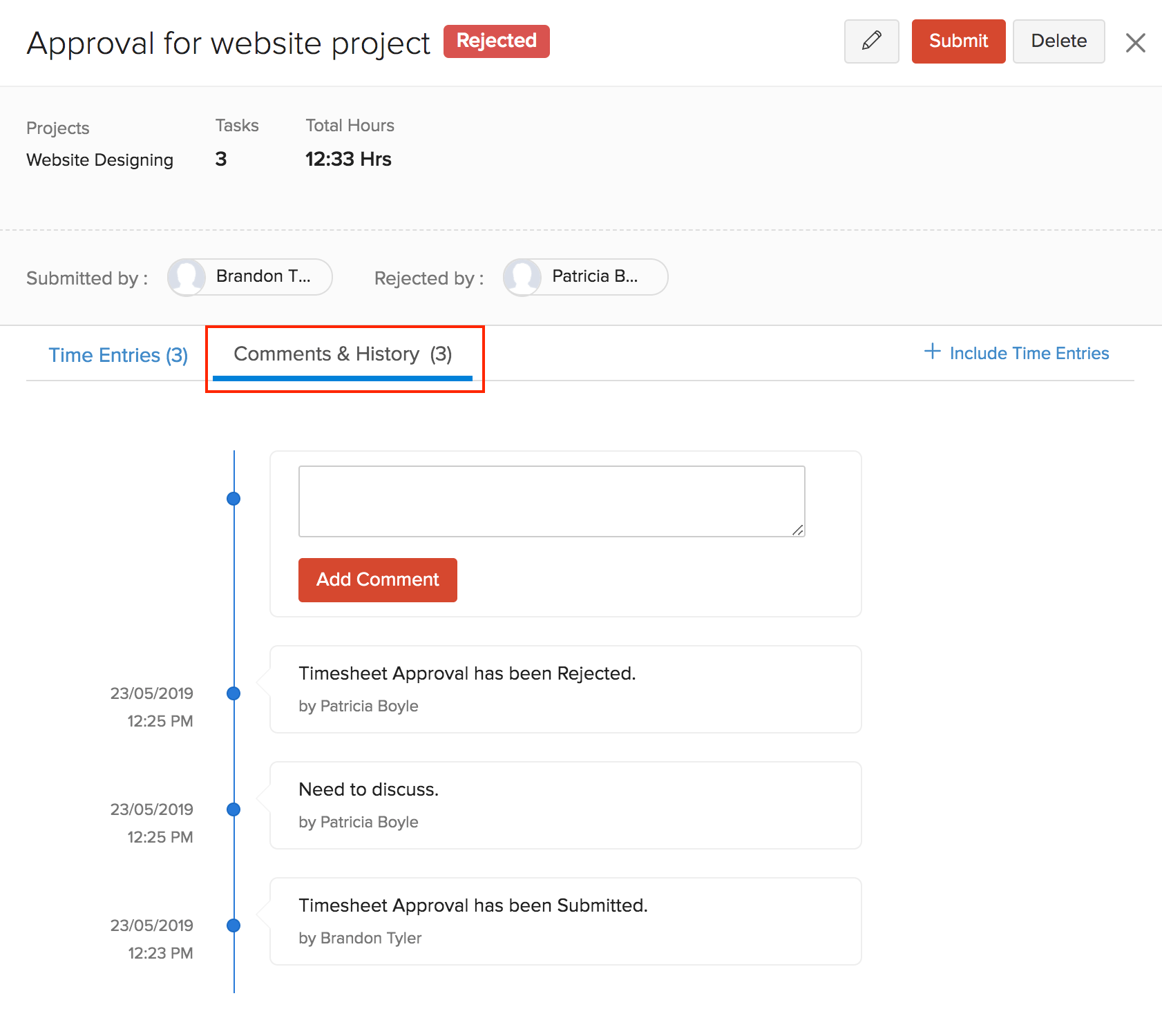
- Der Einreicher kann den Grund für die Ablehnung im Abschnitt Kommentare & Verlauf einsehen. Sie können dort auch Ihre Kommentare hinzufügen oder löschen.
Pro Tipp: Sie können den Kommentarbereich nutzen, um wichtige Details zur Zeiteintragung mit Ihrem Manager zu teilen.
Weitere Aktionen
Die folgenden weiteren Aktionen können bei einer Genehmigung durchgeführt werden.
Eine Genehmigung bearbeiten
Um eine interne Genehmigung zu bearbeiten:
- Gehen Sie zu Zeiterfassung > Genehmigungen.
- Wählen Sie die Genehmigung aus, die Sie bearbeiten möchten.
- Klicken Sie auf das Bearbeiten-Symbol in der oberen rechten Ecke.
- Klicken Sie auf Speichern, nachdem Sie die erforderlichen Änderungen vorgenommen haben.
Einblick: Sie können eine Genehmigung, die bereits genehmigt wurde, nicht bearbeiten.
Eine Genehmigung löschen
Um eine interne Genehmigung zu löschen:
- Gehen Sie zu Zeiterfassung > Genehmigungen.
- Wählen Sie die Genehmigung aus, die Sie löschen möchten.
- Klicken Sie auf die Löschen-Schaltfläche in der oberen rechten Ecke.
- Klicken Sie im folgenden Pop-up auf Ja, um zu bestätigen, dass Sie die Genehmigung löschen möchten.
Genehmigungsfilter
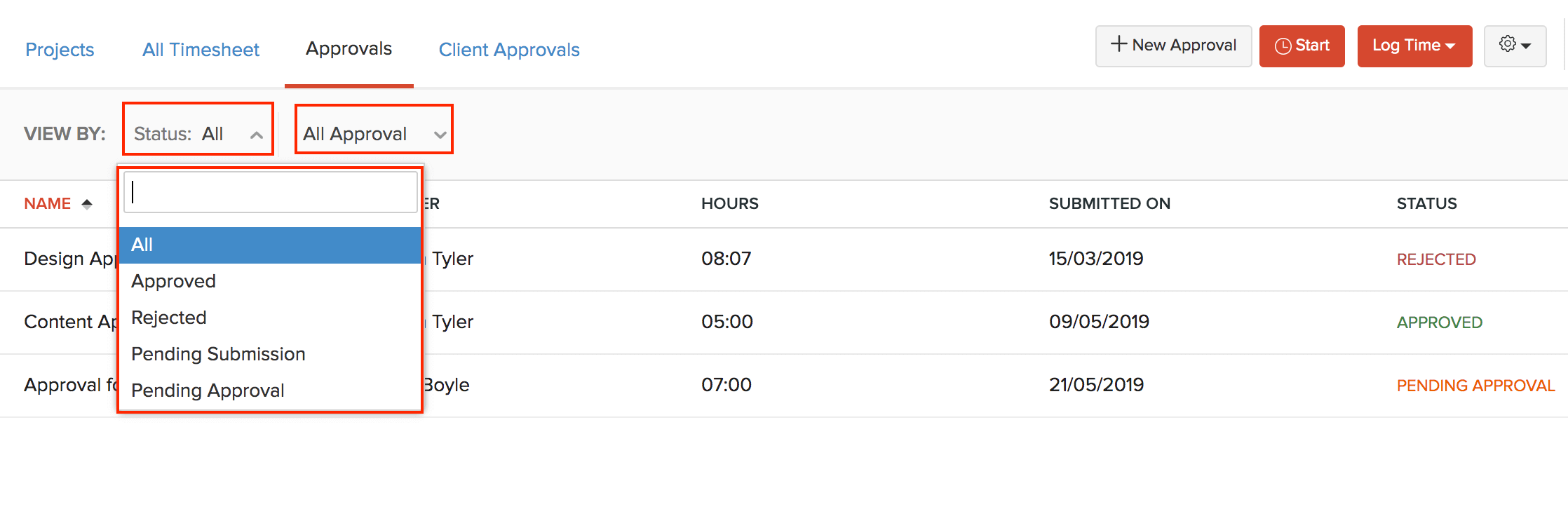
Es gibt eine Reihe von Filtern, mit denen Sie die Liste der Genehmigungen basierend auf ihrem Status und ihrer Art anzeigen können. Um zu filtern und anzuzeigen:
- Gehen Sie zu Zeiterfassung > Genehmigungen.
- Wählen Sie das Dropdown-Menü Status, um aus der folgenden Liste von Status auszuwählen:
- Alle
- Genehmigt
- Abgelehnt
- Ausstehende Einreichung
- Ausstehende Genehmigung
- Um die Art der Genehmigung anzuzeigen, wählen Sie eine Option aus der folgenden Liste von Filtern:
- Alle Genehmigungen
- Zur Genehmigung eingereicht
- Zur Genehmigung erhalten
Genehmigungen deaktivieren
Um die Genehmigungsfunktion für Zeiteinträge zu deaktivieren, müssen Sie sie zuerst in den Projekten deaktivieren, in denen sie aktiviert ist. So können Sie Genehmigungen für ein Projekt deaktivieren:
- Gehen Sie zu Zeiterfassung > Projekte.
- Öffnen Sie das Projekt, für das die Genehmigung aktiviert ist.
- Klicken Sie auf die Schaltfläche Bearbeiten oben.
- Klicken Sie auf der Bearbeitungsseite des Projekts auf Nein bei der Option Genehmigungen für Zeiteinträge aktivieren.
- Klicken Sie auf Speichern.
Pro Tipp: Um Genehmigungen auf einmal zu deaktivieren, können Sie die Projekte aus Zeiterfassung > Projekte auswählen > klicken Sie auf Massenaktualisierung und wählen Sie die Option Diese Option deaktivieren.
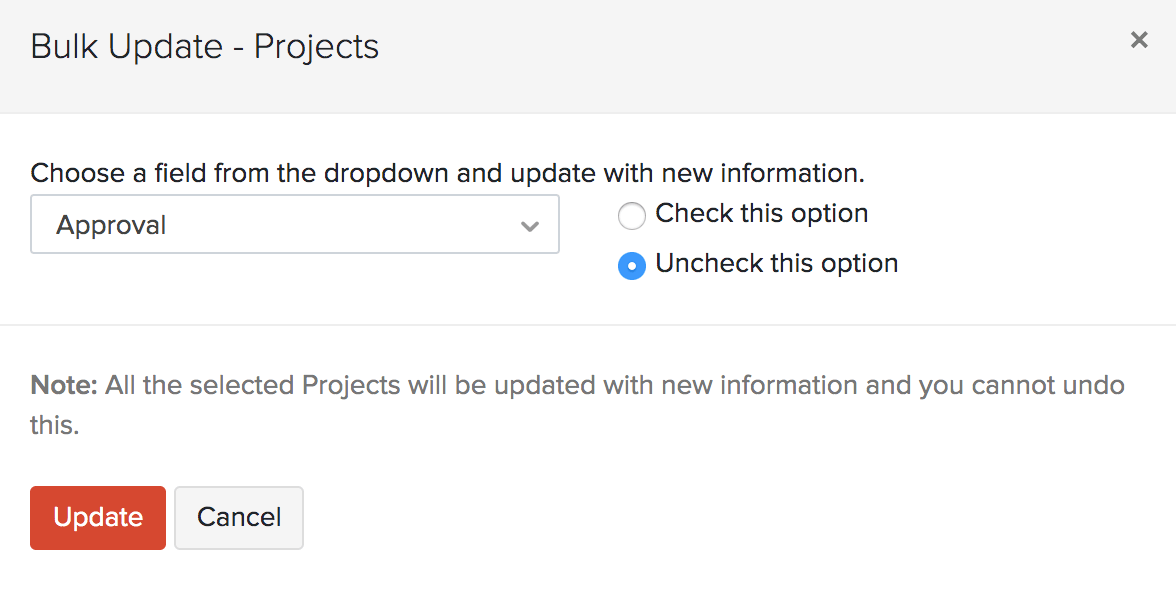
Sobald Sie diese Funktion in allen Projekten deaktiviert haben,
- Gehen Sie zu Einstellungen > Präferenzen.
- Klicken Sie auf die Registerkarte Stundenzettel, wo Sie Stundenzettelgenehmigungen finden können.
- Deaktivieren Sie die Option Genehmigungen für Zeiteinträge aktivieren.
- Klicken Sie auf Speichern.
Jetzt wird die Genehmigungsoption für Ihre gesamte Organisation deaktiviert.
 Ja
Ja