


Chrome-Erweiterung

Zoho Books bietet einen Timer als Erweiterung für Google Chrome, damit Sie Zeit protokollieren können, auch ohne Ihre Zoho Books-App zu öffnen. Es protokolliert die Zeit für Ihre Projekte im Zeiterfassungsmodul von Zoho Books.
AUF DIESER SEITE
- Chrome-Erweiterung installieren
- Timer starten
- Zeit manuell protokollieren
- Zeiterfassung anzeigen
- Organisation
Chrome-Erweiterung installieren
Um die Chrome-Erweiterung zu installieren:
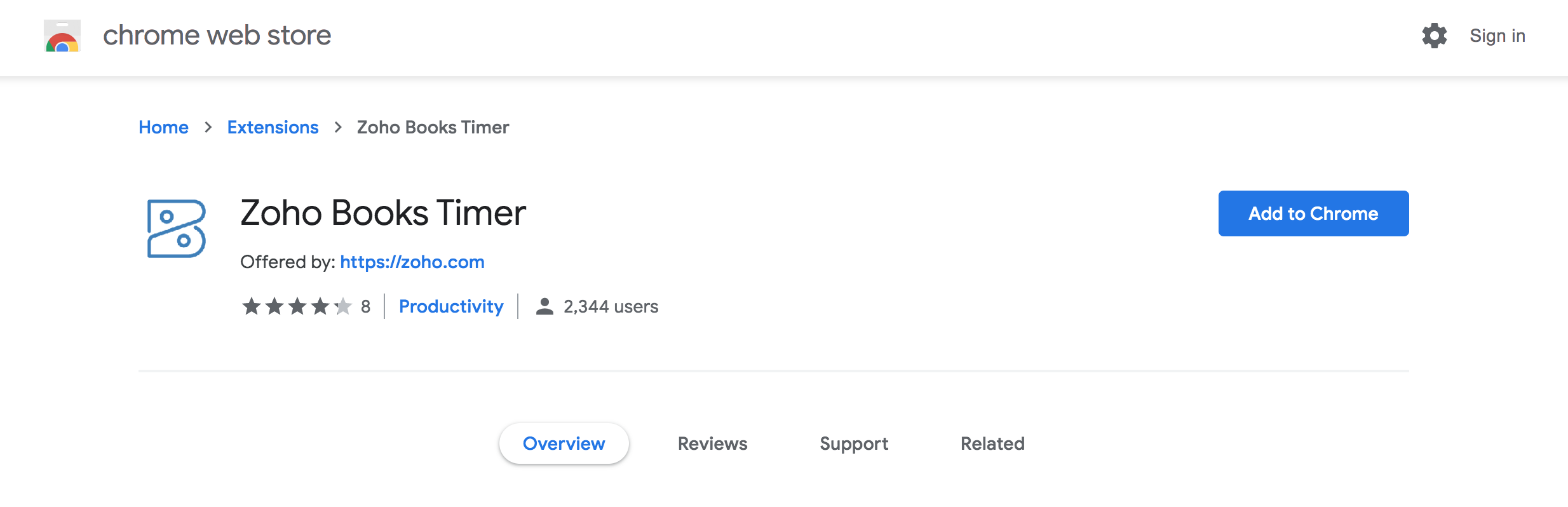
- Klicken Sie hier oder gehen Sie zum Chrome Web Store und suchen Sie nach Zoho Books Timer.
- Klicken Sie auf die Zu Chrome hinzufügen-Schaltfläche.
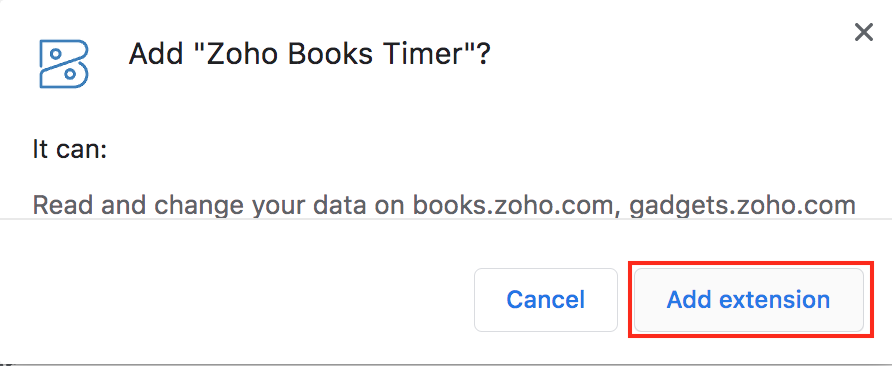
- Klicken Sie im folgenden Pop-up auf Erweiterung hinzufügen.
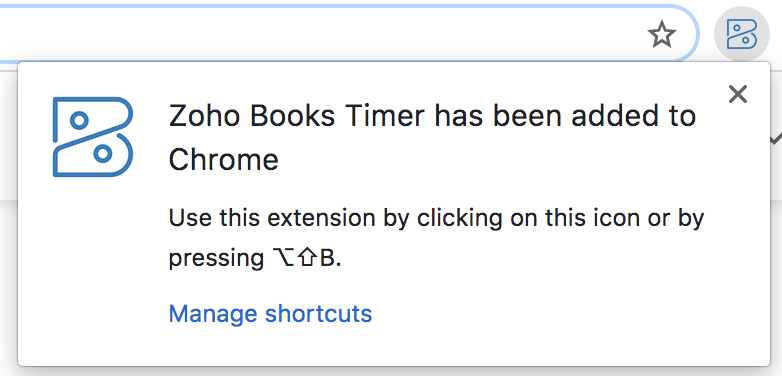
Die Erweiterung wird nun in Ihrem Chrome-Browser installiert. Sie ermöglicht es Ihnen, den Timer zu starten, Zeit manuell zu protokollieren und Zeiteinträge anzuzeigen.
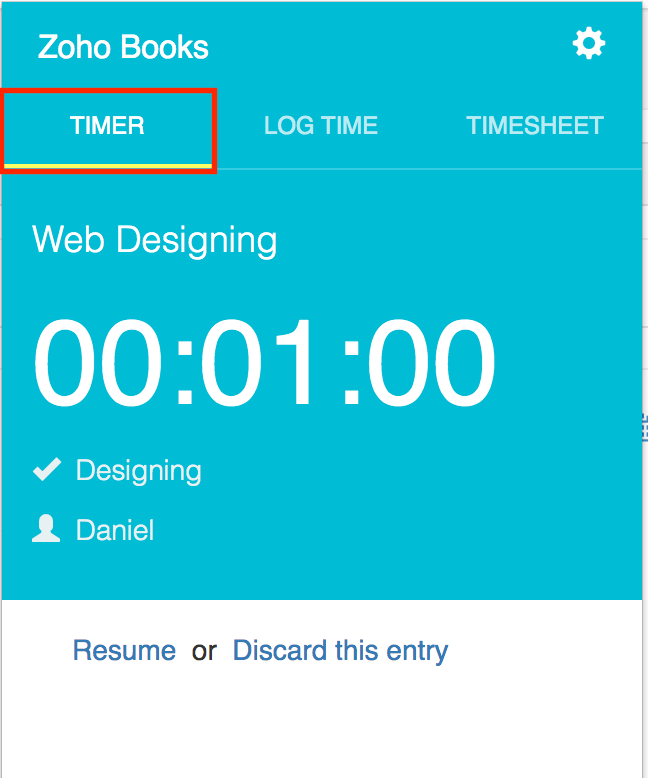
Timer starten
Um den Timer von Ihrem Chrome-Browser aus zu starten:
- Klicken Sie auf die Zoho Books Timer-Chrome-Erweiterung.
- Wählen Sie einen Projektnamen und den Aufgabennamen.
- Markieren Sie, ob der Eintrag abrechenbar ist.
- Geben Sie die relevanten Notizen ein, falls vorhanden.
- Klicken Sie auf Start.
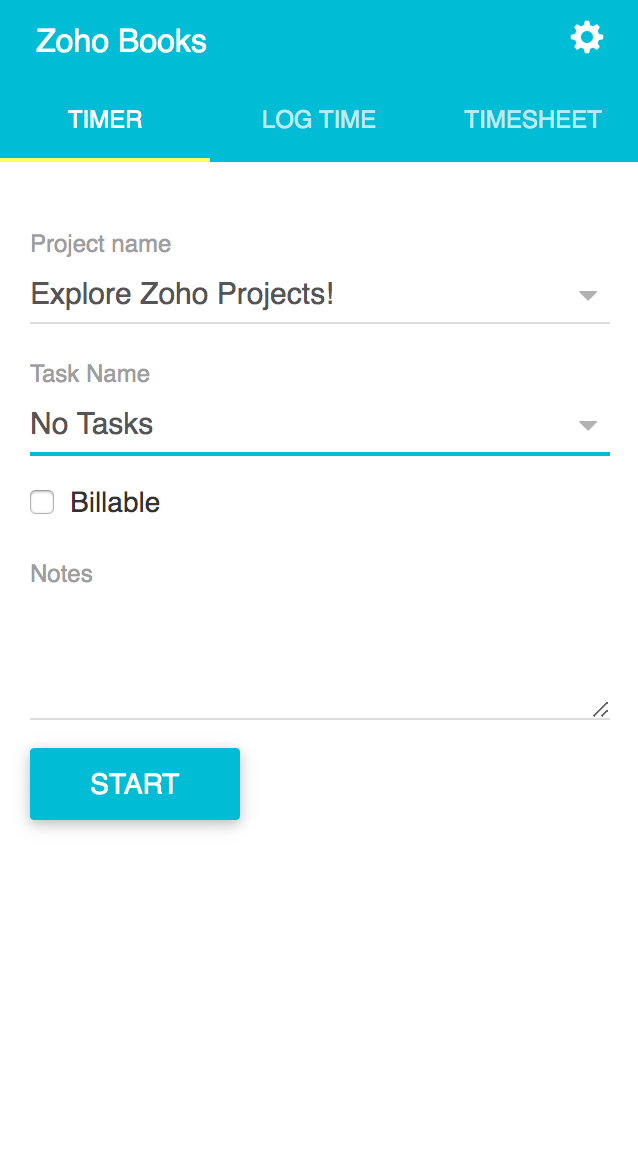
Sobald Sie die Aufgabe abgeschlossen haben, klicken Sie auf Stop, um den Timer zu stoppen.
Zeit manuell protokollieren
Wenn Sie die auf ein Projekt verwendete Zeit manuell eingeben möchten, können Sie dies im Tab Zeit protokollieren tun.
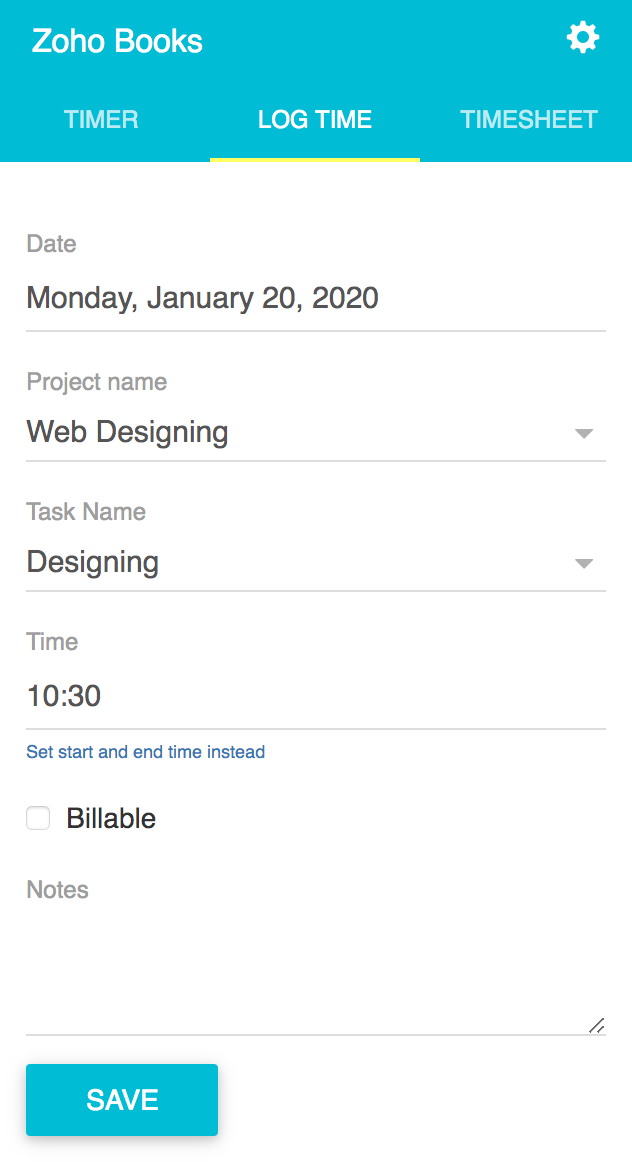
- Geben Sie das Datum, den Projektnamen, den Aufgabennamen und die Zeit an, die für das Projekt aufgewendet wurde.
- Füllen Sie das Feld Notizen mit zusätzlichen Informationen aus, falls erforderlich.
- Klicken Sie auf Speichern.
Zeiterfassung anzeigen
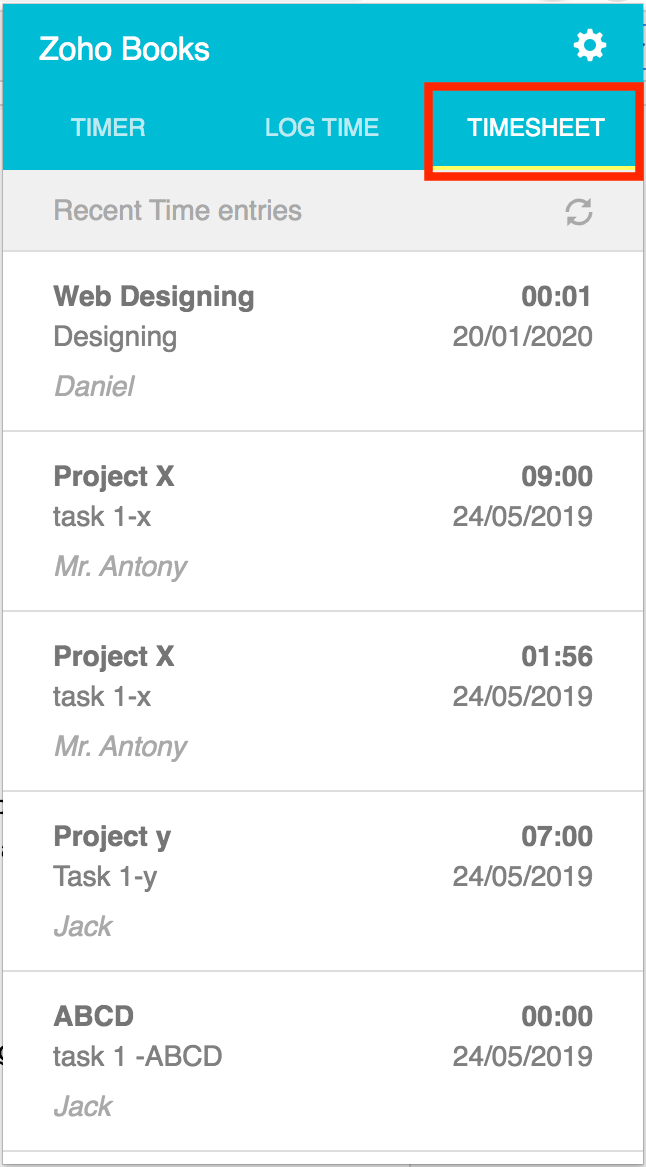
Sie können die in Ihrem Zoho Books-Konto vorgenommenen Zeiteinträge im Tab Zeiterfassung anzeigen. Dies umfasst sowohl manuelle Einträge als auch solche, die über den Timer vorgenommen wurden.
Organisation
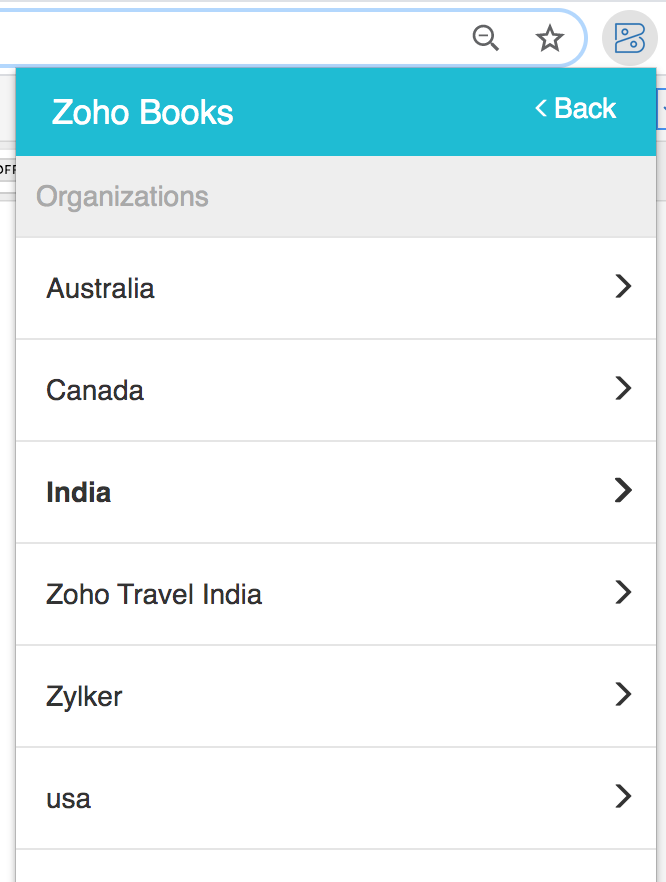
Wenn Sie mehrere Organisationen haben und Zeit für Projekte in einer anderen Organisation protokollieren möchten, können Sie:
- Klicken Sie auf das Zahnrad-Symbol in der oberen rechten Ecke des Erweiterungs-Pop-ups.
- Wählen Sie Organisationen und wählen Sie die erforderliche Organisation aus.
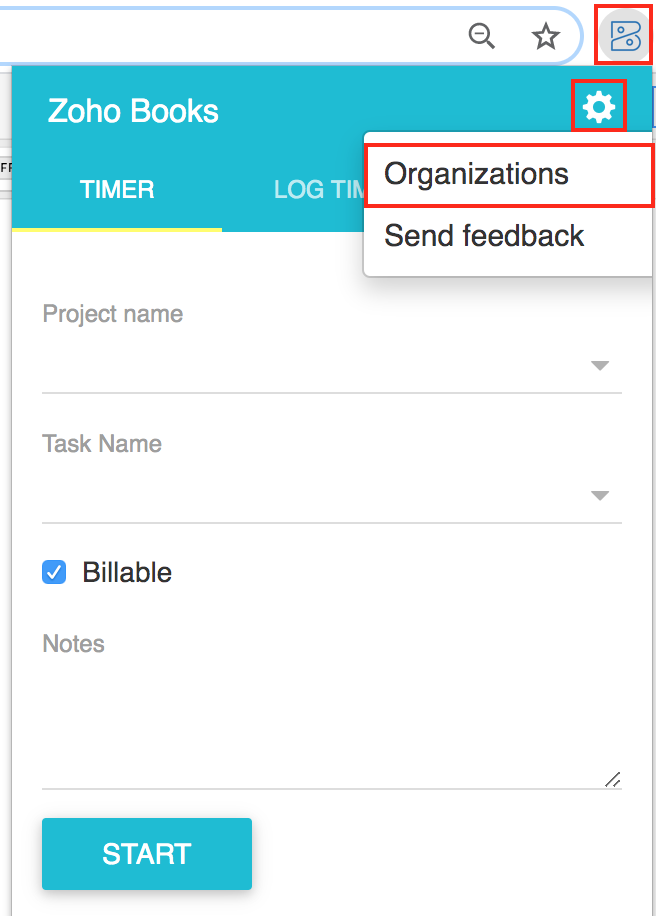
- Die mit den genannten Organisationen verbundenen Projekte werden angezeigt.
Verwandt
 Ja
Ja