


Benutzerdefinierte Genehmigung

Die benutzerdefinierte Genehmigung ermöglicht es Organisationen, Genehmigungsabläufe zu erstellen, die auf ihre einzigartigen Geschäftsbedürfnisse zugeschnitten sind, insbesondere wenn der Standardgenehmigungsablauf nicht geeignet ist.
Hinweis: Diese Funktion ist Teil des neuen Genehmigungsablaufs für Transaktionen. Migrieren Sie Ihre Organisation zu dem neuen Ablauf, um diese Funktion nutzen zu können.
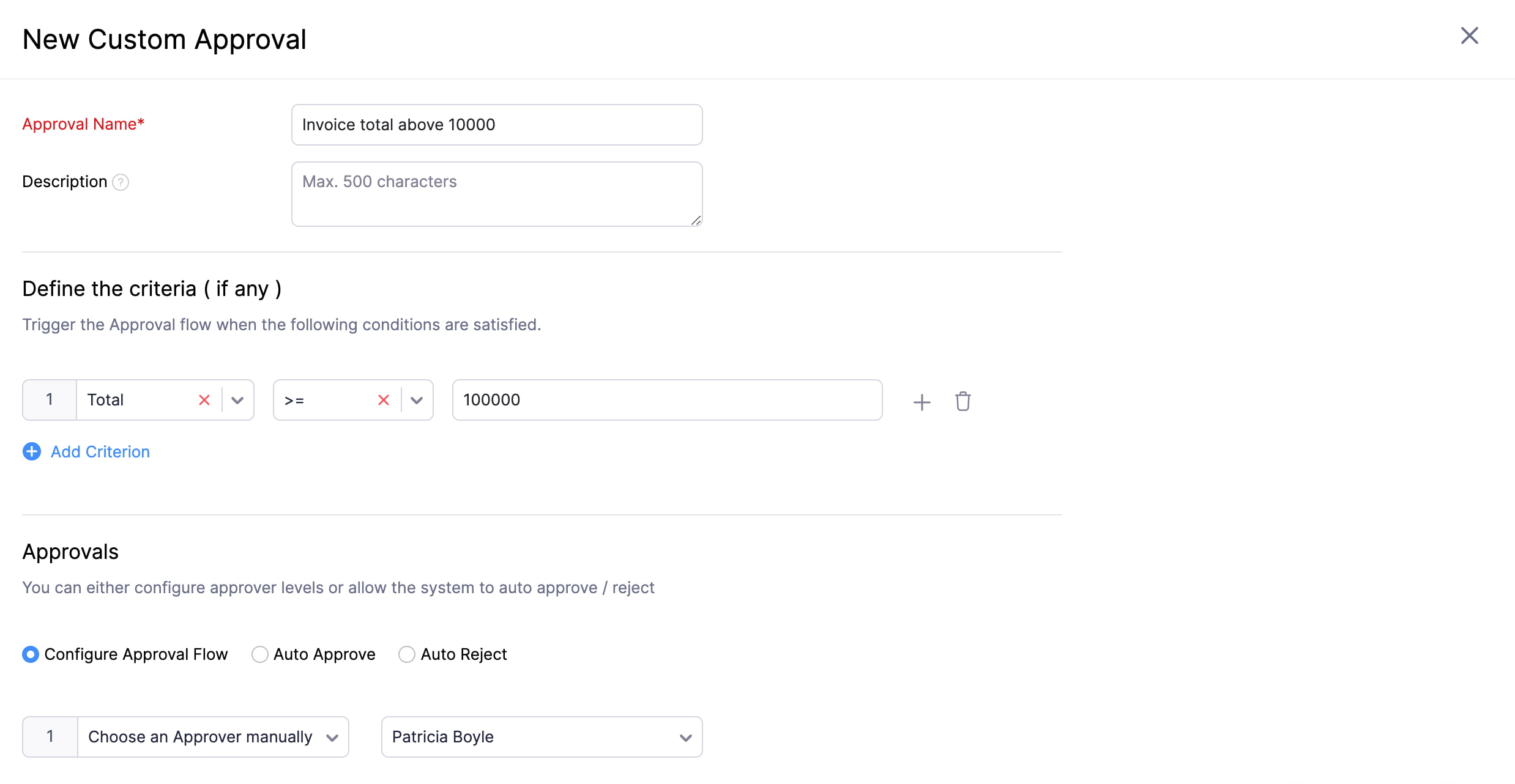
Szenario: Brandon ist Vertriebsleiter bei Zylker. Normalerweise genehmigt er Rechnungen für Zylkers Kunden. Wenn der Rechnungsbetrag jedoch mehr als 10.000 $ beträgt, muss Patricia, die Vertriebsleiterin, diese genehmigen. Brandon richtet eine benutzerdefinierte Genehmigung im Rechnungsmodul von Zoho Books ein, indem er ein Kriterium hinzufügt, dass Rechnungen von 10.000 $ oder mehr zur Genehmigung an Patricia gesendet werden sollen.
Erstellen Sie eine benutzerdefinierte Genehmigung
Um einen benutzerdefinierten Genehmigungsablauf für ein Modul zu erstellen:
- Gehen Sie zu Einstellungen in der oberen rechten Ecke der Seite.
- Navigieren Sie zu dem Modul, für das Sie eine benutzerdefinierte Genehmigung hinzufügen möchten.
- Klicken Sie auf die Registerkarte Genehmigungen.
- Klicken Sie auf Benutzerdefinierte Genehmigung unter Genehmigungsart.
- Klicken Sie auf Neue benutzerdefinierte Genehmigung. Sie werden zur Seite Neue benutzerdefinierte Genehmigung weitergeleitet.
- Geben Sie den Genehmigungsnamen ein und geben Sie eine Beschreibung an, falls erforderlich.
- Fügen Sie die Kriterien hinzu, basierend auf denen die benutzerdefinierte Genehmigung ausgelöst werden soll. Klicken Sie auf + Kriterium hinzufügen, um weitere Kriterien hinzuzufügen.
- Wählen Sie den Genehmigungsablauf aus. Sie können einen Genehmigungsablauf konfigurieren oder wählen, ob Datensätze automatisch akzeptiert oder abgelehnt werden sollen.
- Klicken Sie auf Speichern.
Genehmigungen priorisieren
Wenn Sie mehrere benutzerdefinierte Genehmigungen für ein Modul erstellt haben, können in einigen Fällen Transaktionen die Kriterien von mehr als einer benutzerdefinierten Genehmigung erfüllen. In solchen Fällen können Sie priorisieren, welche benutzerdefinierte Genehmigung zuerst ausgelöst werden soll. So geht’s:
- Gehen Sie zu Einstellungen in der oberen rechten Ecke der Seite.
- Navigieren Sie zu dem Modul, für das Sie die benutzerdefinierten Genehmigungen priorisieren möchten.
- Klicken Sie auf die Registerkarte Genehmigungen.
- Klicken Sie auf Benutzerdefinierte Genehmigung unter Genehmigungsart.
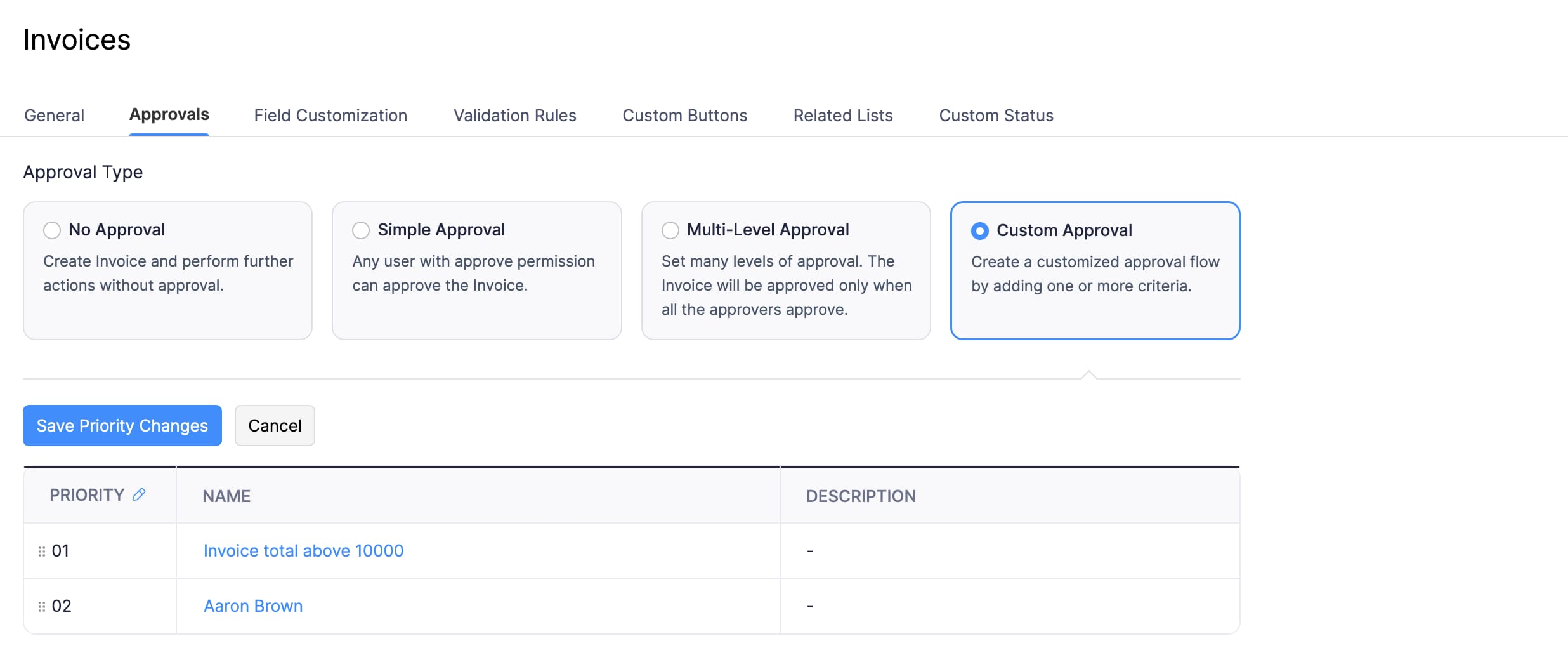
- Klicken Sie auf das Bearbeiten-Symbol neben PRIORITÄT.
- Ziehen Sie die benutzerdefinierten Genehmigungen per Drag & Drop in die gewünschte Reihenfolge. Die Genehmigung mit der Priorität 01 wird gegenüber den anderen Genehmigungen priorisiert.
- Klicken Sie auf Prioritätsänderungen speichern.
Bearbeiten oder Löschen einer benutzerdefinierten Genehmigung
Sie können die erstellten benutzerdefinierten Genehmigungen bearbeiten und löschen. So geht’s:
- Gehen Sie zu Einstellungen in der oberen rechten Ecke der Seite.
- Navigieren Sie zu dem Modul, für das Sie die benutzerdefinierte Genehmigung erstellt haben.
- Klicken Sie auf die Registerkarte Genehmigungen.
- Klicken Sie auf Benutzerdefinierte Genehmigung unter Genehmigungsart.
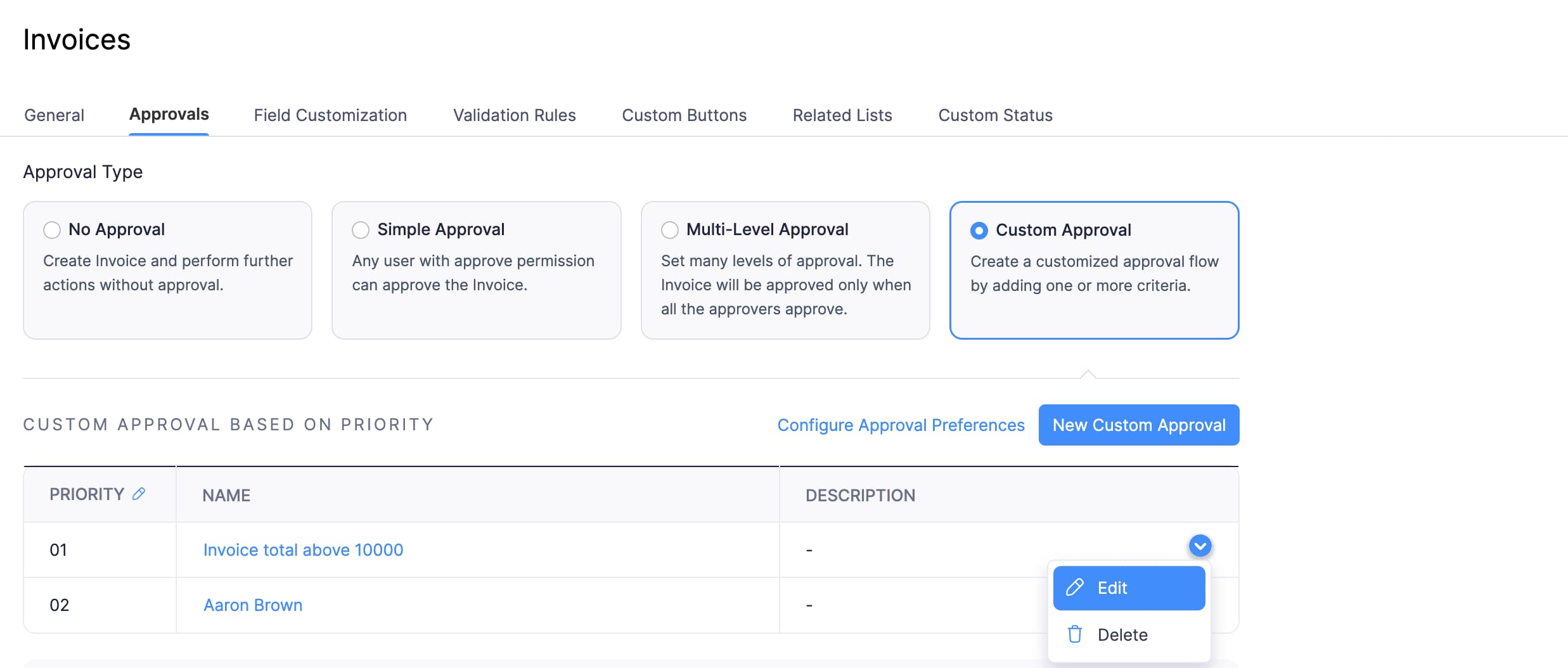
- Fahren Sie mit der Maus über die benutzerdefinierte Genehmigung, die Sie bearbeiten oder löschen möchten.
- Klicken Sie auf das Dropdown-Menü und wählen Sie Bearbeiten oder Löschen.
- Wenn Sie eine benutzerdefinierte Genehmigung bearbeiten möchten, klicken Sie auf Bearbeiten. Nehmen Sie die erforderlichen Änderungen vor und klicken Sie auf Speichern.
- Wenn Sie eine benutzerdefinierte Genehmigung löschen möchten, klicken Sie auf Löschen.
 Ja
Ja