


Verwalten von Lieferantenkrediten

Die Lieferantenkredite, die Sie für Ihre Lieferanten erfassen, können auf viele Arten gefiltert und sortiert werden.
Status eines Lieferantenkredits
Ein Lieferantenkredit in Zoho Books kann einen der folgenden Status haben.
| Status | Beschreibung |
|---|---|
| Entwurf | Der Lieferantenkredit wurde erstellt, ist aber noch nicht aktiv. |
| Ausstehende Genehmigung | Wenn Sie die Genehmigung von Transaktionen aktiviert haben, muss jeder Lieferantenkredit, den Sie erstellen, von jemandem mit entsprechender Berechtigung genehmigt werden. Bis dahin befindet sich der Lieferantenkredit im Status “Ausstehende Genehmigung”. |
| Offen | Die Rechnung ist aktiv. |
| Geschlossen | Der Betrag im Lieferantenkredit wurde vollständig auf die Rechnungen des Lieferanten angewendet. |
| Ungültig | Der Lieferantenkredit ist nicht mehr aktiv. |
Lieferantenkredite filtern
Sie können Lieferantenkredite basierend auf ihrem Status filtern. So geht’s:
- Gehen Sie zu Einkäufe > Lieferantenkredite.
- Klicken Sie auf das Dropdown-Menü Alle Lieferantenkredite oben auf der Seite.
- Wählen Sie die Art der Lieferantenkredite aus, die Sie filtern möchten.
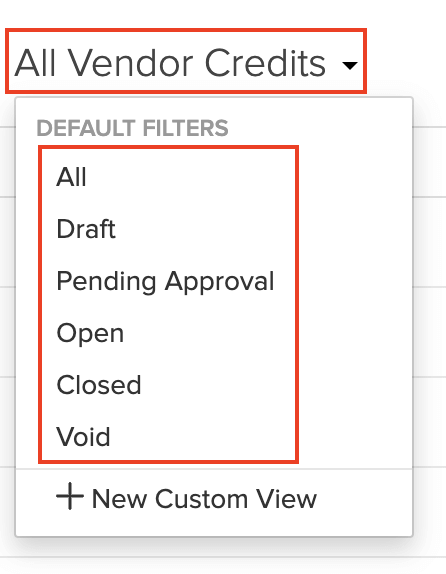
Wenn Sie die Rechnungen basierend auf bestimmten eigenen Parametern filtern möchten, können Sie dies über benutzerdefinierte Ansichten tun. Erfahren Sie mehr über Benutzerdefinierte Ansichten.
Benutzerdefinierte Ansichten
Benutzerdefinierte Ansichten können verwendet werden, um Ihre Lieferantenkredite basierend auf bestimmten von Ihnen festgelegten Kriterien zu filtern.
Szenario: Patricia möchte alle offenen Lieferantenkredite anzeigen, deren Betrag größer als 1000 $ ist. Sie erstellt eine benutzerdefinierte Ansicht und legt die Kriterien fest: Betrag ist größer als 1000 und Status ist offen.
Um eine benutzerdefinierte Ansicht für Lieferantenkredite zu erstellen:
- Gehen Sie zu Einkäufe > Lieferantenkredite.
- Klicken Sie auf das Dropdown-Menü Alle Lieferantenkredite oben auf der Seite.
- Wählen Sie + Neue benutzerdefinierte Ansicht.
- Füllen Sie die erforderlichen Details aus.
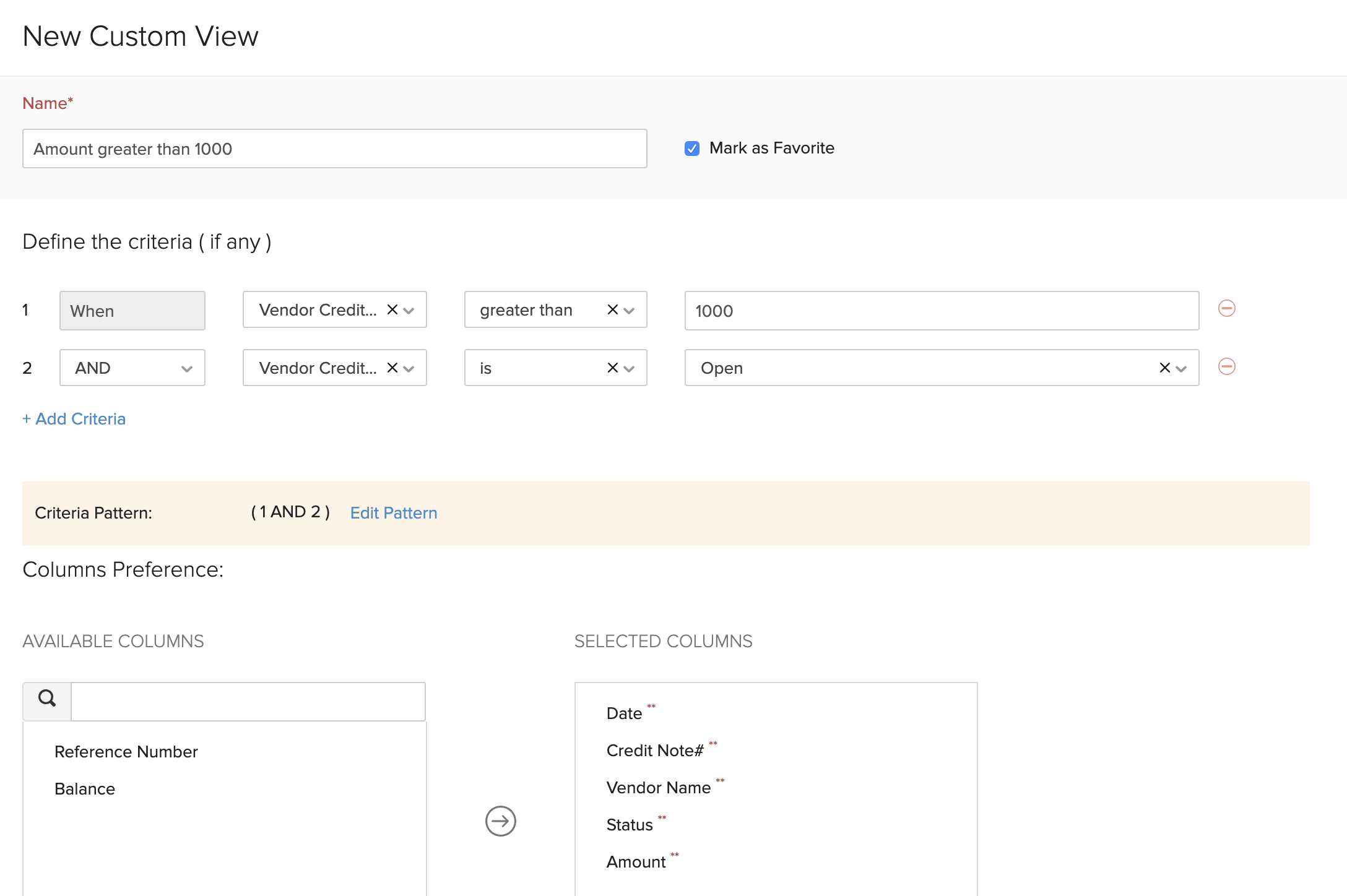
Name
Geben Sie einen Namen für Ihre benutzerdefinierte Ansicht ein. Wenn Sie diese benutzerdefinierte Ansicht häufig verwenden, können Sie die Option Als Favorit markieren auswählen.
Kriterien
Fügen Sie Kriterien für die benutzerdefinierte Ansicht basierend auf den Feldern in den Lieferantenkrediten hinzu. Sie können mehrere Kriterien hinzufügen, indem Sie auf + Kriterien hinzufügen klicken.
Spaltenpräferenzen
Wählen Sie die Felder aus, die in der benutzerdefinierten Ansicht angezeigt werden sollen, die Sie erstellen. Sie können Felder in den Verfügbaren Spalten in die Ausgewählten Spalten verschieben, indem Sie auf das +-Symbol neben ihnen klicken.
Benutzerdefinierte Ansicht teilen
Wählen Sie aus, wer Zugriff auf diese benutzerdefinierte Ansicht erhält.
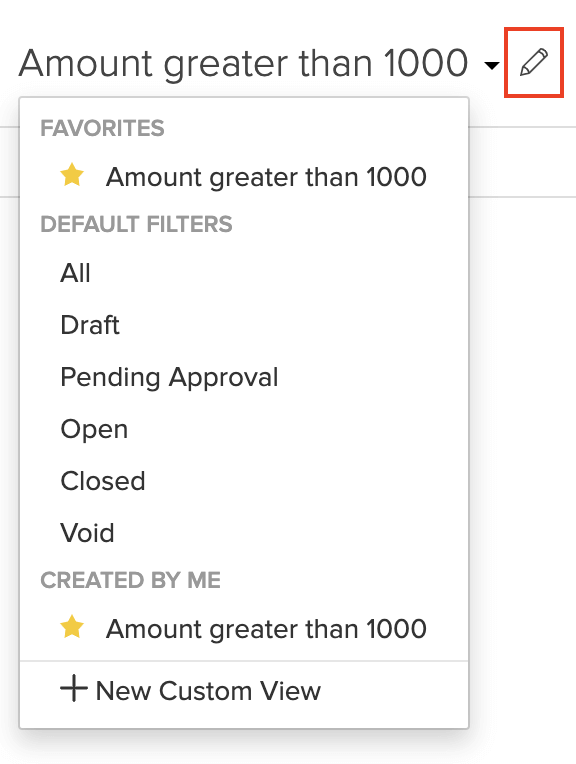
Diese benutzerdefinierte Ansicht wird angezeigt, wenn Sie auf das Dropdown-Menü Alle Lieferantenkredite im Modul Lieferantenkredite klicken.
Sie können diese benutzerdefinierte Ansicht bearbeiten, indem Sie auf das Bearbeiten-Symbol neben der benutzerdefinierten Ansicht klicken.
Um die benutzerdefinierte Ansicht zu löschen:
- Bearbeiten Sie die benutzerdefinierte Ansicht.
- Scrollen Sie zum Ende der Seite und klicken Sie auf die Schaltfläche Löschen.
- Klicken Sie auf Ja, um zu bestätigen.

Sortieren von Lieferantenkrediten
Sie können Lieferantenkredite basierend auf ihren verschiedenen Spalten oder Feldern sortieren. So geht’s:
- Gehen Sie zu Einkäufe > Lieferantenkredite.
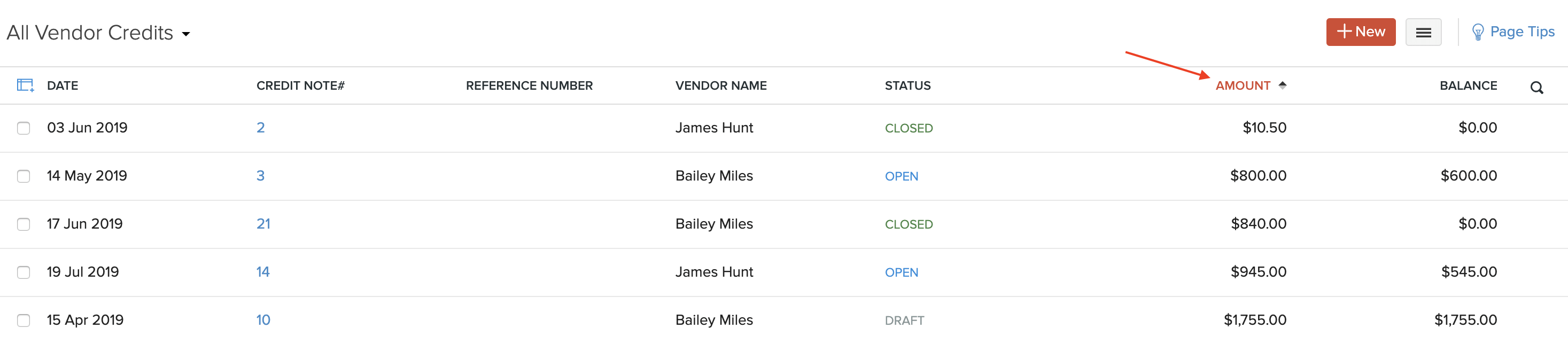
- Klicken Sie auf die Spalte, die Sie sortieren möchten.
- Die Sortierung kann in aufsteigender oder absteigender Reihenfolge erfolgen (angezeigt durch den Pfeil). Klicken Sie erneut auf das Feld, um die Sortierreihenfolge zu ändern.
Spalten neu anordnen
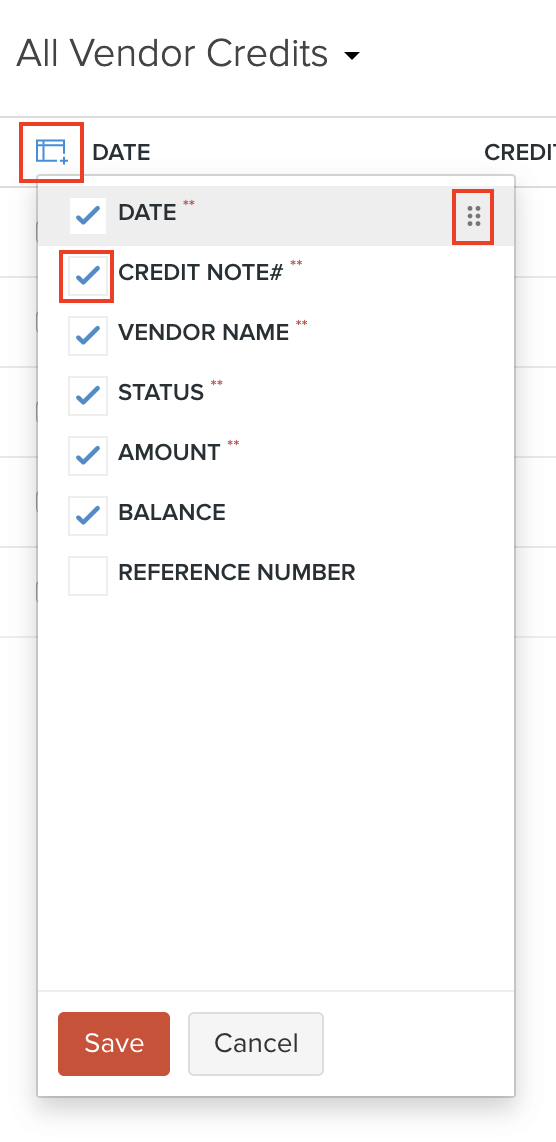
Im Modul Lieferantenkredite können Sie auswählen, welche Felder auf der Hauptseite angezeigt werden sollen. Sie können auch die Spalten oder Felder auf derselben Seite neu anordnen. So geht’s:
- Gehen Sie zu Einkäufe > Lieferantenkredite.
- Klicken Sie auf das Tabelle-Symbol auf der linken Seite der Seite.
- Wählen Sie die Felder aus, die Sie anzeigen möchten.
- Ordnen Sie die Reihenfolge der Spalten neu an, indem Sie die Symbole neben ihnen ziehen und ablegen.
- Klicken Sie nach den Änderungen auf Speichern.
Aktuelle Ansicht exportieren
Wenn Sie Ihre Lieferantenkredite gefiltert oder ihre Spalten neu angeordnet haben, können Sie diese spezielle Ansicht Ihrer Lieferantenkredite exportieren. So geht’s:
- Gehen Sie zu Einkäufe > Lieferantenkredite.
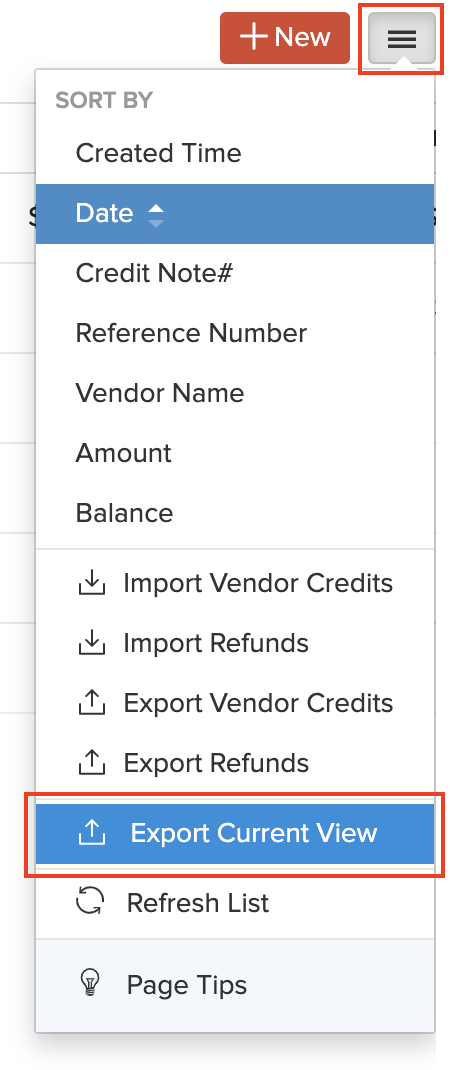
- Klicken Sie auf das Mehr-Symbol in der oberen rechten Ecke der Seite.
- Wählen Sie Aktuelle Ansicht exportieren.
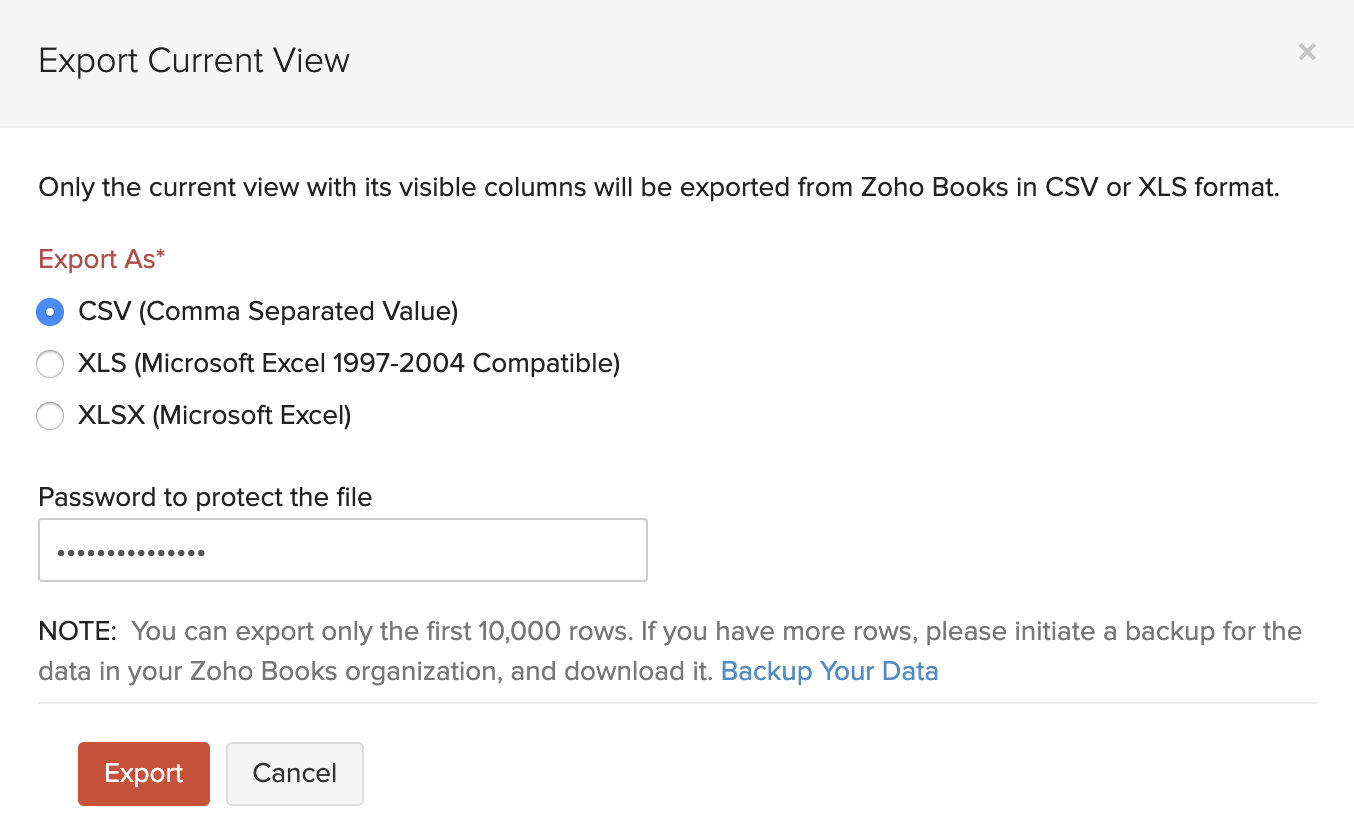
- Wählen Sie das Format für den Export unter Exportieren als und geben Sie ein Passwort ein, um Ihre Exportdatei zu sichern.
- Klicken Sie auf Exportieren.
Liste aktualisieren
Um die Liste Ihrer Lieferantenkredite zu aktualisieren:
- Gehen Sie zu Einkäufe > Lieferantenkredite.
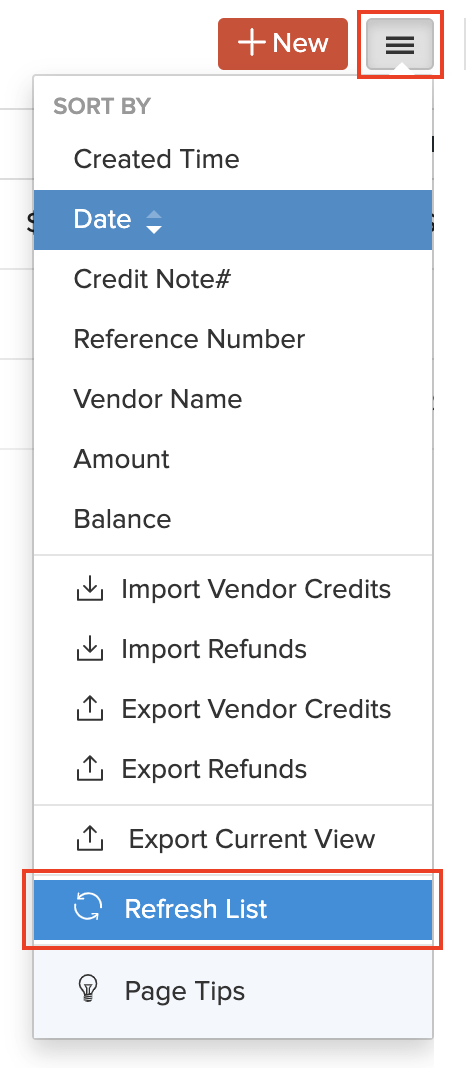
- Klicken Sie auf das Mehr-Symbol in der oberen rechten Ecke der Seite.
- Klicken Sie auf Liste aktualisieren.
Nächste >
Weitere Aktionen für Lieferantenkredite
Verwandt
 Ja
Ja