


Andere Aktionen für Lieferantenkredite

Lassen Sie uns die verschiedenen Aktionen ansehen, die für einen Lieferantenkredit in Zoho Books durchgeführt werden können.
Lieferantenkredit bearbeiten
Sie können die Details eines beliebigen Lieferantenkredits bearbeiten. So geht’s:
- Gehen Sie zu Einkäufe > Lieferantenkredite.
- Wählen Sie den Lieferantenkredit aus, den Sie bearbeiten möchten.
- Klicken Sie auf das Stift-Symbol oben auf der Seite.
- Nehmen Sie die Änderungen vor.
- Klicken Sie auf Speichern.

Als PDF herunterladen
Sie können jeden Lieferantenkredit als PDF herunterladen. So geht’s:
- Gehen Sie zu Einkäufe > Lieferantenkredite.
- Wählen Sie den Lieferantenkredit aus, den Sie herunterladen möchten.
- Klicken Sie auf das PDF-Symbol oben auf der Seite.

Lieferantenkredit drucken
Sie können die Details eines beliebigen Lieferantenkredits drucken. So geht’s:
- Gehen Sie zu Einkäufe > Lieferantenkredite.
- Wählen Sie den Lieferantenkredit aus, den Sie drucken möchten.
- Klicken Sie auf das Drucken-Symbol oben auf der Seite.
- Überprüfen Sie die Vorschau und klicken Sie auf Drucken.

Dateien an Lieferantenkredit anhängen
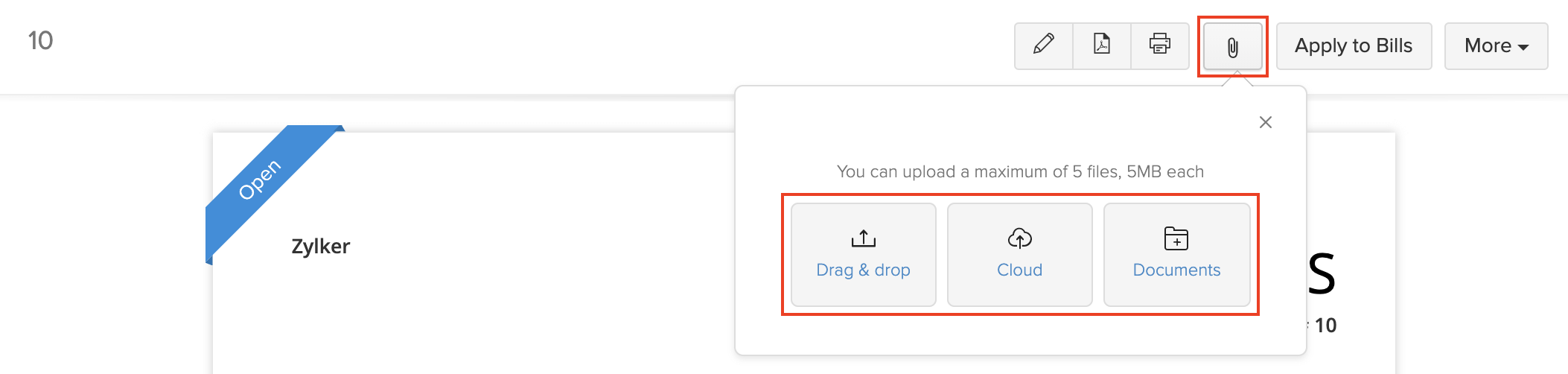
Sie können Dateien an Ihren Lieferantenkredit anhängen. Dies kann auf folgende Weise erfolgen:
- Drag & Drop: Laden Sie Dateien von Ihrem System hoch (maximal 5 Dateien, jeweils 5 MB).
- Cloud: Laden Sie von Cloud-Ressourcen wie Zoho Docs, Google Drive, Dropbox, One Drive usw. hoch.
- Dokumente: Laden Sie aus dem Dokumentenordner in Zoho Books hoch.
Um Dateien an Ihren Lieferantenkredit anzuhängen:
- Gehen Sie zu Einkäufe > Lieferantenkredite.
- Wählen Sie den erforderlichen Lieferantenkredit aus.
- Klicken Sie auf das Anhängen-Symbol oben auf der Seite.
- Wählen Sie die gewünschte Option und hängen Sie Ihre Datei(en) an.
Lieferantenkredit klonen
Sie können einen Lieferantenkredit in Zoho Books mit ähnlichen Details wie einen bestehenden Lieferantenkredit erstellen, indem Sie den Lieferantenkredit klonen.
Um einen Lieferantenkredit zu klonen:
- Gehen Sie zu Einkäufe > Lieferantenkredite.
- Klicken Sie auf Mehr > Klonen.
- Überprüfen Sie den neuen Lieferantenkredit und speichern Sie ihn.

Lieferantenkredit stornieren
Wenn Sie einen Lieferantenkredit stornieren, ist er nicht mehr gültig und wird in keiner Ihrer Transaktionen oder Berichte angezeigt. Sie können ihn jedoch zu einem späteren Zeitpunkt wieder aktivieren. Dies ist eine bessere Alternative, als den Lieferantenkredit vollständig zu löschen.
Um einen Lieferantenkredit zu stornieren:
- Gehen Sie zu Einkäufe > Lieferantenkredite.
- Klicken Sie auf Mehr > Stornieren.
- Geben Sie den Grund für die Stornierung ein.
- Klicken Sie auf Stornieren.

Lieferantenkredit aktivieren
Wenn Sie einen stornierten Lieferantenkredit haben, können Sie ihn wieder aktivieren. So geht’s:
- Gehen Sie zu Einkäufe > Lieferantenkredite.
- Wählen Sie den Lieferantenkredit aus, der wieder aktiv gemacht werden soll.
- Klicken Sie auf Mehr > In Entwurf umwandeln-Schaltfläche oben auf der Seite.
- Geben Sie den Grund an, warum die Gutschrift des Anbieters wieder aktiv gemacht werden soll.
- Klicken Sie auf In Entwurf umwandeln.

Gutschrift des Anbieters löschen
Sie können jede Gutschrift des Anbieters, die Sie in Zoho Books aufgezeichnet haben, löschen. So geht’s:
- Gehen Sie zu Einkäufe > Gutschriften des Anbieters.
- Wählen Sie die Gutschrift des Anbieters aus, die Sie löschen möchten.
- Klicken Sie auf Mehr > Löschen.
- Klicken Sie auf Löschen, um zu bestätigen.

Gutschriften des Anbieters exportieren
Sie können alle Gutschriften des Anbieters oder Rückerstattungen für Ihre Gutschriften des Anbieters in Zoho Books in das CSV, XLS oder XLSX-Format in Ihr System exportieren. So geht’s:
- Gehen Sie zu Einkäufe > Gutschriften des Anbieters.
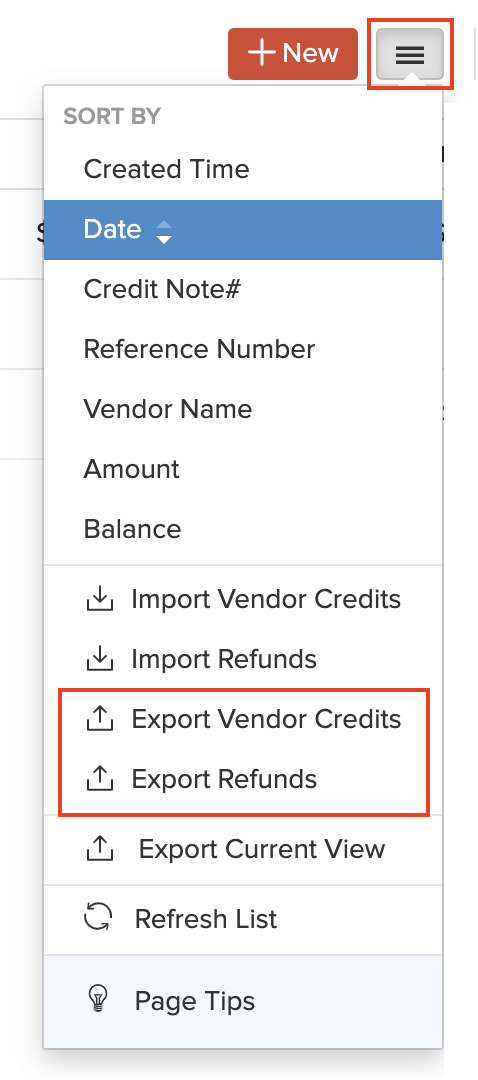
- Klicken Sie auf das Mehr-Symbol in der oberen rechten Ecke der Seite.
- Wählen Sie Gutschriften des Anbieters exportieren oder Rückerstattungen exportieren.
- Füllen Sie die folgenden Details für Ihre Gutschriften oder Rückerstattungen des Anbieters aus.
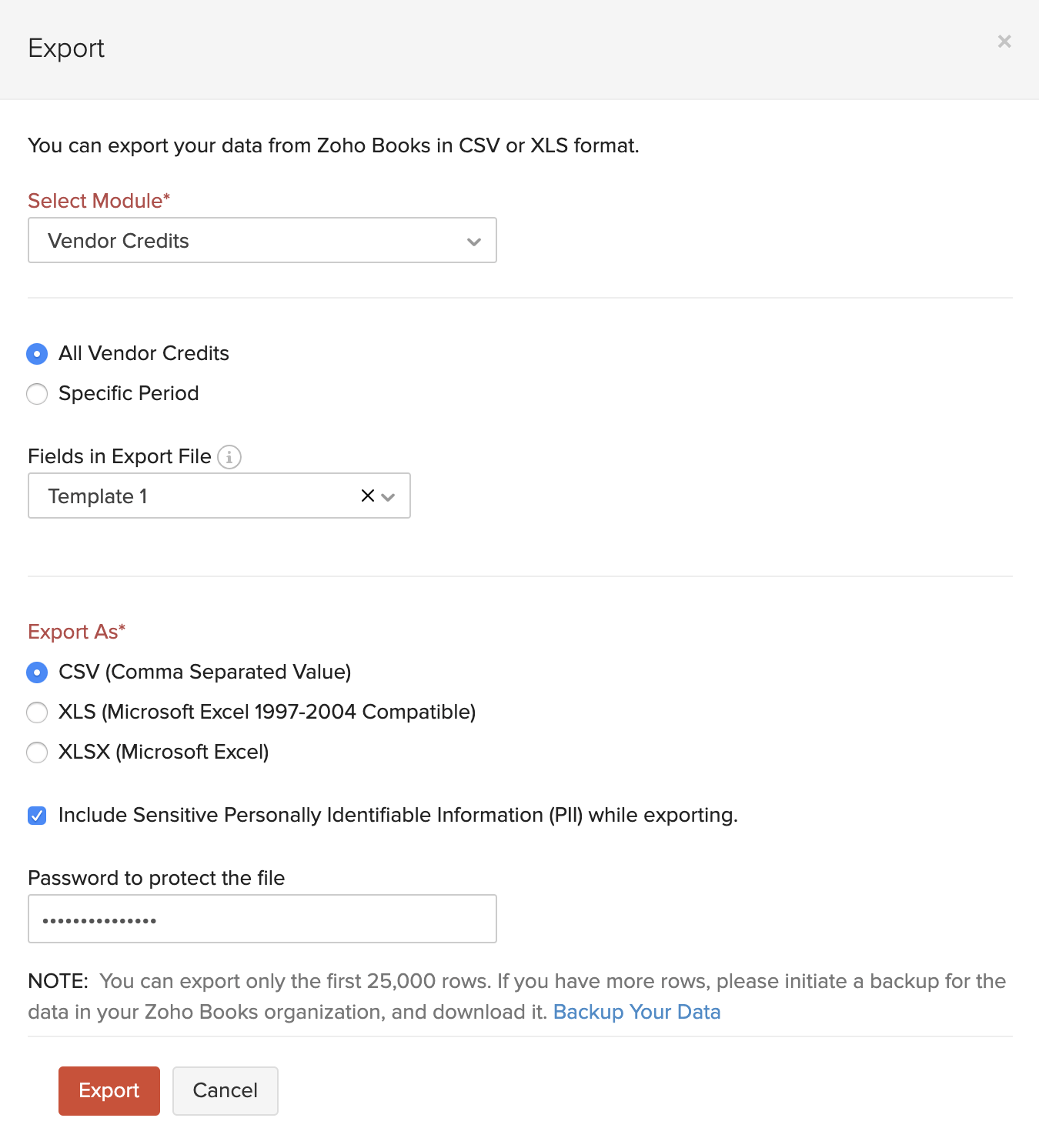
| Felder | Beschreibung |
|---|---|
| Modul auswählen | Standardmäßig wird das Modul Gutschriften des Anbieters oder Rückerstattungen der Gutschriften des Anbieters ausgewählt, je nachdem, was Sie zuvor ausgewählt haben. |
| Datumsbereich | Exportieren Sie Alle Gutschriften des Anbieters oder wählen Sie einen Bestimmten Zeitraum aus, für den Sie die Gutschriften des Anbieters exportieren möchten. |
| Felder in der Exportdatei | Wenn Sie nur bestimmte Felder exportieren möchten, können Sie eine benutzerdefinierte Vorlage auswählen. Wenn Sie keine Exportvorlage haben, können Sie eine neue erstellen, indem Sie auf + Neu hinzufügen klicken. |
| Exportieren als | Wählen Sie das Format Ihrer Exportdatei. |
| Personenbezogene Daten (PII) | Wenn Sie personenbezogene Daten exportieren, markieren Sie das Feld Sensiblen personenbezogenen Daten (PII) beim Export einbeziehen. Die PII-Felder umfassen die Adresse, E-Mail-Adresse, Telefonnummer, Kontonummer und jedes sensible benutzerdefinierte Feld Ihres Anbieters. |
| Passwort | Geben Sie ein Passwort ein, um Ihre Exportdatei zu sichern. |
- Klicken Sie auf Exportieren.
Weiter >
Präferenzen für Gutschriften des Anbieters
Verwandt
 Ja
Ja