


Händlerportal
Wenn Ihr Unternehmen wächst, kann es schwierig werden, alle Einkäufe zu verwalten, jede Transaktion zu verfolgen, zusammenzuarbeiten und die Beziehungen zu Händlern aufrechtzuerhalten. Genau deshalb verfügt Zoho Books über ein spezielles Portal für Ihre Händler, das es ihnen ermöglicht, ihre Transaktionen anzusehen und zugänglich zu machen.
Sobald Sie das Portal in Zoho Books aktivieren, können Ihre Händler folgendes tun:
- Dokumente hochladen, die Sie überprüfen und in Rechnungen in Zoho Books umwandeln können.
- Details zu Bestellungen, Rechnungen ansehen und eingegangene Zahlungen verfolgen.
- Ein zusammenfassendes Kontostatusdokument erstellen.
- Kommentare hinzufügen, um Transaktionen zu diskutieren und gemeinsam zu arbeiten.
Einblick: Sie können Kunden erlauben, ihre Transaktionen zu verfolgen, Kommentare hinzuzufügen und zusammenzuarbeiten, indem Sie das Kundenportal nutzen.
Notiz: Diese Funktion ist nur für bestimmte Abonnements von Zoho Books verfügbar. Besuchen Sie die Preisliste, um zu prüfen, ob sie in Ihrem aktuellen Abonnement enthalten ist.
Händlerportal aktivieren
Voraussetzung: Ihr Händler kann Bilder und PDF-Dateien von Dokumenten hochladen. Die maximale Dateigröße für jedes Dokument beträgt 5 MB.
Sie müssen das Portalzugriff aktivieren und Ihren Händler oder seine Kontaktpersonen einladen, die Sie in Zoho Books hinzugefügt haben. Um das Portal zu aktivieren:
- Gehe zu Einkäufe und wähle Händler aus.
- Wählen Sie den Händler aus, für den Sie das Portal aktivieren möchten.
Sie können den Zugriff auf das Portal für Ihre Händler auf drei Arten aktivieren:
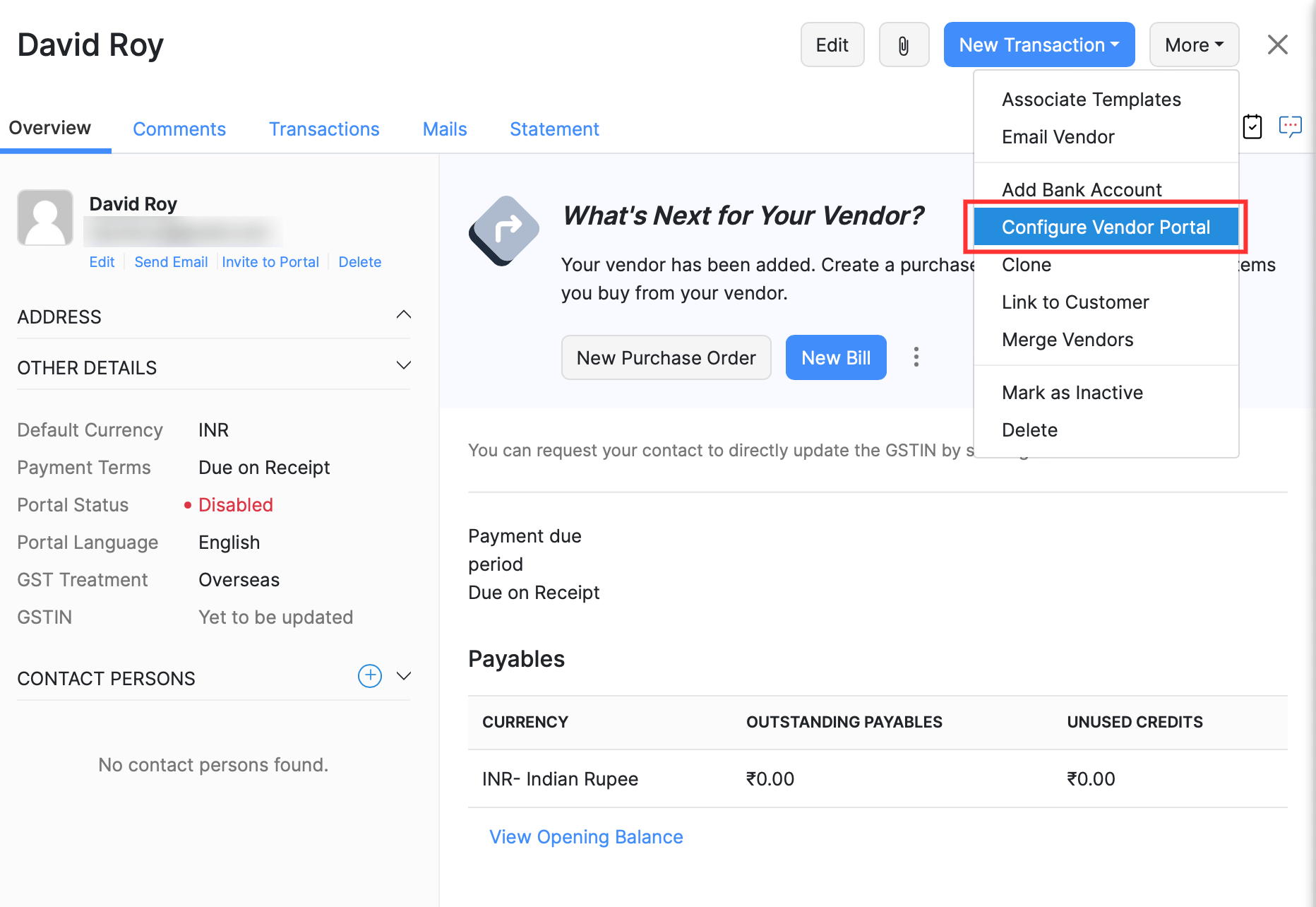
- Klicken Sie auf Weitere in der oberen rechten Ecke der Händlerdetailsseite und wählen Sie Händlerportal konfigurieren aus dem Dropdown-Menü.
ODER
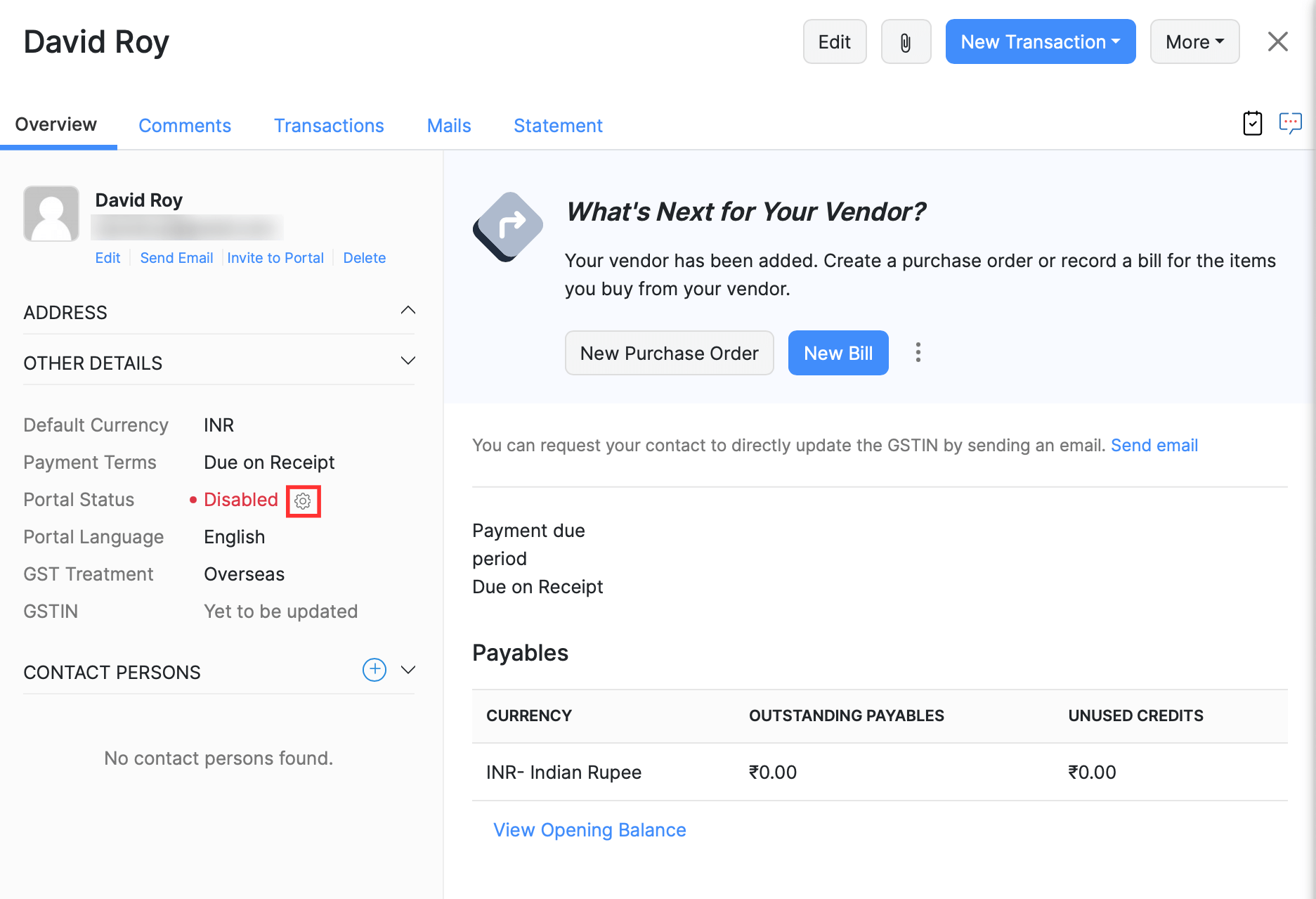
 2. Bewegen Sie den Mauszeiger über den Portalstatus im Abschnitt Other Details und klicken Sie auf das Rädchen-Icon.
ODER
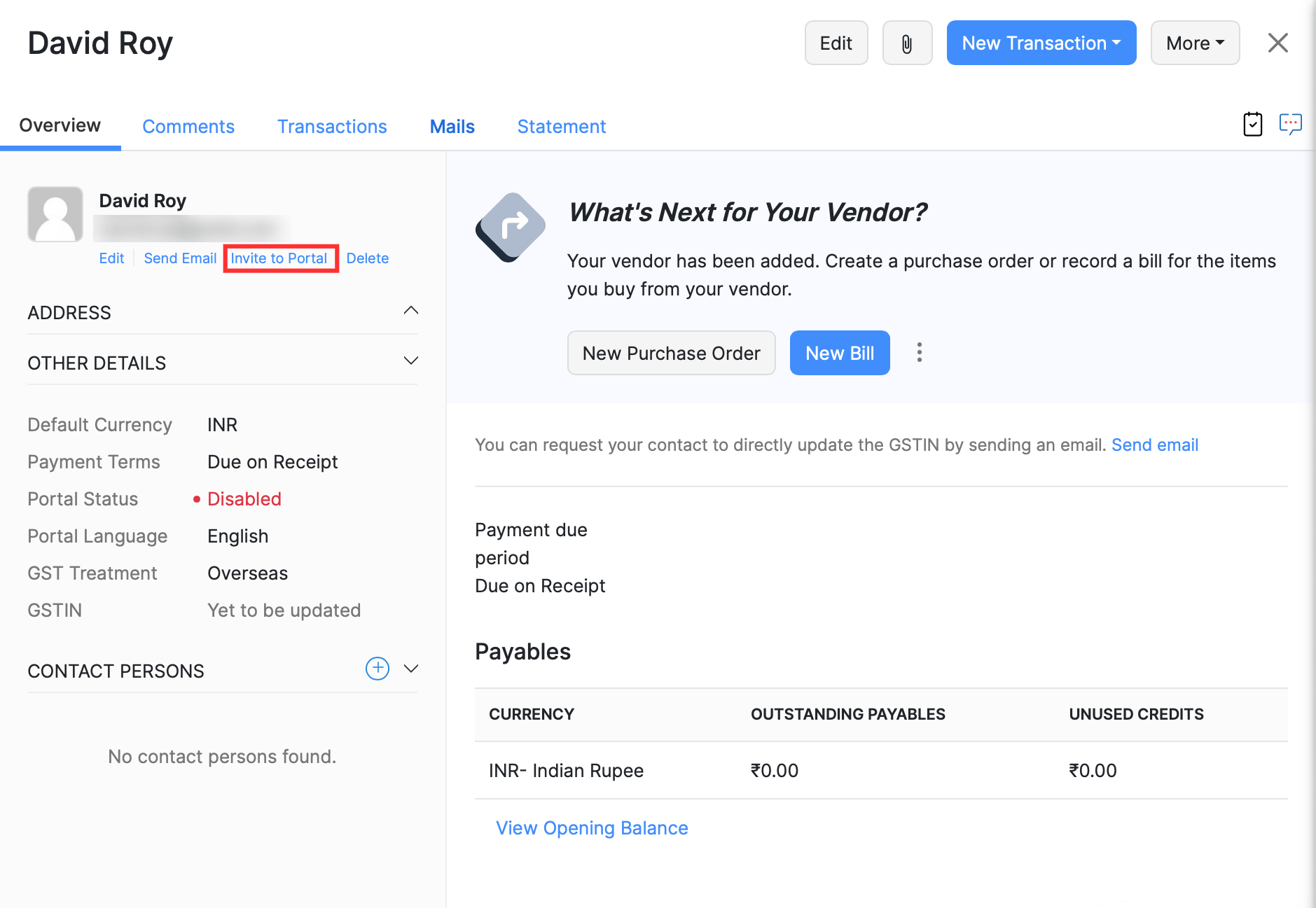
- Klicken Sie unter dem Namen des Händlers auf Invite to Portal.
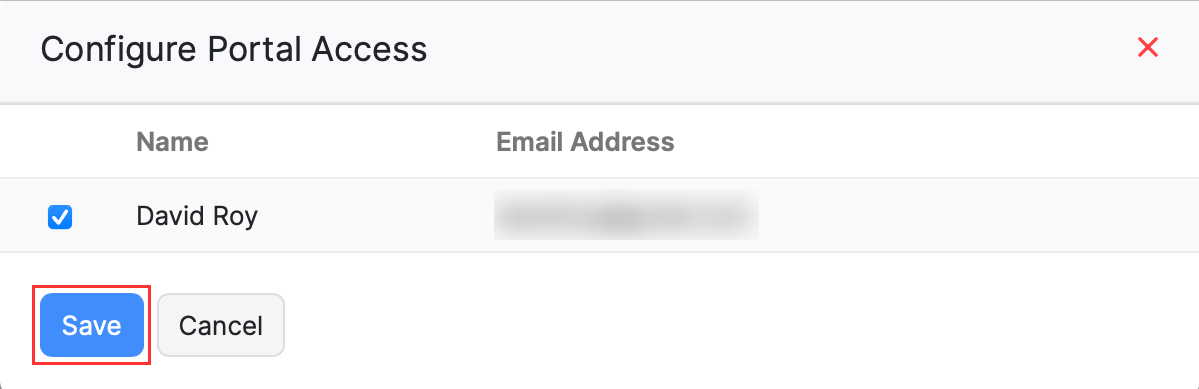
Wählen Sie im Popup den Händler oder deren Kontaktpersonen aus, für die Sie den Zugriff auf den Portal gewähren möchten.
Sobald Sie auf Save klicken, sendet Zoho Books eine E-Mail an Ihre Händler, die sie zum Portal einladen. Sie können den Inhalt der E-Mail entsprechend Ihren Vorlieben anpassen.
Anmelden für den Händler-Portal
Um auf das Portal zuzugreifen, sollte Ihr Händler:
- Die E-Mail-Einladung öffnen, die an sie gesendet wurde.
- Auf Einladung annehmen klicken. Sie werden dann zur Anmeldeseite des Portals weitergeleitet.
- Das Passwort eingeben und auf Aktualisieren klicken.
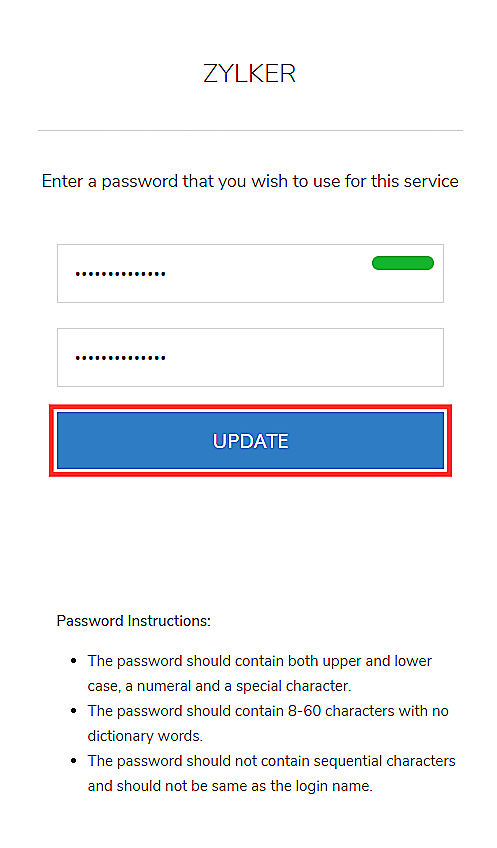
Sie werden zur Startseite des Portals weitergeleitet, mit der sie Aktionen wie die Anzeige der Details von Bestellungen, die Upload von Rechnungen für Ihre Bestellungen, die Verfolgung der empfangenen Zahlungen und vieles mehr durchführen können.
Funktionen im Vendor-Portal
Schauen wir uns die Funktionen an, die im Vendor-Portal durchgeführt werden können.
- Startseite
- Einkaufsrechnungen anzeigen
- Einkaufsrechnungen akzeptieren und ablehnen (für Lieferanten)
- Rechnungen verwalten
- Eingehende Zahlungen verfolgen
- Geschäftsbericht generieren
Startseite
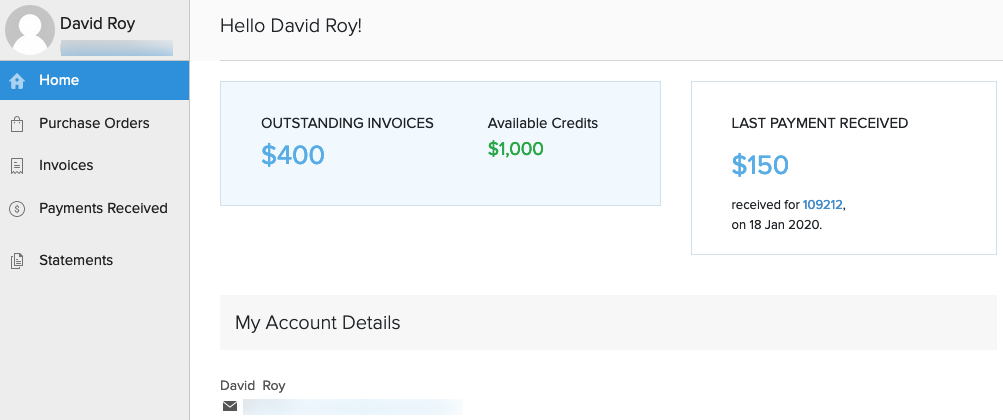
Sobald Ihr Lieferant sich im Portal anmeldet, zeigt die Startseite/Übersicht alle Transaktionen an, die zwischen Ihnen und Ihrem Lieferanten stattgefunden haben. Sie können die folgenden Details anzeigen:
- Offene Rechnungen: Die Gesamtsumme der Rechnungen, die Sie an Ihren Lieferanten noch offen haben.
- Verfügbarer Kredit: Beträge, die von Ihrem Lieferanten zurückerstattet wurden oder die Sie von ihm erhalten (durch Gutschriften) sind als Kredit in Zoho Books gespeichert. Diese können auf Transaktionen angewendet und entsprechend verfolgt werden.
- Letzte Zahlung: Die letzte Zahlung, die Sie getätigt haben.
- Meine Kontodaten: Name und Kontaktinformationen des Lieferanten, die bearbeitet werden können.
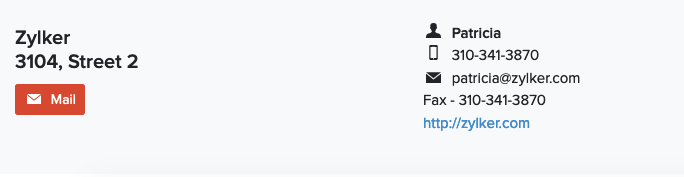
- Kundenkontaktinformationen: Ihre Kontaktdaten.
Einkaufsrechnungen anzeigen
Dokumente, die Sie in Zoho Books erstellen, um Ihren Lieferanten zu bitten, bestimmte Waren entsprechend Preis und Menge zu liefern, heißen Einkaufsrechnungen. Lieferanten können die Einkaufsrechnungen anzeigen und Kommentare hinzufügen, um Preise zu verhandeln oder ihre Bemerkungen vor der Erstellung der endgültigen Rechnung zu äußern. Um die Einkaufsrechnungen zu sehen, müssen Ihre Lieferanten folgendes tun:
- Melden Sie sich im Portal an und gehen Sie über die linkseitige Seitenleiste zu Einkaufsrechnungen.
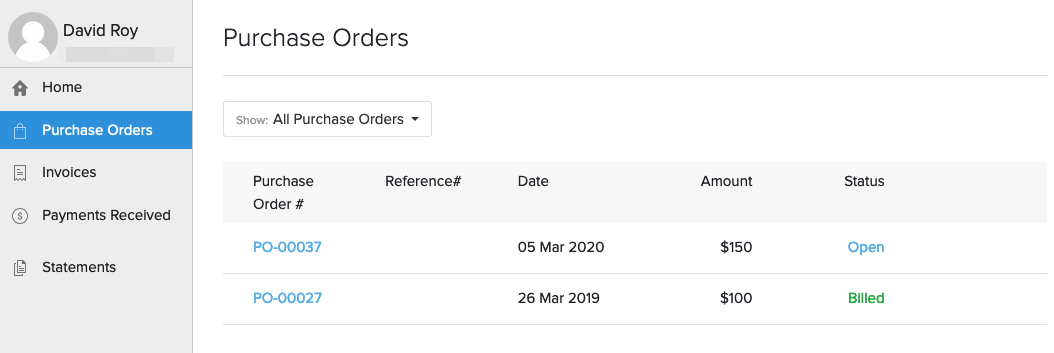
- Klicken Sie auf die Einkaufsrechnung und sehen Sie deren Details an.
- Fügen Sie ggf. Kommentare hinzu, um über die Bestellung zu diskutieren.
Sie können auch die Einkaufsrechnungen nach ihrem Status filtern, indem sie auf das Dropdown-Menü Alle Einkaufsrechnungen anzeigen klicken. Die verfügbaren Filter sind: Alle, Ausgestellt, Teilweise ausgestellt und Storniert.
Einkaufsrechnungen akzeptieren und ablehnen (für Lieferanten)
Lieferanten können im Portal Einkaufsrechnungen akzeptieren oder ablehnen, die in Zoho Books erstellt wurden. Wenn Sie eine Einkaufsrechnung in Zoho Books erstellen, können Sie diese an Ihre Lieferanten senden, um sie zu prüfen.
Sobald der Lieferant Ihre Einkaufsrechnung akzeptiert, können Sie die Waren von Ihrem Lieferanten erwerben. Wenn Ihr Lieferant die Einkaufsrechnung abgelehnt hat, können Sie eine neue Einkaufsrechnung erstellen und diese erneut prüfen.
Diese Funktion ist nützlich, wenn Sie die Zustimmung des Lieferanten benötigen, um Waren von ihm zu erwerben.
Genehmigung von Einkaufsbestellungen aktivieren (für Zoho Books-Nutzer)
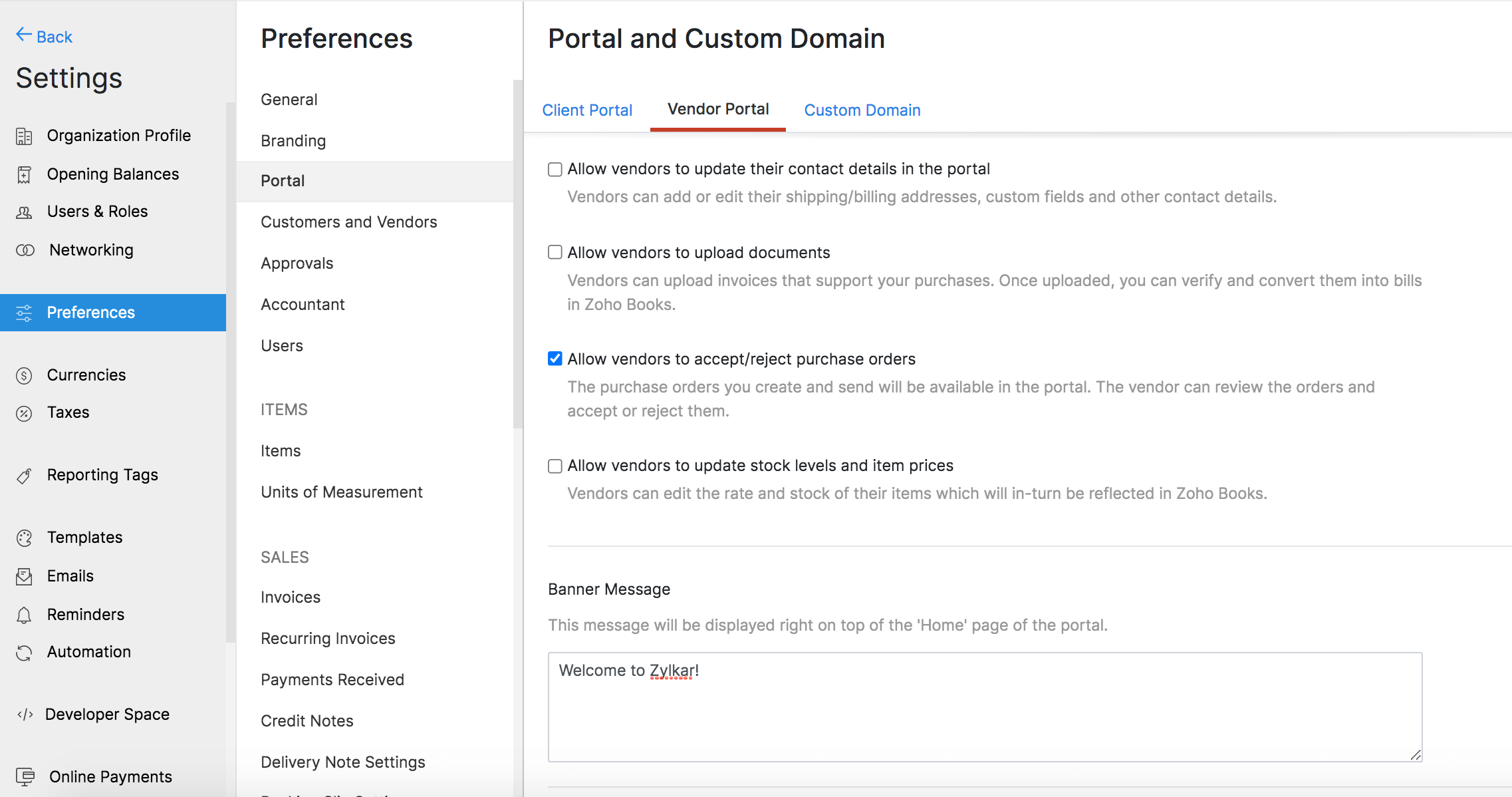
Die Administrator müssen diese Funktion vor dem Versenden von Einkaufsbestellungen für die Prüfung aktivieren. So geht es:
- Klicken Sie im oberen rechten Bereich auf das Rädchen-Symbol und wählen Sie aus dem Dropdown-Menü Einstellungen.
- Klicken Sie anschließend auf Portal in der linken Seitenleiste und wählen Sie die Händler-Portal-Registerkarte.
- Scrollen Sie nach unten und wählen Sie die Option Händler dürfen Einkaufsbestellungen akzeptieren oder ablehnen aus.
Einkaufsbestellungen für die Prüfung einreichen (für Zoho Books-Nutzer)
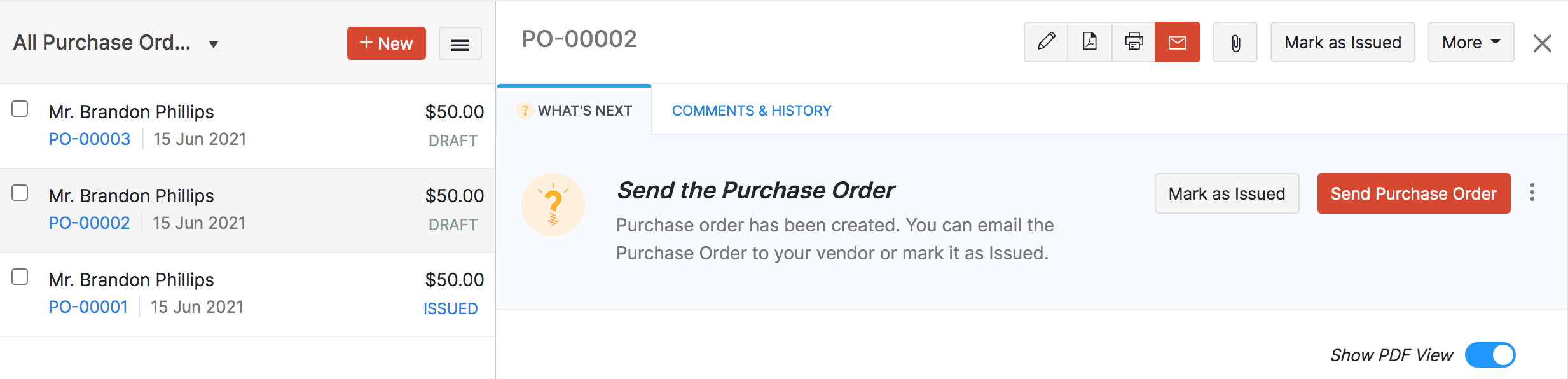
Sobald die Administratoren in Zoho Books die Option zur Genehmigung von Einkaufsbestellungen aktiviert haben, können die Benutzer diese an ihre Händler für die Prüfung senden. So geht es:
- Klicken Sie in der linken Seitenleiste auf Einkäufe und wählen Sie Einkaufsbestellungen aus dem Dropdown-Menü.
- Klicken Sie im oberen rechten Bereich auf + Neue, um eine neue Einkaufsbestellung zu erstellen, und wählen Sie den Händler aus, an den Sie die Bestellung für die Prüfung senden möchten.
- Geben Sie alle erforderlichen Angaben ein und klicken Sie auf Speichern und Senden oder Als Entwurf speichern.
- Überprüfen Sie die Einkaufsbestell-E-Mail und klicken Sie erneut auf Einkaufsbestellung senden oder klicken Sie in der oberen rechten Ecke auf Als ausgestellt markieren.
Akzeptieren oder Ablehnen von Einkaufsbestellungen (für Händler)
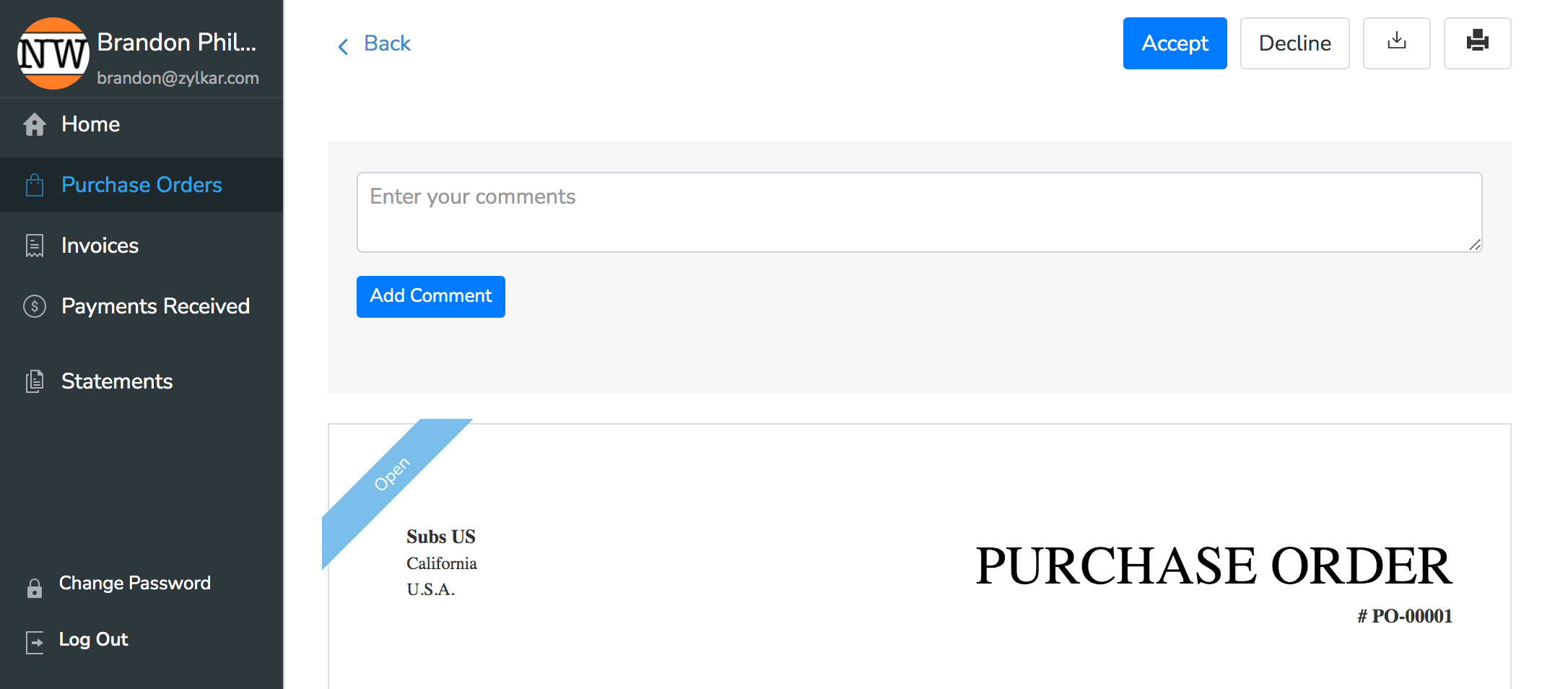
Händler können Einkaufsbestellungen akzeptieren oder ablehnen, die von Benutzern in Zoho Books an sie gesendet wurden. So geht es:
- Melden Sie sich im Händler-Portal an.
- Klicken Sie in der linken Seitenleiste auf Einkaufsbestellungen und wählen Sie eine Einkaufsbestellung aus.
- Überprüfen Sie die Einkaufsbestellung und klicken Sie auf Akzeptieren oder Ablehnen. Wenn Sie die Einkaufsbestellung ablehnen, geben Sie einen Grund ein und klicken Sie erneut auf Ablehnen.
Ihr Kunde wird in Zoho Books benachrichtigt, sobald Sie eine Einkaufsbestellung genehmigt haben.
Rechnungen verwalten
Wenn Ihr Händler die Waren an Sie versandt hat, können sie ein Bild des Dokuments (Rechnung) im Portal hochladen. Sie können dann dieses Dokument überprüfen und in Zoho Books akzeptieren oder ablehnen. Sobald es akzeptiert wurde, wird es als Rechnung in Zoho Books erstellt.
Dokumente hochladen
Um ein Transaktionsdokument im Portal hochzuladen, sollten Ihre Händler:
- Das Transaktionsdokument herunterladen, ausdrucken und ein Foto davon machen.
- Mit dem Link aus der E-Mail auf das Portal einloggen.
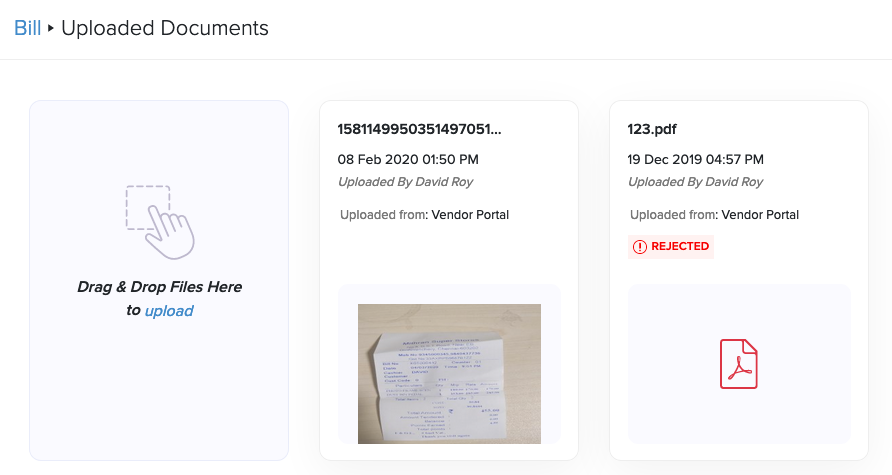
- Zur Rechnungen-Modul wechseln und auf der Hochgeladenen Dokumente-Registerkarte bleiben, um Transaktionsdokumente hinzuzufügen.
- Drag & Drop oder Dokumente hochladen aus dem Computer.
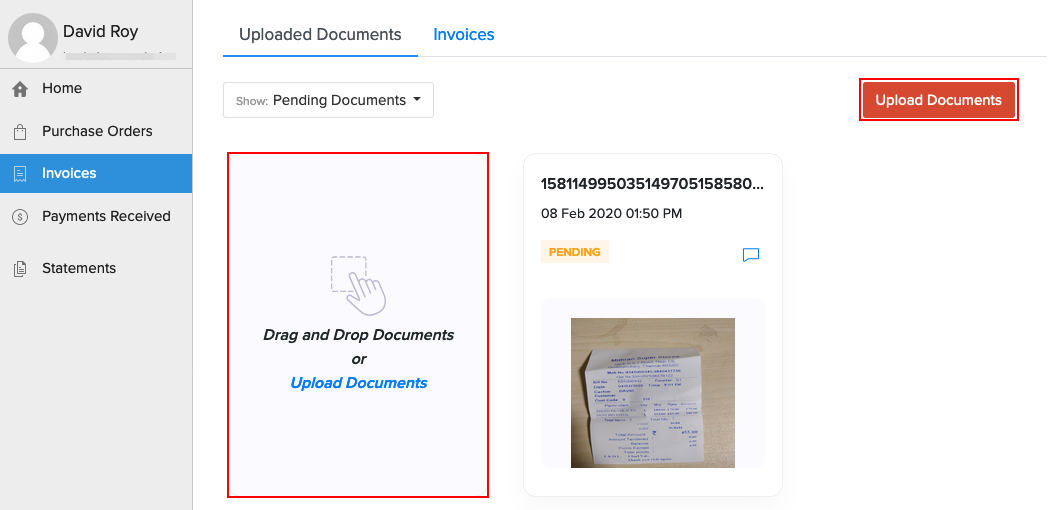
Einblick: Ihr Händler kann Bilder und PDF-Dateien des Dokuments hochladen. Die maximale Dateigröße pro Dokument beträgt 5 MB.
Das Dokument wird sofort nach dem Upload im Pending-Status angezeigt. Sobald Sie das Dokument in Zoho Books akzeptieren, wird es im Vendor-Portal zu einer Rechnung konvertiert. Sie können Kommentare zum Dokument durch Klicken darauf hinzufügen.
Rechnungen ansehen
Sobald Ihr Lieferant ein Dokument hochlädt, können Sie es überprüfen und akzeptieren oder ablehnen. Wenn es akzeptiert wird, wird es im Portal als Rechnung erstellt. Hier erfahren Sie, wie Ihr Lieferant die Rechnung im Portal ansehen kann:
- Melden Sie sich im Portal an und gehen Sie zum Invoices-Modul.
- Wechseln Sie zur Invoices-Registerkarte, um alle akzeptierten Dokumente anzuzeigen.
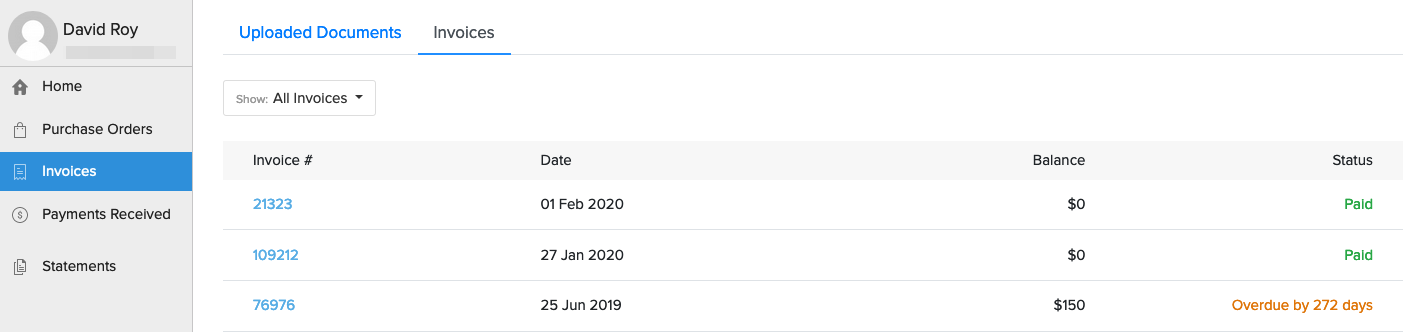
Einblick: Eine von dem Lieferanten erstellte Rechnung ist für Sie (Zoho Books-Nutzer) eine Forderung.
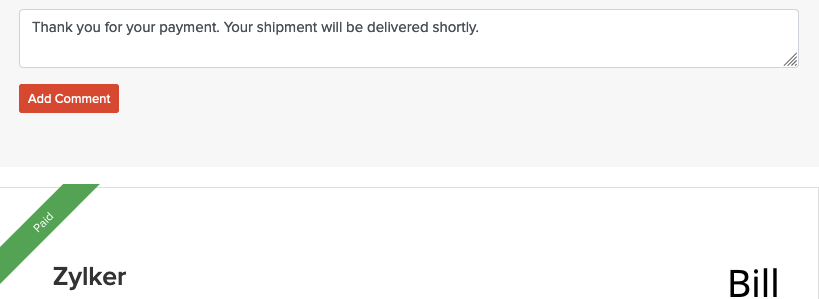
- Klicken Sie auf eine Rechnung, um alle Details anzuzeigen.
- Fügen Sie Kommentare hinzu und klicken Sie auf Add Comment, um sie zu teilen.
Zahlungen verfolgen
Sie haben möglicherweise eine Online- oder Bargeldzahlung an die Rechnungen des Lieferanten geleistet. Ihr Lieferant kann diese dann sehen, sobald Sie die Zahlung manuell in Zoho Books eingeben. Dieser Abschnitt zeigt die Details der Höhe, des Zahlungsmittels und der Referenztransaktion an. Um dies zu sehen, sollte Ihr Lieferant folgende Schritte durchführen:
- Melden Sie sich im Portal an und gehen Sie zum Payments Received-Modul. Dies zeigt alle Zahlungen an, die Sie (Zoho Books-Nutzer) getätigt haben.
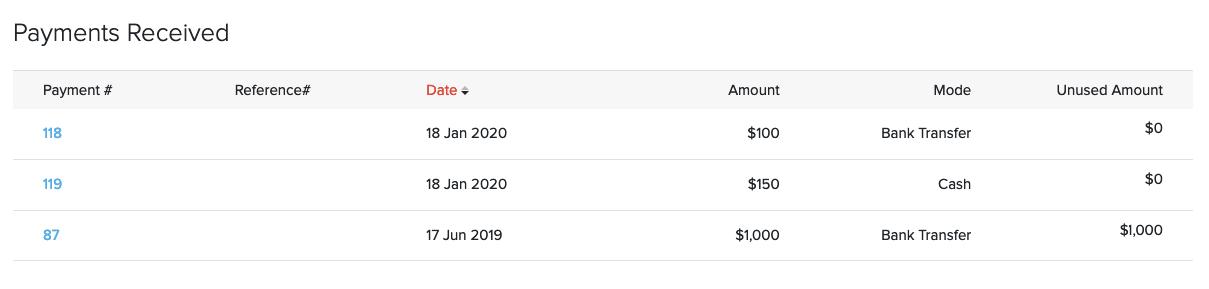
- Klicken Sie auf eine Zahlungsaufnahme, um die Details der Zahlung zu sehen.
- Klicken Sie auf die Schaltfläche Download PDF oder Drucken, um eine Kopie des Dokuments zu speichern.
Statement of Accounts erstellen
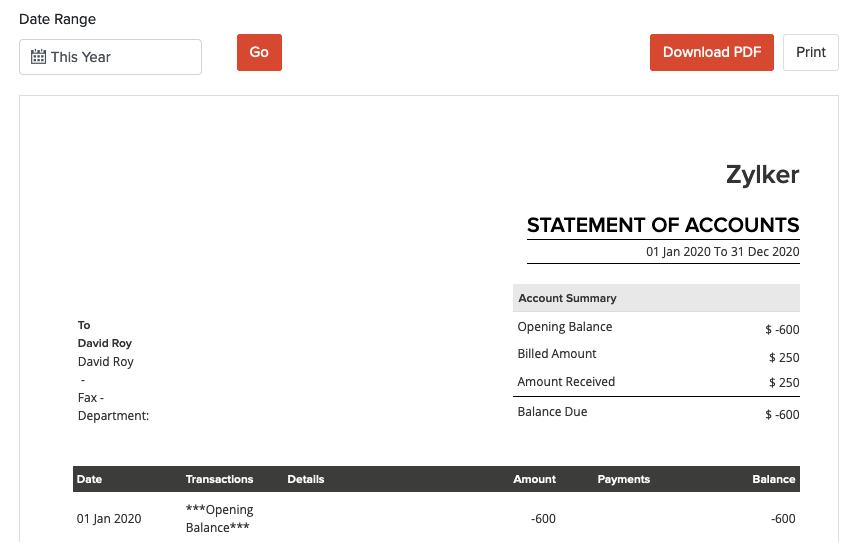
Das Statement of Account zeigt eine zusammenfassende Liste aller zwischen Ihnen und Ihrem Lieferanten durchgeführten Transaktionen. Ihr Lieferant kann dieses Statement für einen bestimmten Zeitraum erstellen und die erhaltenen Zahlungen sowie den offenen Betrag anzeigen. Um das Statement zu sehen:
- Melden Sie sich im Portal an und gehen Sie zum Statements-Modul.
- Wählen Sie das Datum im oberen Bereich.
- Klicken Sie auf Go, um das Statement zu generieren.
- Klicken Sie auf die Schaltfläche Download PDF oder Drucken, um eine Kopie des Statements zu speichern.
Rechnungen erstellen (Zoho Books-Nutzer)
Sie können in Zoho Books Rechnungen erstellen, basierend auf den von Ihrem Lieferanten hochgeladenen Dokumenten. Außerdem können Sie diese in der Kommentarfunktion diskutieren.
- Klicken Sie auf die Benachrichtigung, die an Ihr Zoho Books-Konto gesendet wurde, sobald Ihr Lieferant ein Dokument hochgeladen hat.
(Oder)
Gehen Sie zum Vendors-Modul und wählen Sie den Lieferanten aus, der Dokumente hochgeladen hat. Klicken Sie auf die Dokumente-Postfach, um die pending Dokumente anzuzeigen.

- Alle hochgeladenen Dokumente werden aufgelistet. Sie können ein Dokument klicken, um seine Details anzuzeigen.
- Klicken Sie auf Convert to Bill in der oberen rechten Ecke, um das Dokument zu akzeptieren. Sie können das Dokument auch ablehnen oder löschen, falls nötig.

Pro Tip: Sie können den Dokumenten über die Maus folgen und auf Konvertieren in Rechnung klicken, um Rechnungen sofort zu erstellen.
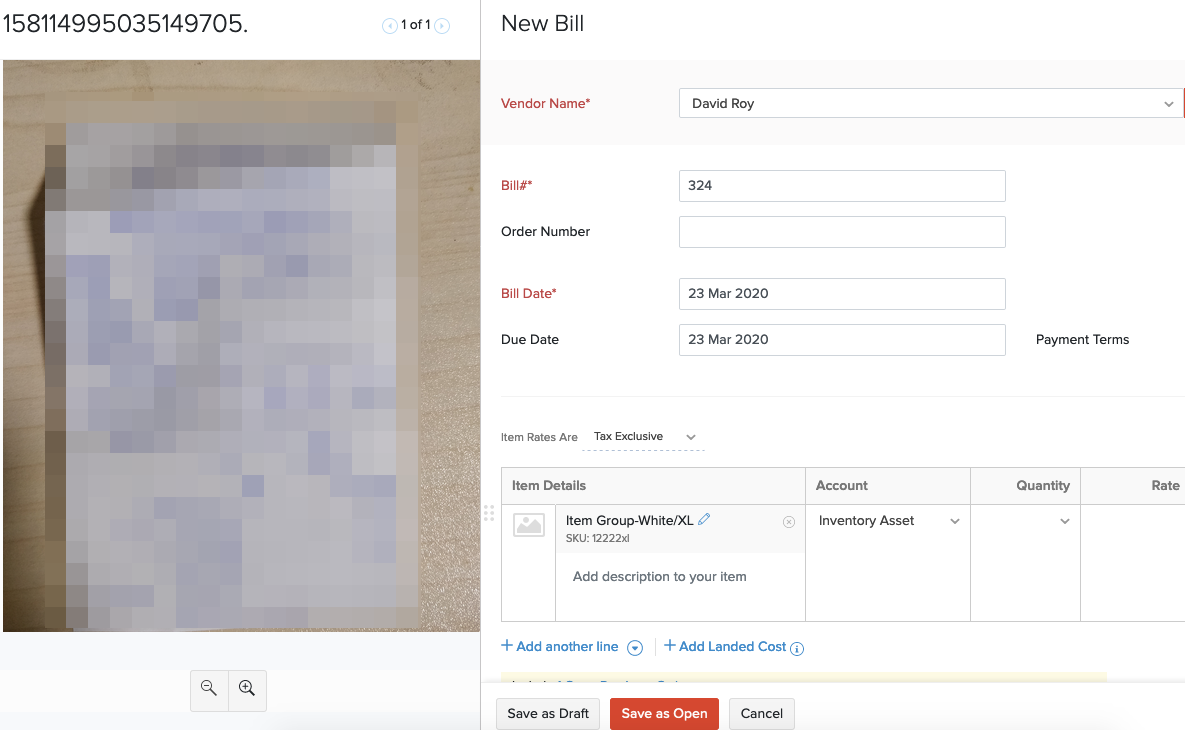
Geben Sie die Details ein, indem Sie die Rechnung nebenher betrachten. Der Name des Lieferanten wird automatisch für Sie ausgefüllt.
Klicken Sie auf Als Entwurf speichern oder Als Offene Rechnung speichern. Nur die Transaktionen, die im Offenen Zustand sind, werden für die Lieferanten sichtbar sein.
Autoscan für hochgeladene Dokumente aktivieren
Allerdings wird, wenn Sie die Autoscan-Funktion im Dokumentenmodul aktiviert haben, wichtige Informationen aus einem Dokument wie Datum, Betrag usw. automatisch aus den Dokumenten abgegriffen und beim Erstellen neuer Transaktionsdokumente ausgefüllt.
Hinweis: Die Anzahl der durchgeführten Autoscan-Vorgänge hängt von Ihrer Abonnementklasse ab. Sie können zusätzliche Autoscan-Add-ons erwerben, wenn nötig.
Sie müssen die Autoscan-Funktion im Dokumentenmodul aktivieren, damit die von dem Lieferanten hochgeladenen Dokumente automatisch gescannt werden.
Hier ist, wie Sie Autoscan für die von dem Lieferanten hochgeladenen Dokumente aktivieren können:
- Klicken Sie auf das Rädchen-Icon in der oberen rechten Ecke und wählen Sie aus dem Dropdownmenü Einstellungen.
- Klicken Sie anschließend auf Portal in der linken Seitenleiste und wählen Sie die Lieferantenportal-Option unter Portal und Custom Domain.
- Scrollen Sie nach unten und wählen Sie die Option Autoscan hochgeladene Dokumente.
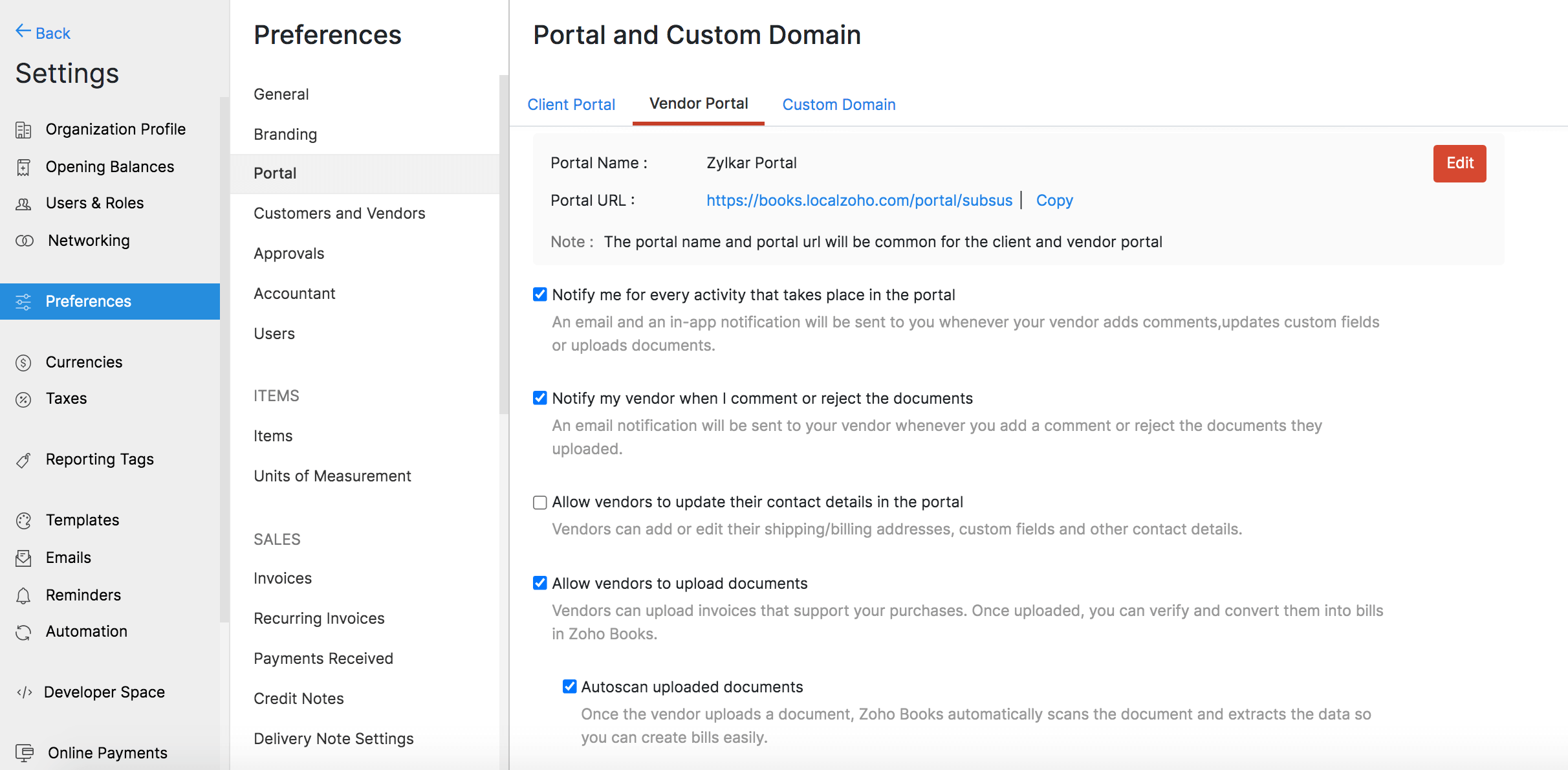
Einblick: Sobald Sie Autoscan in der Einstellungenabteilung aktiviert haben, werden alle von dem Lieferanten im Lieferantenportal hochgeladenen Dokumente automatisch im Dokumentenbereich in Zoho Books gescannt.
Wenn die Dokumente automatisch gescannt werden, können Sie folgende Status der Dokumente beobachten:
Scan in Bearbeitung: Das Dokument oder die Rechnung wird derzeit gescannt.
Verarbeitet: Das Dokument oder die Rechnung wurde gescannt und die Daten wurden abgegriffen.
Fehlgeschlagen: Der Autoscan ist fehlgeschlagen. Dies kann aufgrund unlesbarer Daten, nicht interpretierbarer Bilder oder nicht unterstützter Sprachen auftreten.
Sobald die von Ihrem Lieferanten hochgeladenen Dokumente in Zoho Books automatisch gescannt wurden, können Sie die gescannten Dokumente manuell in der Dokumentenansicht in die Rechnung konvertieren.

Warnung: Die Anzahl der Dokumente, die Sie automatisch scannen können, verringert sich, wenn ein Lieferant ein Dokument im Portal hochlädt.
Andere Aktionen (für Lieferanten)
Adresse bearbeiten
Die Adresse, die Sie in Zoho Books gespeichert haben, ist für Ihre Lieferanten sichtbar. Falls sie ihre Adresse geändert haben, können sie diese im Portal bearbeiten. Dazu müssen Sie:
- Sich im Portal anmelden und zu Startseite gehen.
- Gehe zu der Meine Kontodetails-Abschnitt und klicken Sie auf Bearbeiten neben der Adresse.
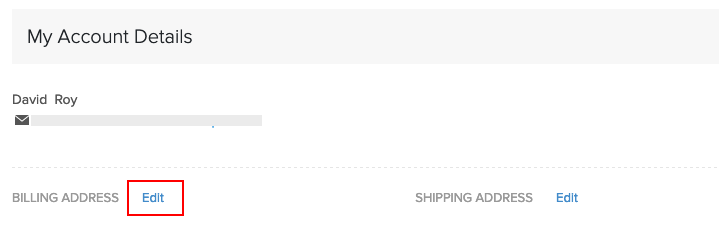
- Aktualisieren Sie die Adresse im Popup und klicken Sie auf Speichern.
Einblick: Nur der Kontakt, der von Ihnen als primärer Kontakt in Zoho Books gespeichert ist, kann die Adresse aktualisieren.
E-Mail senden
Ihr Lieferant kann direkt über den Portal den Kontakt mit Ihnen aufnehmen, indem er eine E-Mail sendet. So funktioniert das:
- Melden Sie sich im Portal an und gehen Sie zu Startseite.
- Scrollen Sie nach unten und die Organisationseinstellungen werden aufgelistet.
- Klicken Sie auf die Schaltfläche E-Mail und geben Sie die Nachricht ein.
- Klicken Sie auf Senden.
Passwort ändern
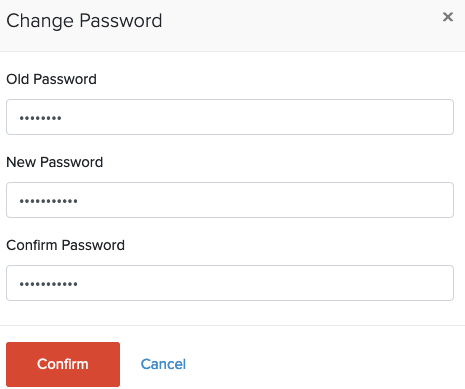
Wenn das Passwort Ihres Lieferanten zu alt oder anfällig ist, können sie es einfach über das Portal ändern. So funktioniert das:
- Melden Sie sich im Portal an und klicken Sie im linken Seitenbereich auf Passwort ändern.
- Geben Sie das Alte Passwort ein und ein neues Passwort ein, das den Passwortanforderungen entspricht.
- Geben Sie das Passwort erneut ein und klicken Sie auf Speichern, um das Passwort zu aktualisieren.
Abmelden
Um sich aus dem Portal abzumelden:
- Gehe zu dem Portal.
- Klicken Sie im linken Seitenbereich auf Abmelden.
Lieferantenseite-Einstellungen (Zoho Books-Nutzer)
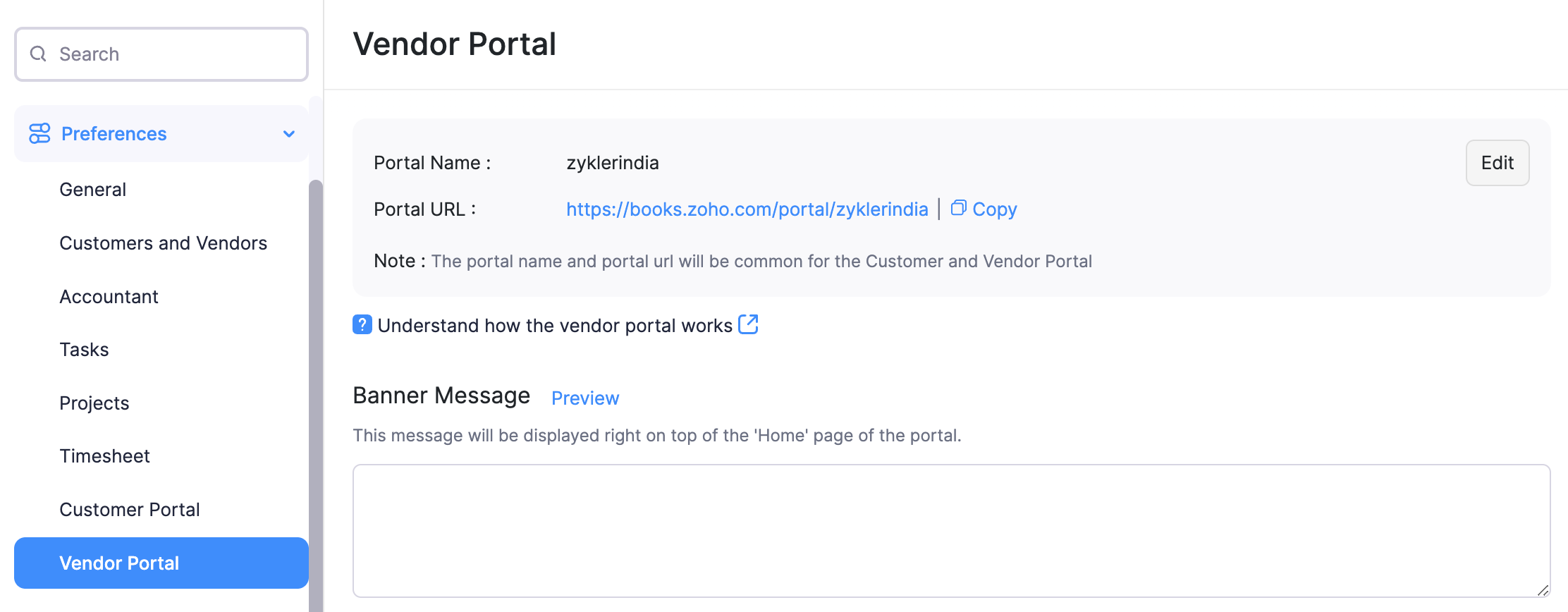
Der Einstellungenabschnitt ermöglicht es Ihnen, die Seite zu konfigurieren.
- Gehe zu Einstellungen > Einstellungen > Portale.
- Navigieren Sie zu der Registerkarte Lieferantenseite.
Die verfügbaren benutzerdefinierten Optionen sind:
Portalname
Der Portalname ist eindeutig für Ihre Organisation und wird in der URL der Kunden- und Lieferantenseite verwendet. Dieser wird standardmäßig automatisch generiert. Sie können den Portalnamen jedoch bearbeiten und klicken Sie auf Speichern, wenn Sie ihn anpassen möchten.
Benachrichtigung für jede Aktivität im Portal
Die Aktivierung dieser Option führt dazu, dass Sie bei jeder Aktivität Ihres Lieferanten – wie dem Hochladen von Dokumenten, dem Hinzufügen von Kommentaren oder der Aktualisierung von Details – per E-Mail und in der App benachrichtigt werden.
Benachrichtigung des Lieferanten, wenn ich Kommentare abgeben oder Dokumente ablehne
Die Aktivierung dieser Option führt dazu, dass Ihr Lieferant per E-Mail benachrichtigt wird, wenn Sie einen Kommentar abgeben oder Dokumente ablehnen, die er hochgeladen hat.
Erlaubnis, dass Lieferanten ihre Kontaktdaten im Portal ändern können
Die Aktivierung dieser Option ermöglicht es Ihren Kunden, ihre Versand- und Rechnungsadressen, benutzerdefinierten Felder und andere Kontaktdaten im Falle von Änderungen zu ändern oder hinzuzufügen.
Erlaubnis, Dokumente hochzuladen
Die Aktivierung dieser Option ermöglicht es Lieferanten, PDF- oder Bilddateien von Transaktionen hochzuladen, die Ihre Bestellungen unterstützen. Sie können das Dokument ansehen und akzeptieren, um eine Rechnung in Zoho Books zu erstellen.
Automatisches Scannen hochgeladerer Dokumente
Die Aktivierung dieser Option führt dazu, dass wichtige Daten aus den von dem Lieferanten hochgeladenen Dokumenten extrahiert werden und verwendet werden, um Rechnungen einfach zu erstellen.
Erlaubnis, dass Lieferanten Bestellungen akzeptieren oder ablehnen können
Die Aktivierung dieser Option ermöglicht es Lieferanten, Bestellungen im Lieferantenseitenportal zu akzeptieren oder abzulehnen.
Bannernachricht
Die Bannernachricht wird auf der Startseite des Lieferantenseitenportals angezeigt. Zum Beispiel können Sie sagen: „Willkommen bei Zylker. Haben Sie einen schönen Tag!“
- Klicken Sie nach der Konfiguration dieser Einstellungen auf Speichern.