Web Tabs
Web Tabs sind ähnlich wie Browser-Tabs, aber innerhalb von Zoho Books zugänglich. Sie ermöglichen es, Webseiten oder Anwendungen zu öffnen, die eine eingebettete URL bereitstellen, die in andere Anwendungen eingebunden werden können. Abhängig von der Website können Sie die Eingabepage oder Veröffentlichungs-URL finden und Web-Tabs in Zoho Books erstellen. Außerdem können Sie konfigurieren, welche Benutzer und Rollen die Web-Tabs anzeigen dürfen.
Web-Tabs können auf viele Weisen eingesetzt werden, je nach Ihren geschäftlichen Bedürfnissen. Stellen Sie sich vor, Sie verwalten mehrere Organisationen in Zoho Books und haben benutzerdefinierte Berichte in Zoho Analytics eingerichtet, um Daten über alle Organisationen zu analysieren. Sie können die Veröffentlichungs-URL des benutzerdefinierten Berichts kopieren und einen Web-Tab erstellen, um den Dashboard- oder benutzerdefinierten Bericht innerhalb von Zoho Books zu öffnen.
Stellen Sie sich ein anderes Szenario vor: Sie haben eine Zoho Creator-Anwendung erstellt, um den Fertigungsprozess, den POS oder einen bestimmten Aspekt Ihres Unternehmens zu verwalten. Sie können die Eingabeverbindung kopieren und einen Web-Tab dafür erstellen. Jetzt können Sie diese Zoho Creator-Anwendung innerhalb von Zoho Books öffnen, anstatt sie in einem separaten Browser-Tab zu öffnen.
Hinweise:
- Wenn die Webseiten auf ‘http’ basieren, öffnen sie nicht in Web-Tabs.
- Einige Webseiten oder Anwendungen können nicht über Web-Tabs geöffnet werden, da sie vor Clickjacking-Angriffen geschützt sind.
- Die Web-Tabs, die Sie erstellen, sind weder mit einem anderen Modul von Zoho Books verknüpft noch beeinflussen sie deren Daten.
AUF DIESER SEITE:
Web-Tab erstellen
Um einen neuen Web-Tab zu erstellen:
- Klicken Sie auf Einstellungen in der oberen rechten Ecke der Seite.
- Klicken Sie unter Anpassung auf Web-Tabs.
- Klicken Sie in der oberen rechten Ecke der Seite auf + Neuer Tab.
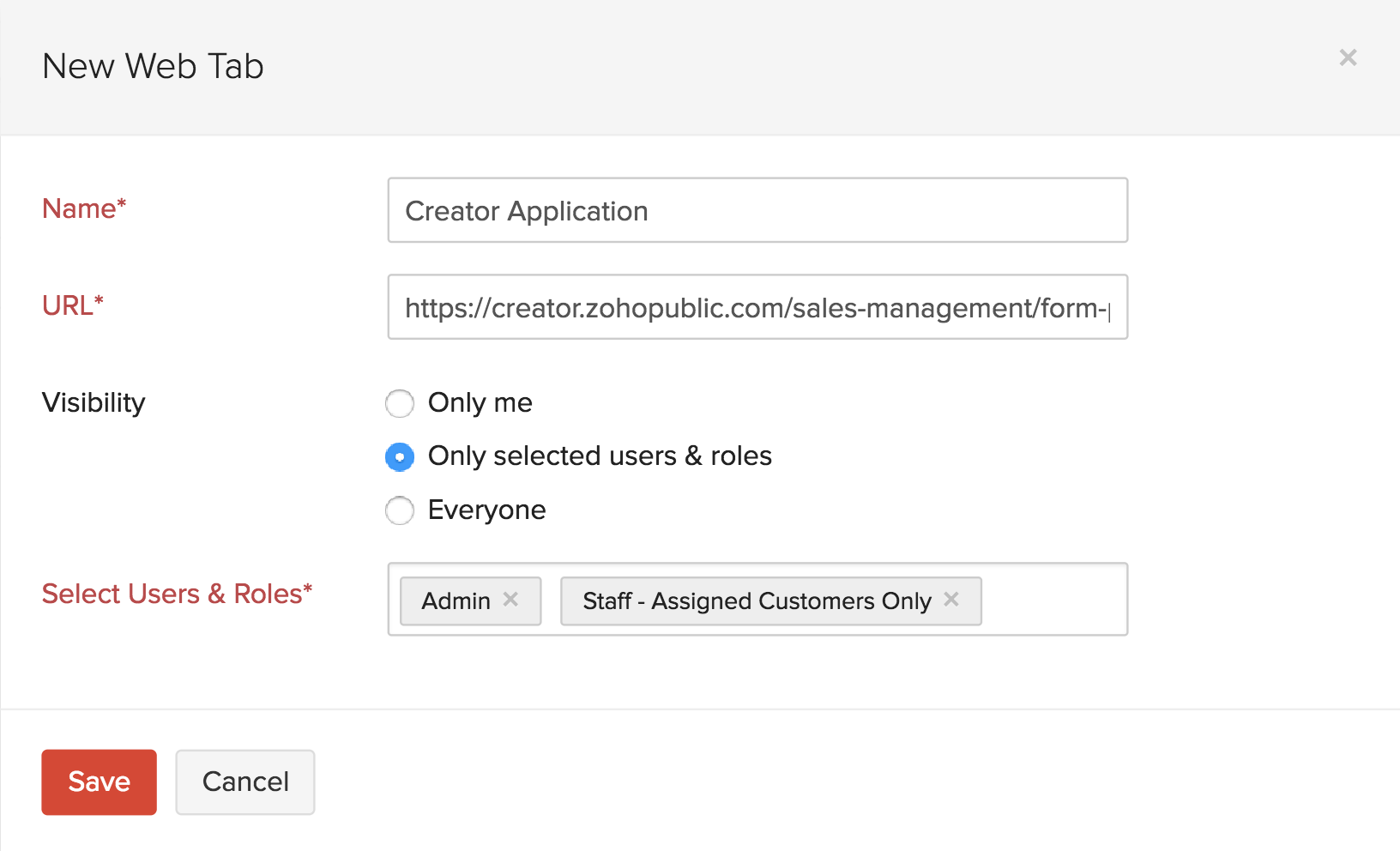
- Geben Sie einen Namen für den Web-Tab ein.
- Geben Sie die entsprechende URL ein, die innerhalb von Zoho Books geöffnet werden soll.
- Wählen Sie aus, ob der Web-Tab nur für Sie sichtbar sein soll oder für ausgewählte Benutzer und Rollen oder für alle Benutzer.
- Wenn Sie Nur ausgewählte Benutzer & Rollen gewählt haben, wählen Sie die Benutzer und Rollen aus dem Dropdown-Menü aus.
- Klicken Sie auf Speichern.
Jetzt finden Sie Web-Tabs in der Seitenleiste von Zoho Books, und der neue Web-Tab wird dort unter der Liste aufgelistet. Klicken Sie auf den Web-Tab, um ihn innerhalb von Zoho Books zu öffnen. Je nach Ihren Vorlieben können Benutzer den Web-Tab anzeigen oder nicht anzeigen, wenn sie Zoho Books verwenden.
Web-Tab bearbeiten
Sie können einen Web-Tab bearbeiten, um seinen Namen zu ändern oder eine andere URL zu laden. So geht das:
- Klicken Sie auf Einstellungen in der oberen rechten Ecke der Seite.
- Klicken Sie unter Anpassung auf Web-Tabs.
- Klicken Sie auf den Web-Tab, den Sie bearbeiten möchten, oder halten Sie den Web-Tab, den Sie bearbeiten möchten, mit der Maus über und klicken Sie auf Bearbeiten.
- Führen Sie die notwendigen Änderungen durch.
- Klicken Sie auf Speichern.

Web-Tab löschen
Wenn Sie einen Web-Seitenzugriff oder einen Web-Tab nicht mehr benötigen, können Sie ihn löschen. So geht das:
- Klicken Sie auf Einstellungen in der oberen rechten Ecke der Seite.
- Klicken Sie unter Anpassung auf Web-Tabs.
- Bewegen Sie die Maus über den Web-Tab, den Sie löschen möchten.
- Klicken Sie auf das Löschen-Symbol.
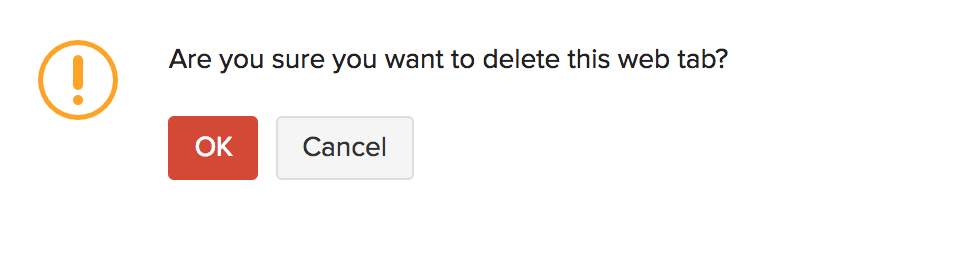
- Klicken Sie in der Popup-Meldung auf OK, um den Web-Tab zu löschen.