


Wie ändere ich den Kontotyp, der mit einem Konto verknüpft ist?

Hinweis: Sie können den Kontotyp der Standardkonten von Zoho Books nicht ändern oder sie als inaktiv markieren.
Um den Kontotyp, der mit einem Konto verknüpft ist, zu ändern:
- Gehen Sie zum Buchhalter-Modul in der linken Seitenleiste und klicken Sie auf Kontenplan.
- Wählen Sie das Konto aus, dessen Kontotyp Sie ändern möchten.
- Klicken Sie oben auf der Detailseite des Kontos auf Bearbeiten.
- Wählen Sie im Konto bearbeiten-Popup den neuen Kontotyp aus dem Dropdown neben dem Feld Kontotyp aus und klicken Sie auf Speichern.
Sie können den Kontotyp, der mit einem Konto verknüpft ist, nicht ändern, wenn Sie Transaktionen mit dem Konto erstellt haben. Sie können das Konto jedoch als inaktiv markieren, ein neues Konto erstellen und Transaktionen mit diesem Konto verknüpfen.
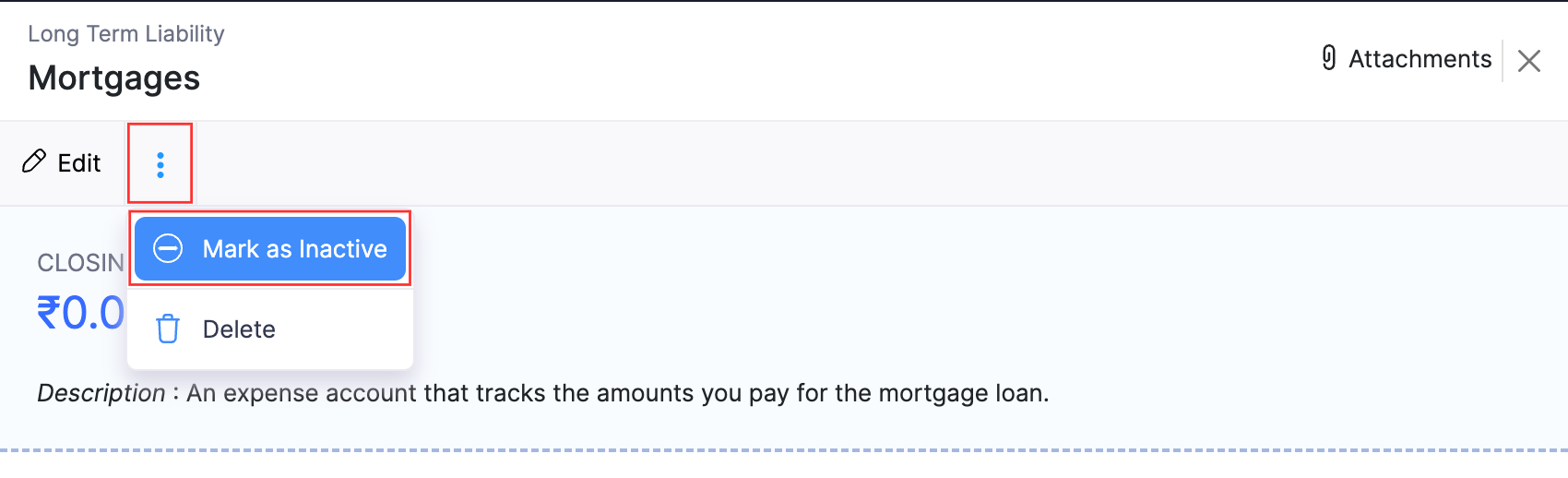
Um das Konto als inaktiv zu markieren:
- Gehen Sie zum Buchhalter-Modul in der linken Seitenleiste und wählen Sie Kontenplan.
- Wählen Sie das Konto aus, das Sie als inaktiv markieren möchten.
- Klicken Sie auf das Konto Mehr oben auf der Detailseite des Kontos und wählen Sie Als inaktiv markieren aus dem Dropdown.
Um ein neues Konto zu erstellen:
Gehen Sie zum Buchhalter-Modul in der linken Seitenleiste und wählen Sie Kontenplan.
Klicken Sie oben rechts auf der Seite auf + Neues Konto.
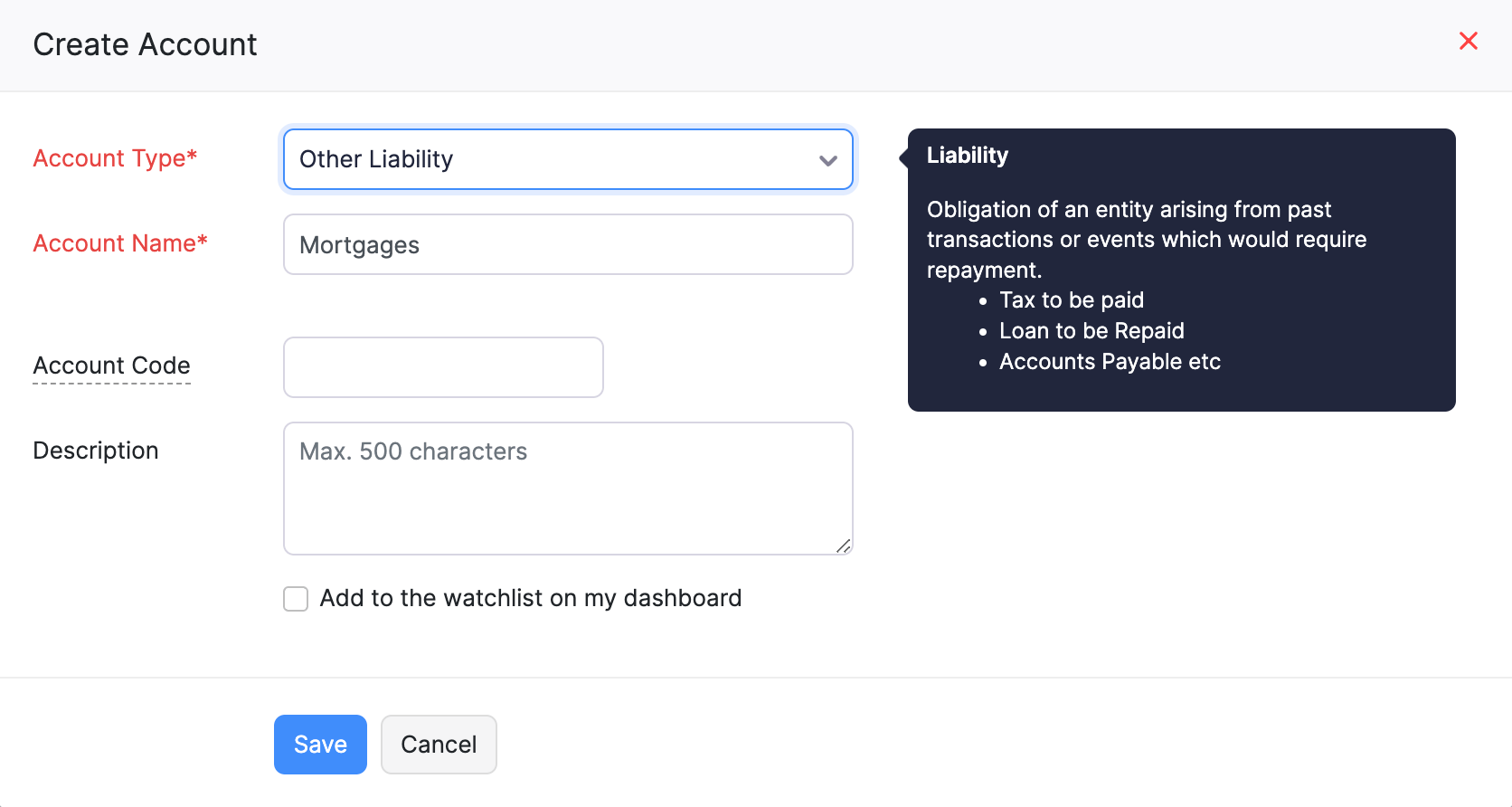
Im Konto erstellen-Popup:
- Wählen Sie den erforderlichen Kontotyp aus.
- Geben Sie den Kontonamen ein. Stellen Sie sicher, dass der Name des neuen Kontos mit dem Namen des Kontos übereinstimmt, das Sie als inaktiv markiert haben.
- Geben Sie den Kontocode und die Beschreibung ein, falls erforderlich.
- Klicken Sie auf Speichern.
Um das neue Konto in den bestehenden Transaktionen zu aktualisieren:
- Gehen Sie zum Buchhalter-Modul in der linken Seitenleiste und wählen Sie Massenaktualisierung.
- Klicken Sie auf Filter und Massenaktualisierung.
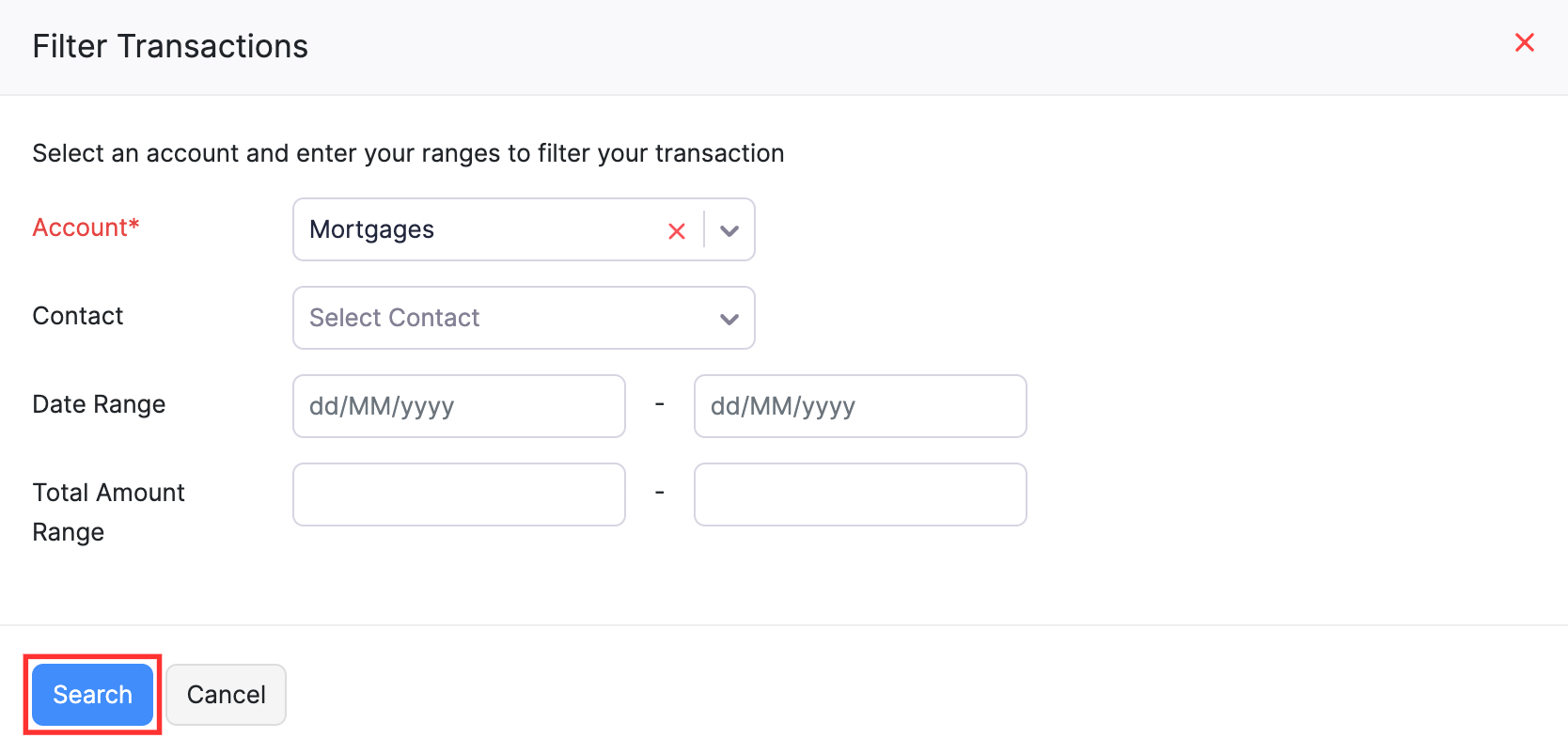
- Im Transaktionen filtern-Popup:
- Wählen Sie das Konto aus, das Sie im Dropdown neben dem Feld Konto aktualisieren möchten.
- Geben Sie andere Kriterien ein, falls erforderlich.
- Klicken Sie auf Suchen. Die Transaktionen, die den von Ihnen angegebenen Kriterien entsprechen, werden aufgelistet.
Die folgenden Konten werden nicht im Dropdown angezeigt:
- Forderungen aus Lieferungen und Leistungen
- Verbindlichkeiten aus Lieferungen und Leistungen
- Unearnte Einnahmen
- Gewinnrücklagen
- Festkonten
- Bestandskonten
- Bankkonten
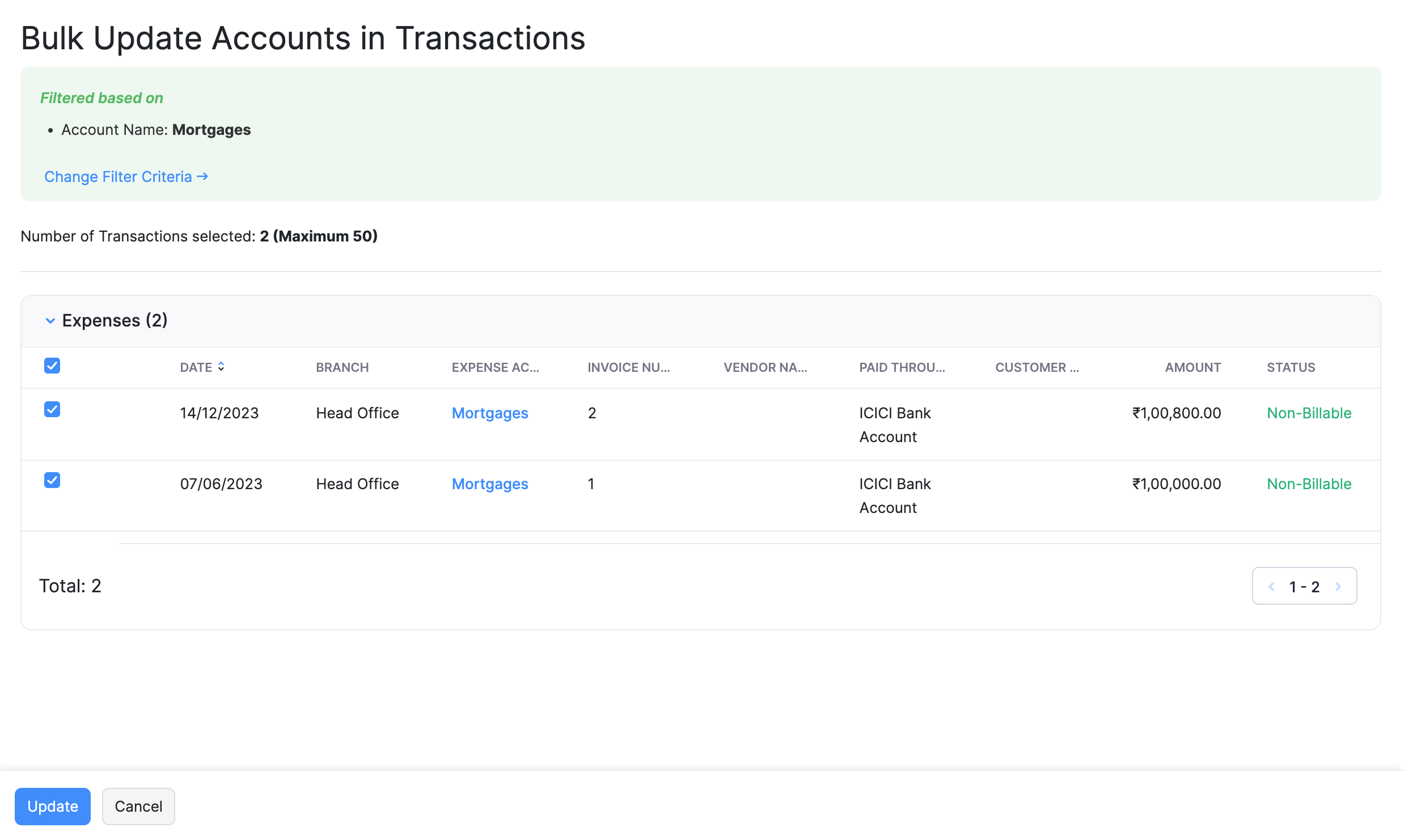
- Klicken Sie auf das Kontrollkästchen auf der linken Seite einer Transaktion, um sie auszuwählen.
- Klicken Sie auf Aktualisieren.
- Klicken Sie im erscheinenden Popup auf das Dropdown neben dem Feld Neues Konto und wählen Sie das neue Konto aus, das Sie erstellt haben.
- Klicken Sie auf Ersetzen.
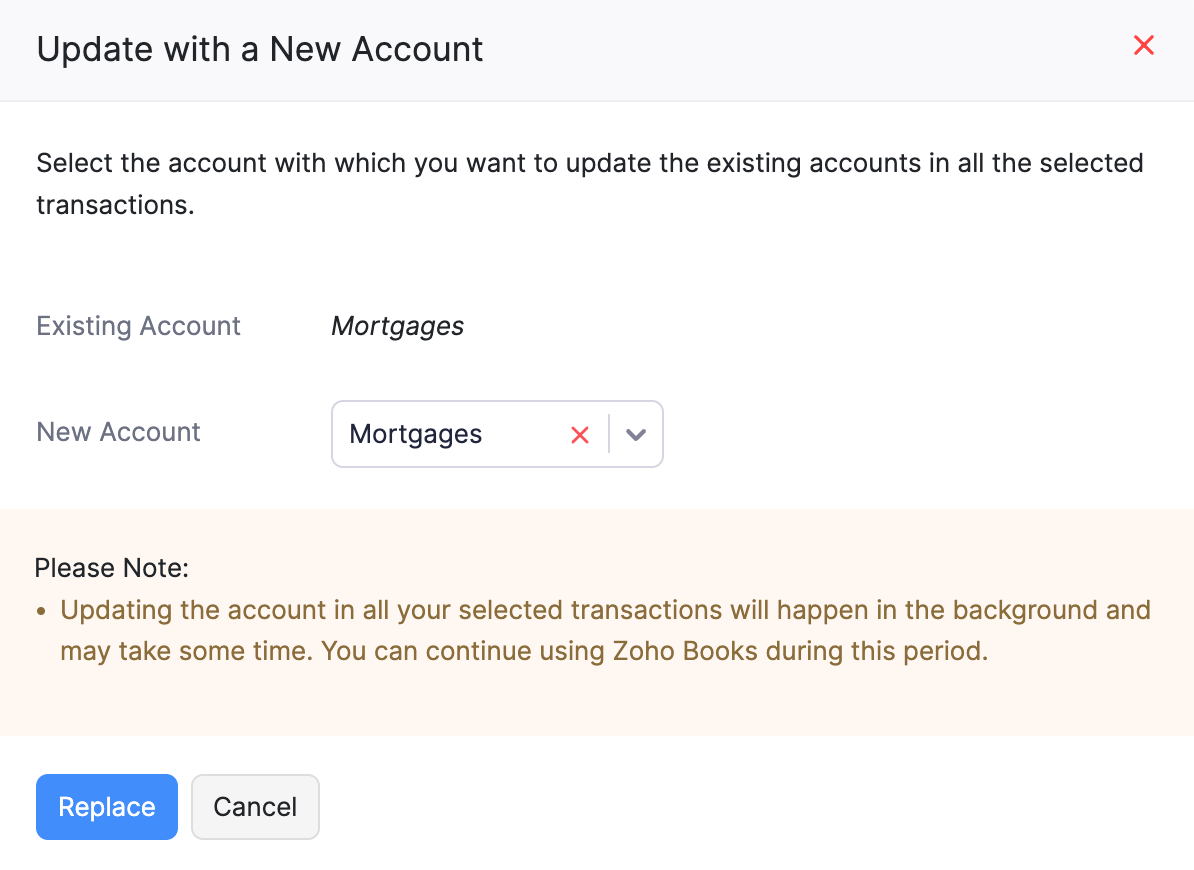
Das mit den ausgewählten Transaktionen verknüpfte Konto wird aktualisiert. Dies kann je nach Anzahl der ausgewählten Transaktionen einige Zeit in Anspruch nehmen.
Hinweis: Sie können die Konten in den Modulen Rechnungen, Gutschriften, Bestellungen, Ausgaben, Rechnungen und Lieferantenkrediten in großen Mengen aktualisieren.
 Ja
Ja