


Wie zeichne ich ein Darlehen auf, das einem Mitarbeiter/einem Unternehmen gewährt wurde?

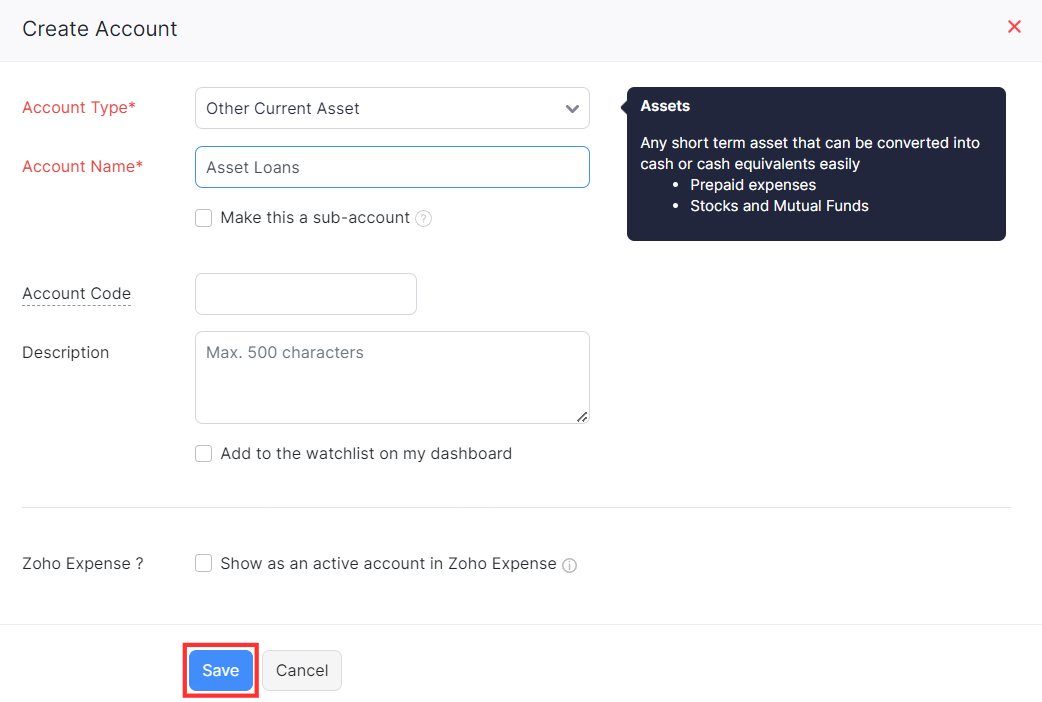
Es kann Fälle geben, in denen Sie einem Ihrer Mitarbeiter oder einem anderen Unternehmen ein Darlehen gewährt haben. Um solche Transaktionen in Zoho Books aufzuzeichnen, müssen Sie zunächst ein Konto erstellen, um Ihr Darlehen zu erfassen. So geht’s:
- Gehen Sie zum Buchhalter-Modul in der linken Seitenleiste und wählen Sie Kontenplan.
- Klicken Sie auf + Neues Konto in der oberen rechten Ecke der Seite.
- Geben Sie auf der Seite Konto erstellen einen geeigneten Kontonamen ein (zum Beispiel Vermögensdarlehen).
- Wählen Sie Sonstige kurzfristige Vermögenswerte als Kontotyp aus dem Dropdown-Menü Kontotyp.
- Geben Sie den Kontocode ein und schreiben Sie eine kurze Beschreibung für das Konto, falls erforderlich.
- Klicken Sie auf Speichern.
Als Nächstes, um das gewährte Darlehen als Ausgabe zu erfassen:
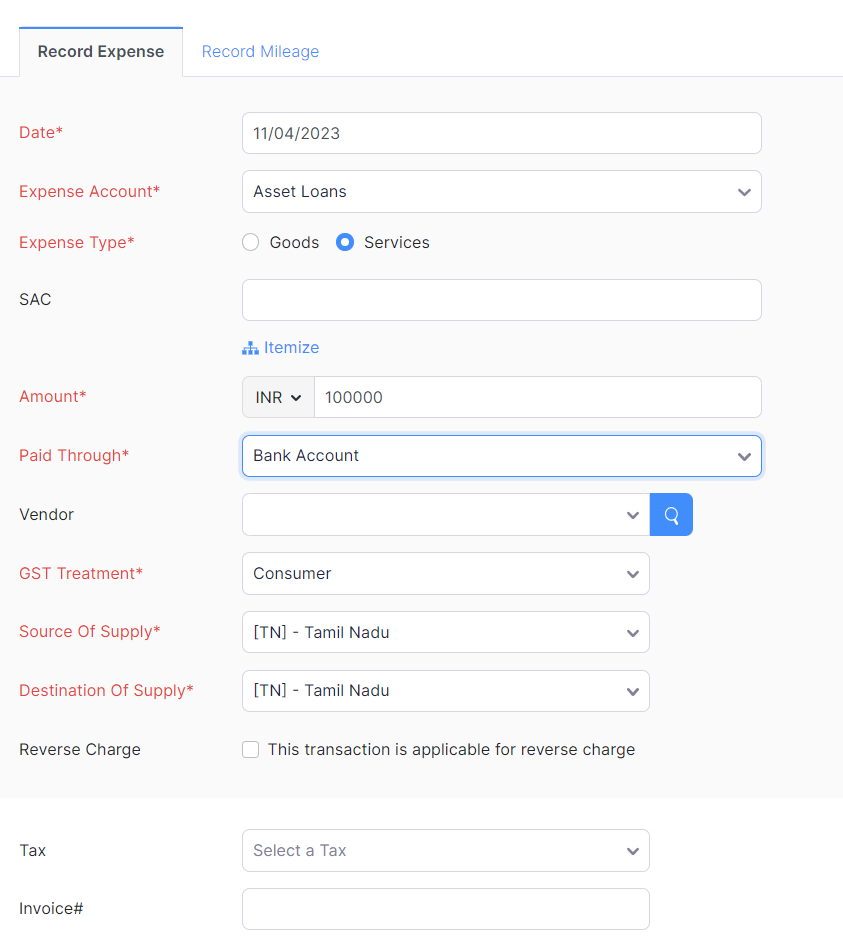
- Gehen Sie zum Einkäufe-Modul in der linken Seitenleiste und wählen Sie Ausgaben.
- Klicken Sie auf + Neu in der oberen rechten Ecke der Seite.
- Wählen Sie Ausgabenkonto (Vermögensdarlehen in diesem Fall).
- Klicken Sie auf das Dropdown-Menü im Feld Kundenname und wählen Sie den Mitarbeiter oder das Unternehmen, das das Darlehen erhält.
- Geben Sie die anderen erforderlichen Details ein und klicken Sie auf Speichern.
Wenn Sie eine Zahlung für das Darlehen erhalten haben, können Sie diese in Zoho Books erfassen. So geht’s:
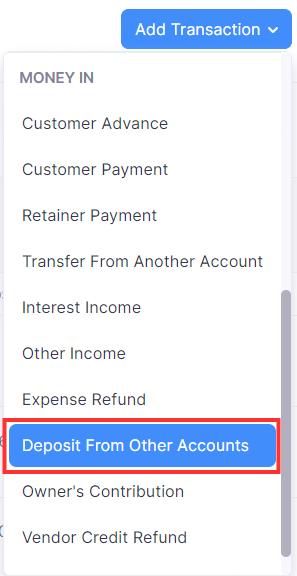
- Gehen Sie zum Banking-Modul in der linken Seitenleiste und wählen Sie das Konto aus, auf dem Sie das Geld erhalten haben.
- Klicken Sie auf Transaktion hinzufügen in der oberen rechten Ecke der Seite und wählen Sie Einzahlung von anderen Konten unter Geld Eingehend.
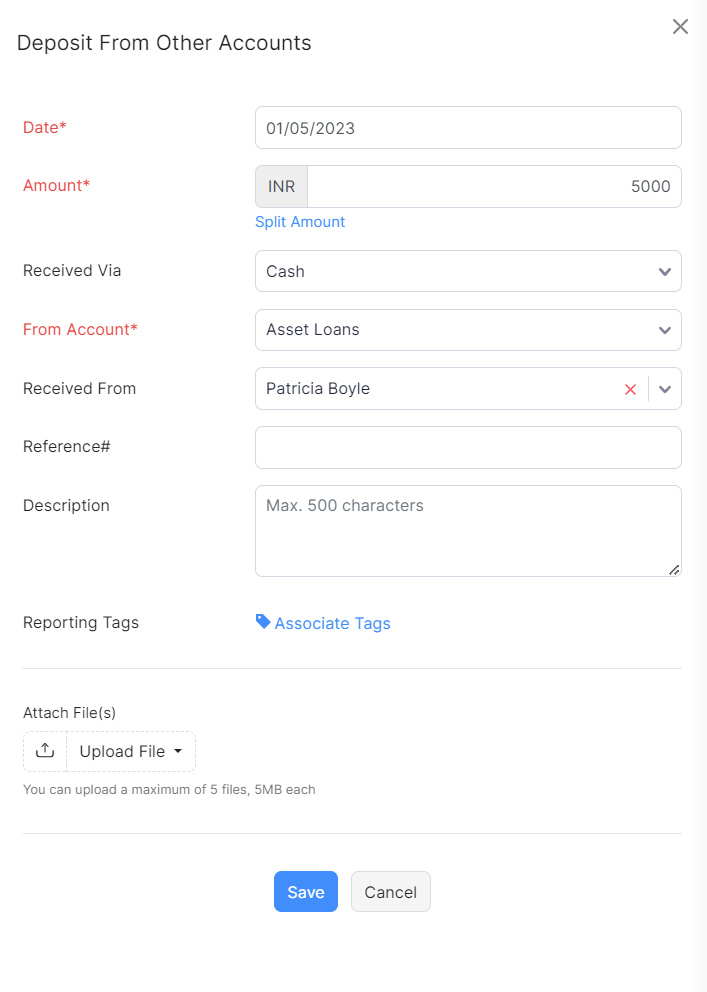
- Wählen Sie im erscheinenden Bereich das Von-Konto als Vermögensdarlehen.
- Füllen Sie die Details der Pflichtfelder wie Datum, Betrag und Von-Konto aus.
- Klicken Sie auf das Dropdown-Menü Erhalten von und wählen Sie den Mitarbeiter oder das Unternehmen, das das Darlehen zurückzahlt.
- Klicken Sie auf Speichern.
Sie können die Darlehensdetails anzeigen, indem Sie einen benutzerdefinierten Bericht erstellen. So geht’s:
- Gehen Sie zum Berichte-Modul in der linken Seitenleiste.
- Wählen Sie den Bericht Kontotransaktionen im Abschnitt Buchhalter.
- Klicken Sie auf der Seite Bericht über Kontotransaktionen auf Bericht anpassen in der oberen linken Ecke der Seite.
- Auf der Seite Bericht anpassen
- Klicken Sie auf + Filter hinzufügen im Abschnitt Erweiterte Filter des Allgemein-Tabs.
- Wählen Sie Konto aus dem Dropdown-Menü Wählen Sie ein Feld, ist in aus dem Dropdown-Menü Wählen Sie einen Vergleich und Vermögensdarlehen aus dem Dropdown-Menü Wählen Sie Konto.
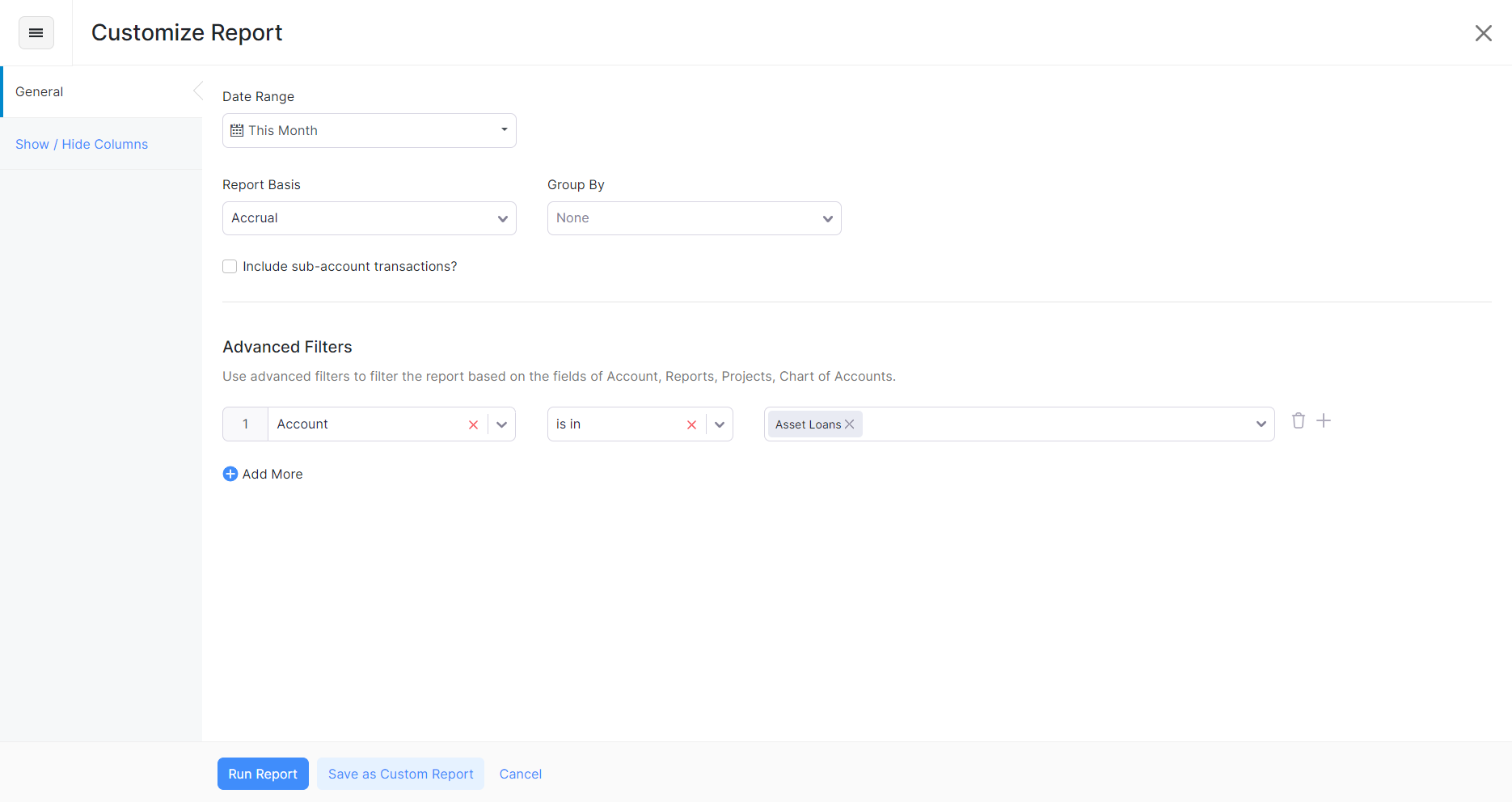
- Gehen Sie zum Tab Spalten anzeigen/ausblenden.
- Klicken Sie im Abschnitt Verfügbare Spalten auf die +-Schaltfläche neben dem Feld Kontakt, um es zum Abschnitt Ausgewählte Spalten hinzuzufügen.
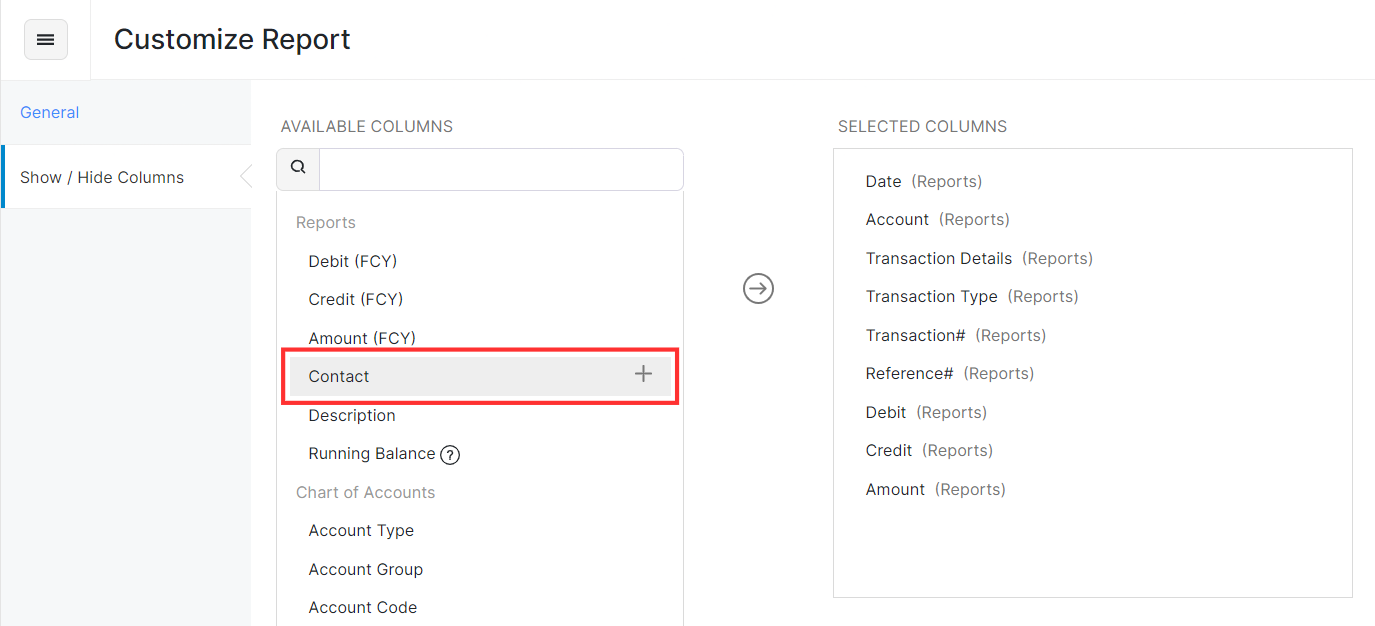
- Klicken Sie auf Bericht ausführen.
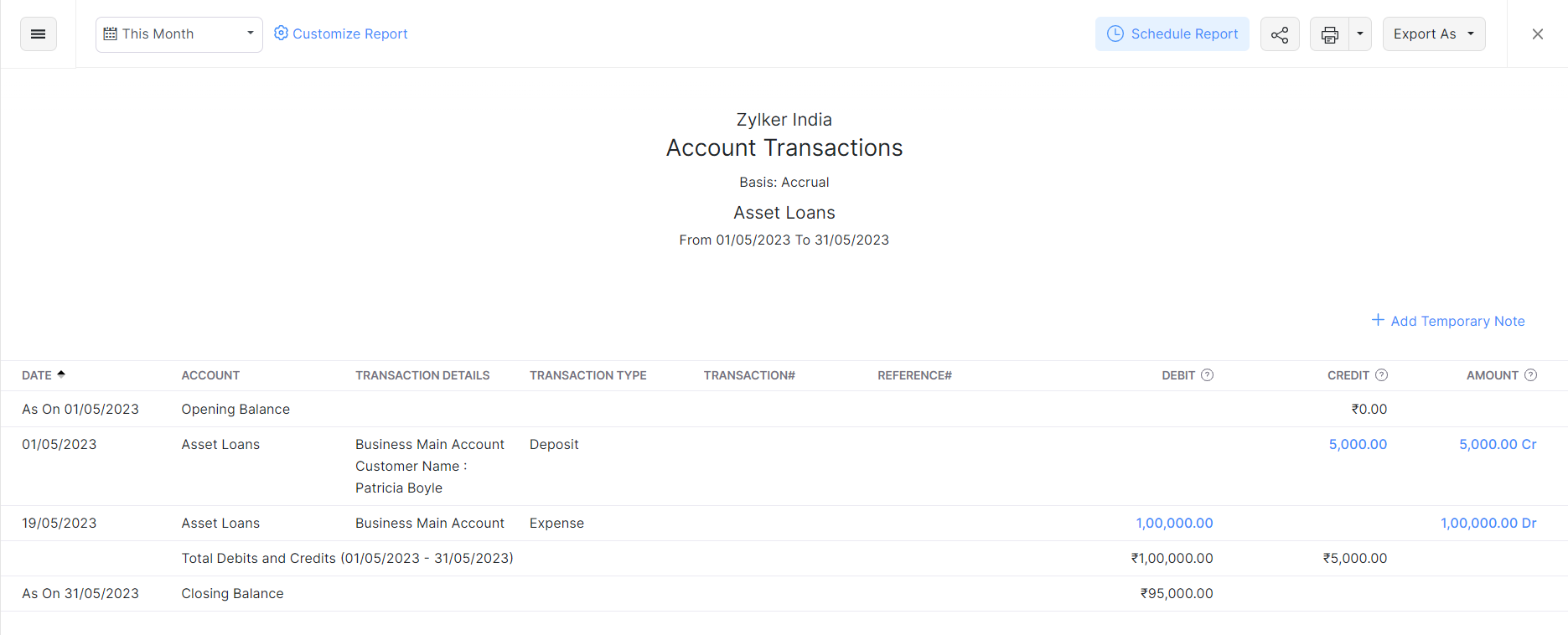
Sie können die Darlehensdetails wie den Betrag, der als Darlehen gewährt wurde, den zurückgezahlten Betrag, den Namen des Mitarbeiters oder Unternehmens, das das Darlehen erhält, usw. anzeigen.
 Ja
Ja