


Wie füge ich Landed Costs zu einer Rechnung hinzu?

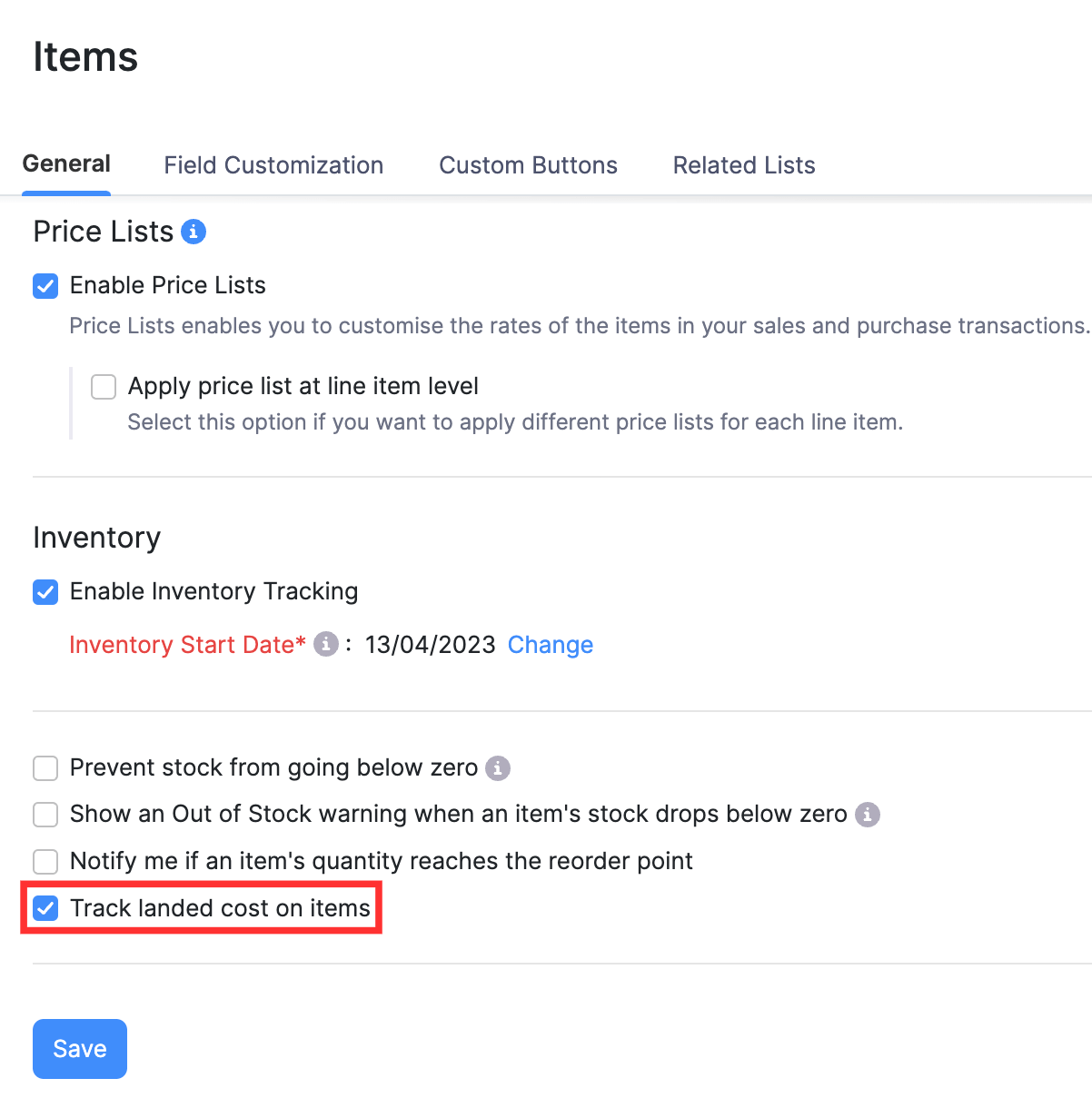
Um Landed Costs zu einer Rechnung hinzuzufügen, müssen Sie die Funktion für Landed Costs für Ihre Organisation aktivieren. So geht’s:
- Gehen Sie zu Einstellungen in der oberen rechten Ecke der Seite.
- Klicken Sie auf Artikel unter Artikel.
- Aktivieren Sie im Allgemein-Tab die Option Landed Costs bei Artikeln verfolgen.
- Klicken Sie auf Speichern.
Um nun Landed Costs zu Rechnungen hinzuzufügen:
Gehen Sie zum Einkäufe-Modul in der linken Seitenleiste und wählen Sie Rechnungen.
Klicken Sie auf + Neu in der oberen rechten Ecke der Seite, um eine neue Rechnung zu erstellen.
Auf der folgenden Seite:
- Geben Sie die erforderlichen Details ein.
- Fügen Sie die erforderlichen Artikel hinzu.
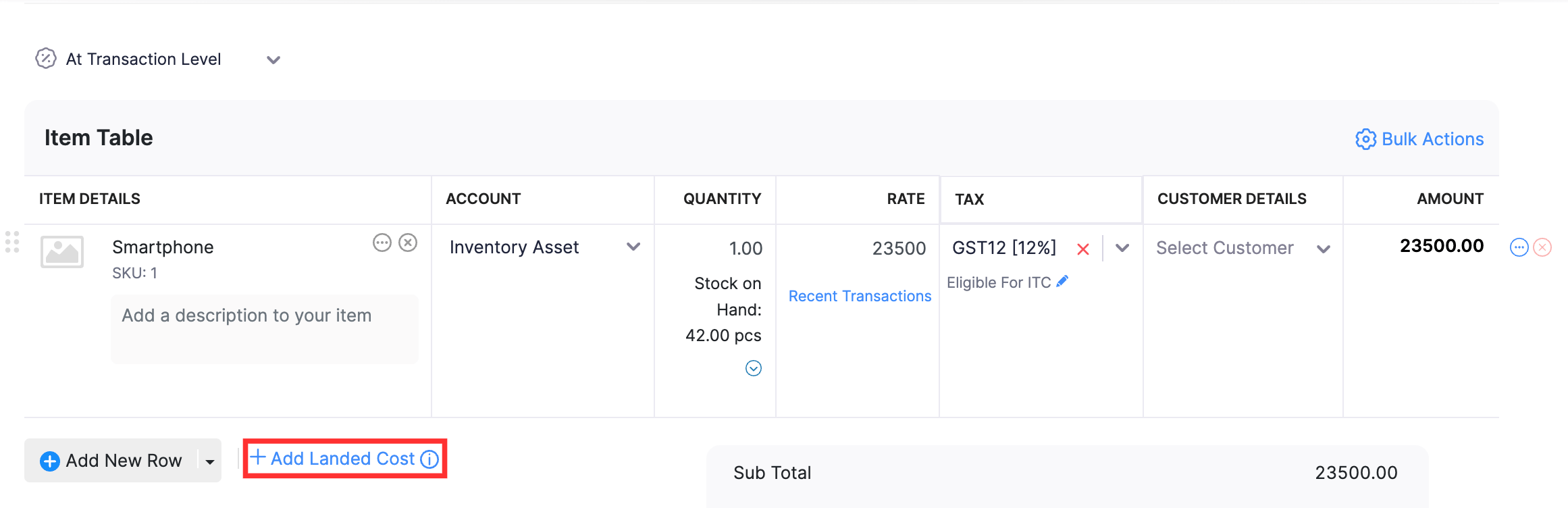
- Klicken Sie auf Landed Cost hinzufügen im Abschnitt Artikel-Tabelle.
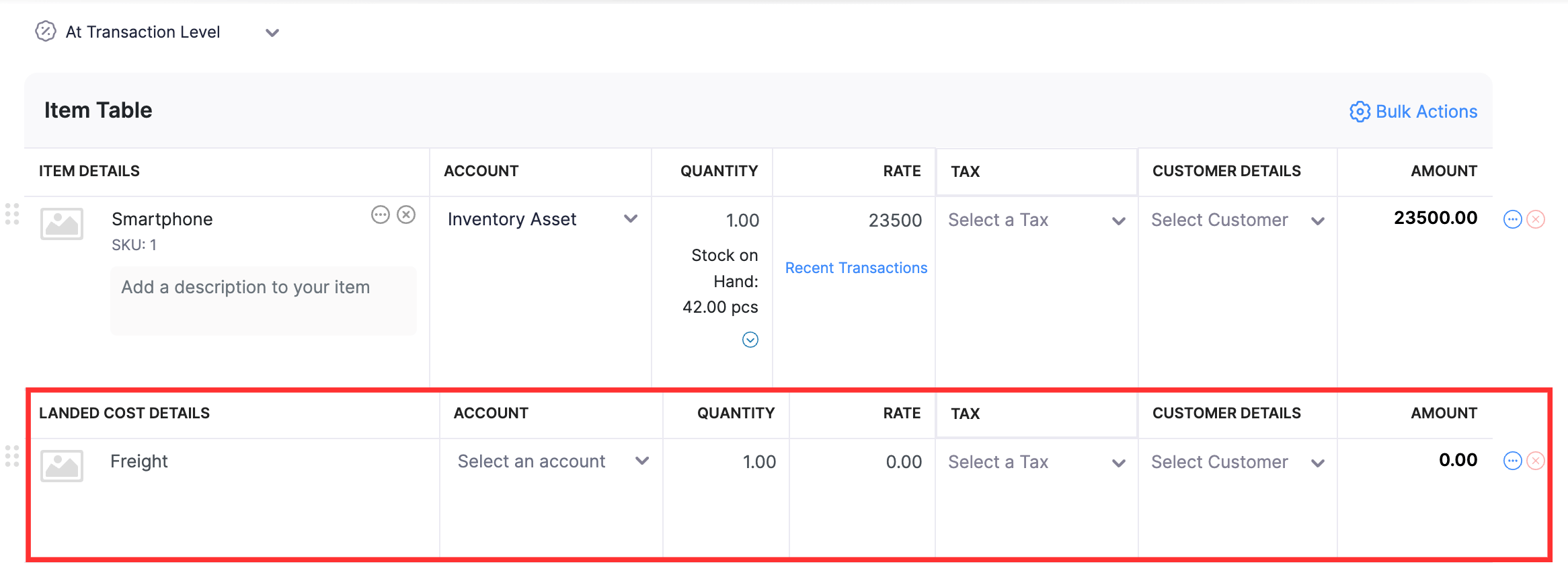
- Eine neue Zeile wird im Abschnitt Artikel-Tabelle hinzugefügt. Geben Sie die zusätzlichen Kosten für die Waren in der Transaktion als Position ein (zum Beispiel Fracht). Sie können einen neuen Artikel vom Typ Dienstleistung erstellen oder einen vorhandenen Artikel auswählen.
- Klicken Sie auf Als Entwurf speichern, wenn Sie die Rechnung zu einem späteren Zeitpunkt speichern möchten, oder klicken Sie auf Als offen speichern und Landed Costs anwenden, wenn Sie die Rechnung sofort speichern möchten.
 Ja
Ja