


Wie zeichne ich eine Rückerstattung der übermäßigen Zahlung auf, die ich an einen Anbieter geleistet habe?

Die Rückerstattung der übermäßigen Zahlung, die von einem Anbieter in Ihrem Unternehmen erhalten wurde, kann im Modul Anbieter oder im Modul Banking aufgezeichnet werden.
1. Um es im Modul Anbieter aufzuzeichnen:
Gehen Sie zum Modul Einkäufe in der linken Seitenleiste und klicken Sie auf Anbieter.
Wählen Sie den Anbieter aus, gegen den Sie die Rückerstattung aufzeichnen möchten.
Klicken Sie auf die Nicht genutzten Gutschriften im Tab Übersicht.
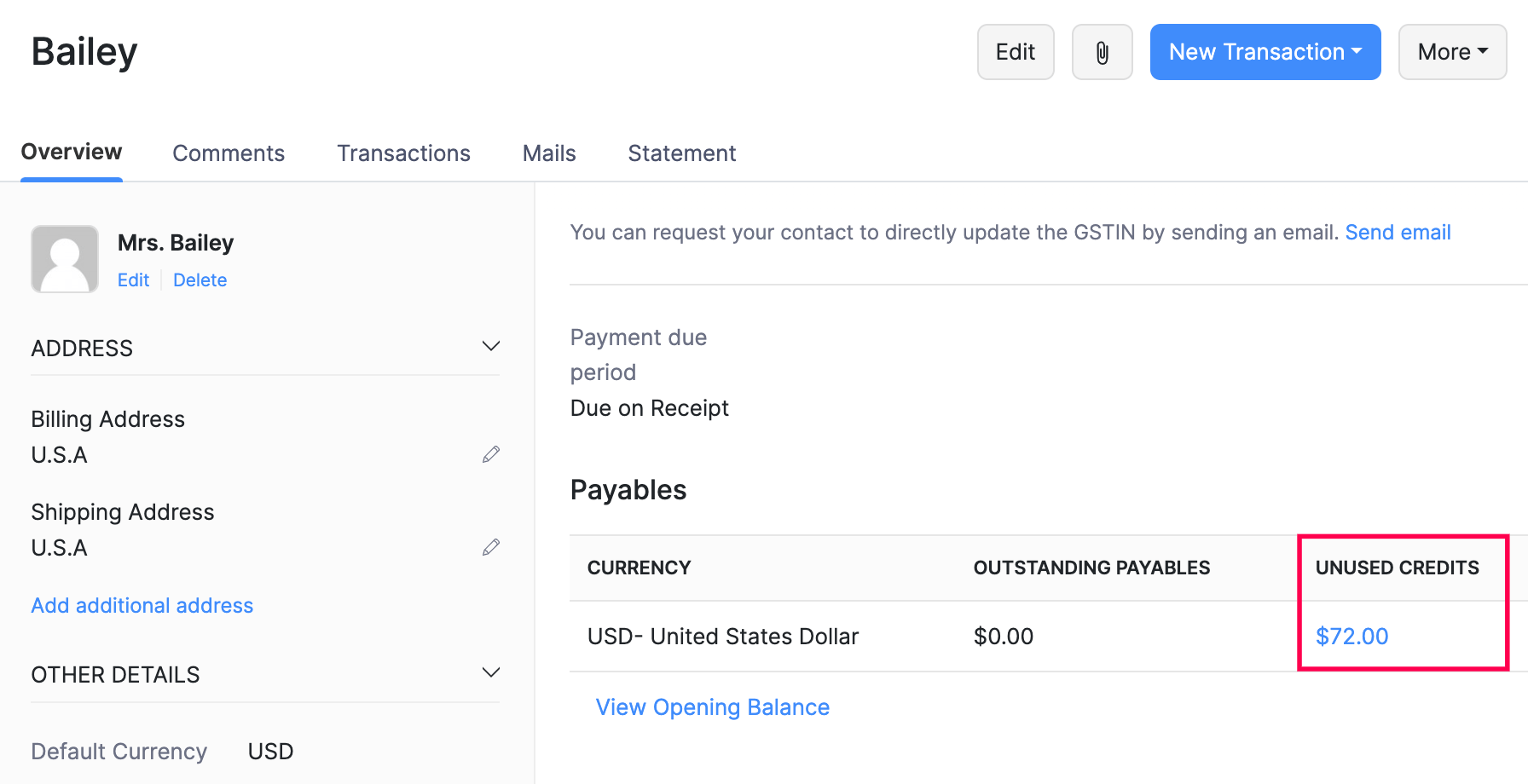
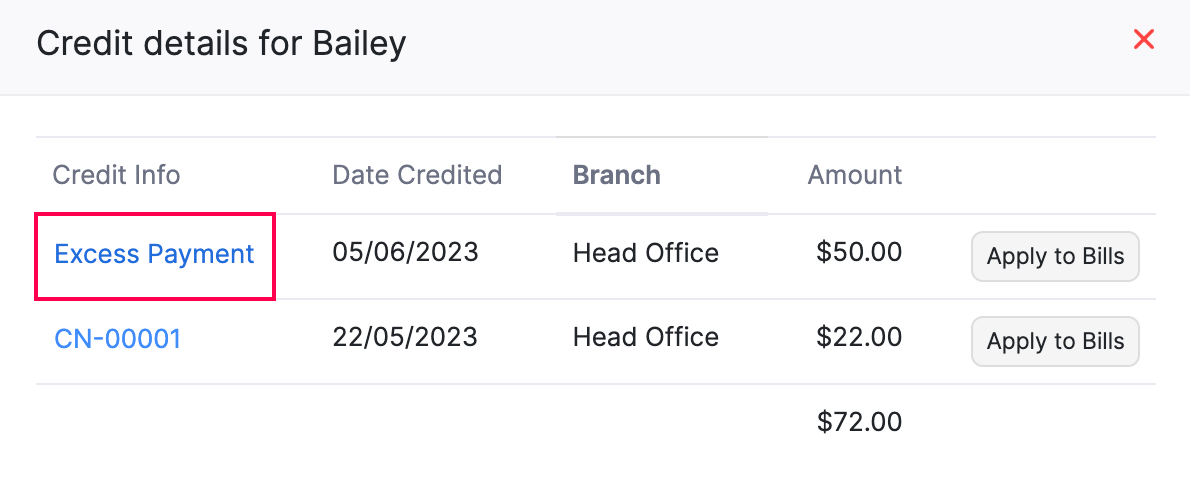
Klicken Sie im sich öffnenden Pop-up auf die Übermäßige Zahlung, um die geleistete Zahlung anzuzeigen.
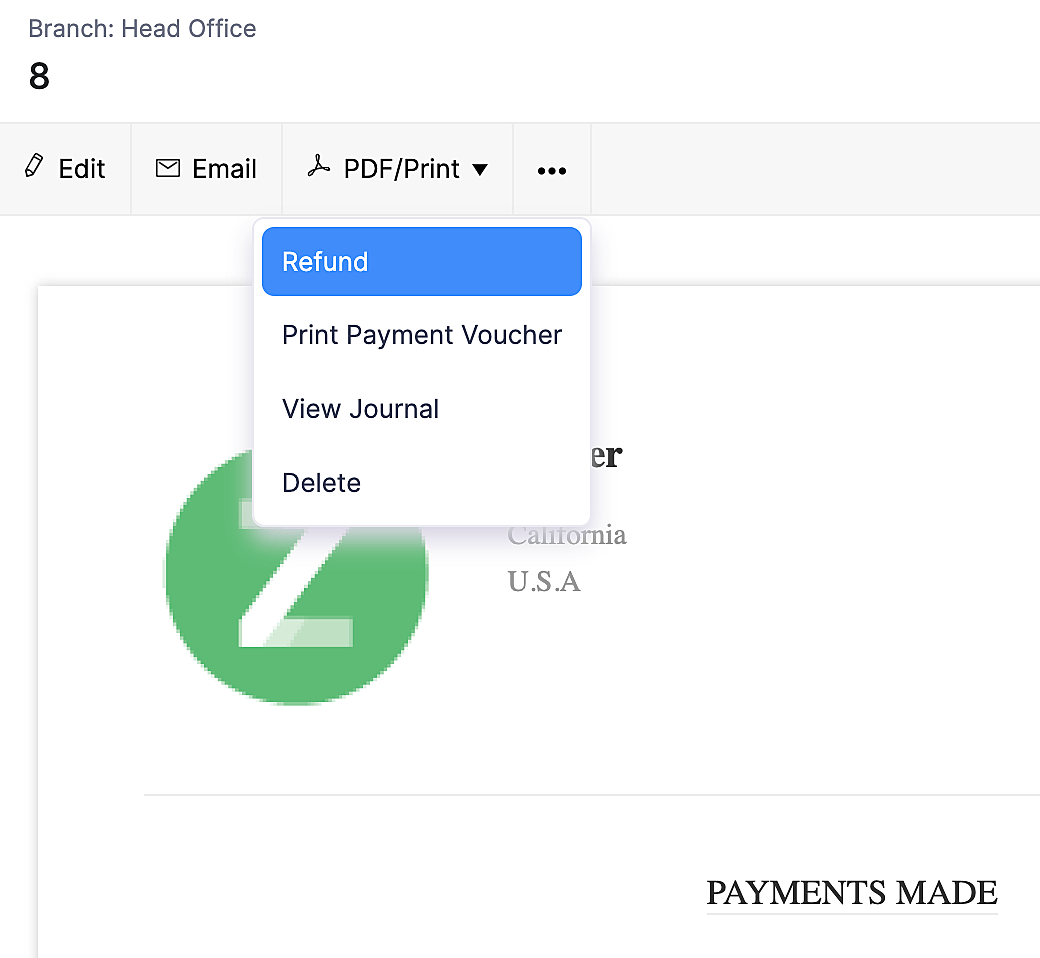
Klicken Sie auf das Mehr-Symbol und wählen Sie Rückerstattung.
Geben Sie die erforderlichen Details auf der Rückerstattungsseite ein und klicken Sie auf Speichern, um die Rückerstattung aufzuzeichnen.
2. Um es im Modul Banking aufzuzeichnen:
Gehen Sie zum Modul Banking in der linken Seitenleiste und wählen Sie die Bank aus.
Klicken Sie auf Transaktion hinzufügen in der oberen rechten Ecke und wählen Sie Rückerstattung der Anbieterzahlung unter Geld Eingehend.
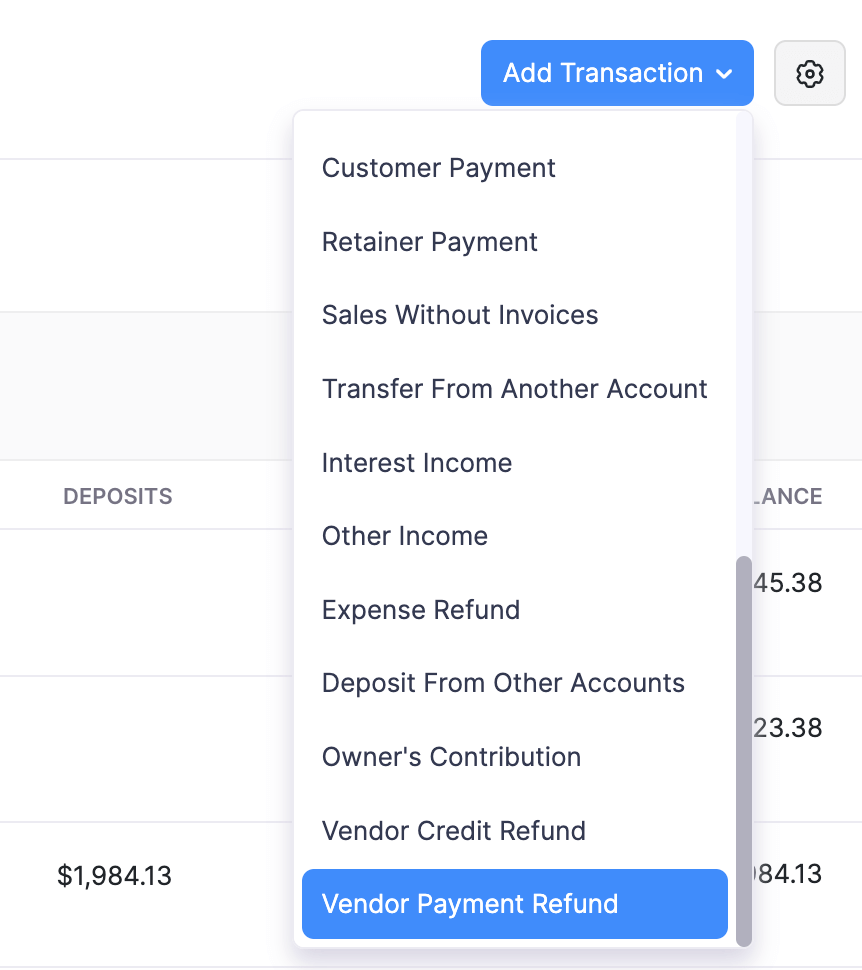
Wählen Sie den Anbieter aus und fügen Sie weitere erforderliche Details hinzu.
Klicken Sie auf Speichern, um die Rückerstattung aufzuzeichnen.
Hinweis: Wenn der Anbieter den Betrag direkt auf Ihr Bankkonto zurückerstattet, können Sie die Transaktion manuell kategorisieren, wobei Rückerstattung der Anbieterzahlung als Kategorie verwendet wird, um sie mit dem Anbieter zu verknüpfen. Erfahren Sie mehr über manuelles Kategorisieren von Transaktionen.
 Ja
Ja