


Wie kann ich einen Verkäufer mit einer bestimmten Rechnung verknüpfen?

Sie können einen Verkäufer mit einer bestehenden oder einer neuen Rechnung verknüpfen.
Um einen Verkäufer mit einer neuen Rechnung zu verknüpfen:
- Gehen Sie zum Verkaufs-Modul in der linken Seitenleiste und wählen Sie Rechnungen.
- Klicken Sie oben rechts auf der Seite auf + Neu.
- Geben Sie auf der Seite Neue Rechnung die erforderlichen Details wie Kundenname, Artikeldetails und andere Pflichtangaben ein.
- Klicken Sie auf das Dropdown im Feld Verkäufer und klicken Sie auf Verkäufer verwalten, um einen neuen Verkäufer zu erstellen.
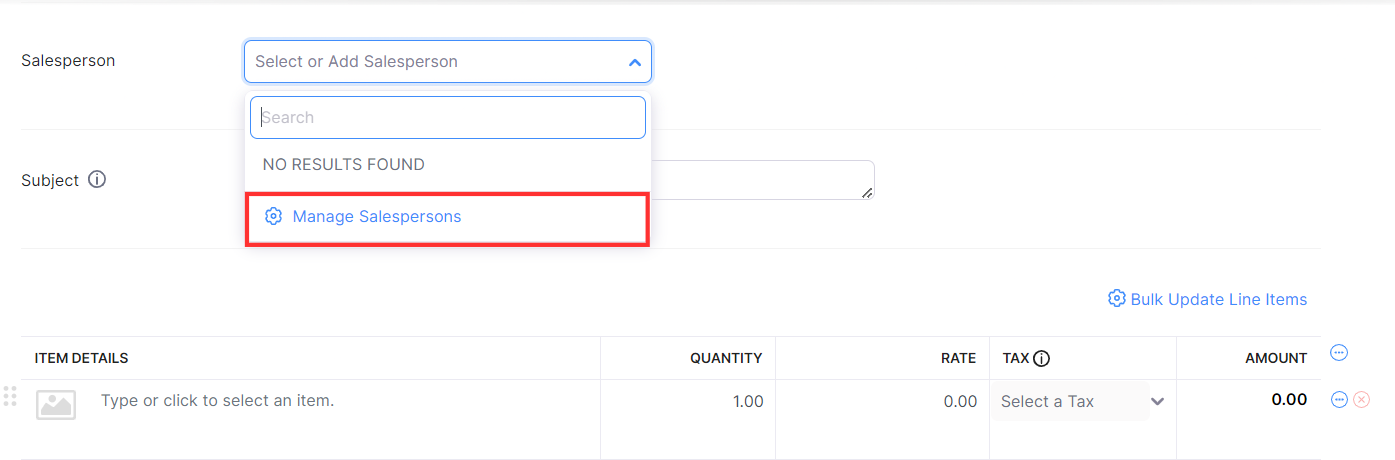
- Klicken Sie auf der Seite Verkäufer verwalten auf + Neuer Verkäufer.
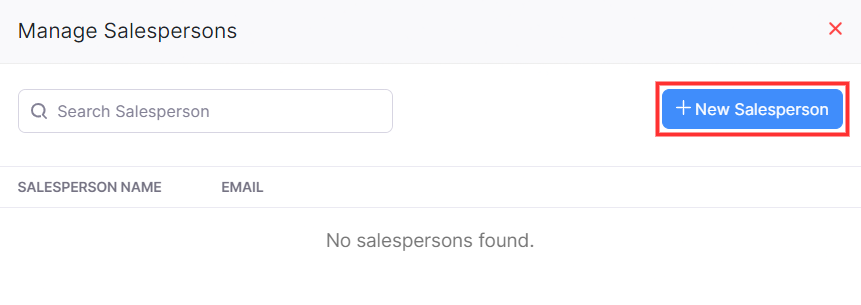
- Geben Sie den Namen und die E-Mail des Verkäufers ein und klicken Sie auf Speichern und Auswählen.
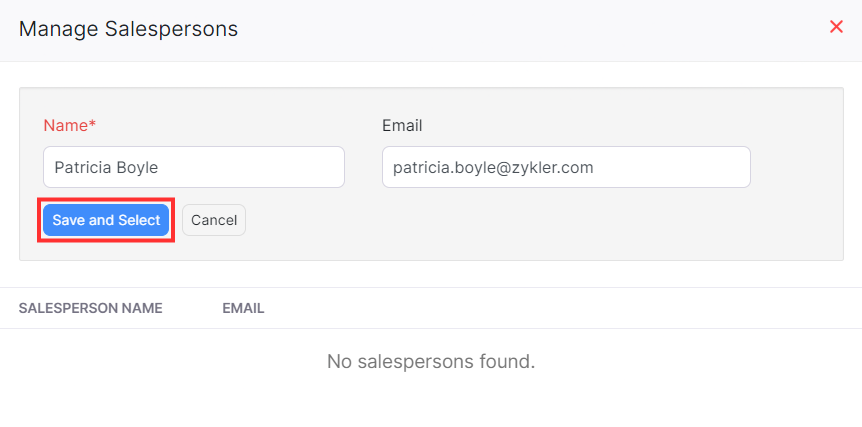
- Wählen Sie den Verkäufer aus dem Dropdown aus, wenn Sie bereits einen Verkäufer erstellt haben.
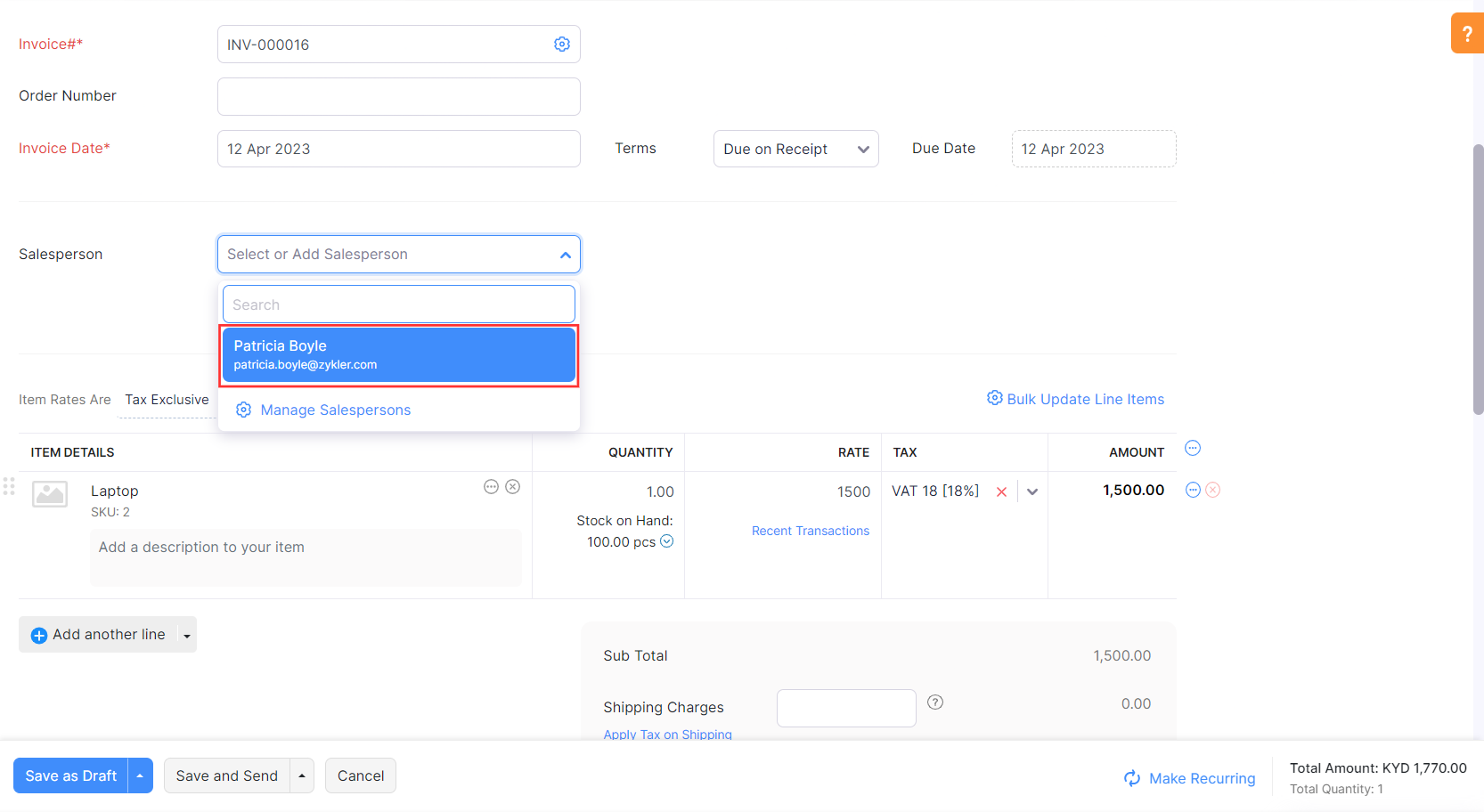
- Klicken Sie auf Als Entwurf speichern, wenn Sie die Rechnung zu einem späteren Zeitpunkt an Ihren Kunden senden möchten. Klicken Sie auf Speichern und Senden, wenn Sie die E-Mail sofort an Ihren Kunden senden möchten.
Um einen Verkäufer mit einer bestehenden Rechnung zu verknüpfen:
- Gehen Sie zum Verkaufs-Modul in der linken Seitenleiste und wählen Sie Rechnungen.
- Wählen Sie die Rechnung aus, für die Sie einen Verkäufer verknüpfen möchten.
- Klicken Sie auf der Seite Rechnung bearbeiten auf das Dropdown im Feld Verkäufer und klicken Sie auf Verkäufer verwalten, um einen neuen Verkäufer zu erstellen.
- Klicken Sie auf der Seite Verkäufer verwalten auf + Neuer Verkäufer.
- Geben Sie den Namen und die E-Mail des Verkäufers ein und klicken Sie auf Speichern und Auswählen.
- Wählen Sie den Verkäufer aus dem Dropdown aus, wenn Sie bereits einen Verkäufer erstellt haben.
- Klicken Sie auf Speichern.
Sie können auch einen Verkäufer löschen oder als inaktiv markieren. So geht’s:
- Gehen Sie zum Verkaufs-Modul in der linken Seitenleiste und wählen Sie Rechnungen.
- Wählen Sie eine Rechnung aus und klicken Sie auf Bearbeiten auf der Detailseite der Rechnung.
- Klicken Sie auf der Seite Rechnung bearbeiten auf das Dropdown im Feld Verkäufer und wählen Sie Verkäufer verwalten.
- Klicken Sie im erscheinenden Popup auf das Kontrollkästchen neben dem Verkäufer, den Sie löschen oder als inaktiv markieren möchten.
- Klicken Sie auf Weitere Aktionen und wählen Sie die Aktion aus, die Sie durchführen möchten.
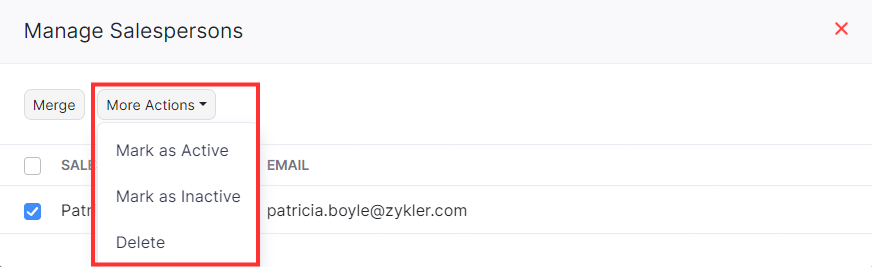
Der Verkäufer wird gelöscht oder als inaktiv markiert.
Hinweis: Sie können einen Verkäufer nicht löschen, der mit Transaktionen verknüpft ist.
 Ja
Ja