


Wer ist ein bevorzugter Anbieter und wie kann ich einen mit meinen Artikeln verknüpfen?

Ein bevorzugter Anbieter ist ein Lieferant oder Dienstleister, von dem Sie bevorzugen, einen Artikel oder eine Dienstleistung im Vergleich zu anderen Anbietern in Ihrem Unternehmen zu kaufen. Dieser Anbieter kann basierend auf verschiedenen Faktoren wie Qualität, Preis, Zuverlässigkeit, Kundenservice usw. ausgewählt werden.
Zoho Books ermöglicht es Ihnen, einen bevorzugten Anbieter für einen Artikel zu verknüpfen, wenn Sie die Bestandsverfolgung und die Option zum Erhalten von Nachbestellbenachrichtigungen aktivieren. Auf diese Weise können Sie, wenn Ihr Artikel den Nachbestellpunkt erreicht, einfach eine Bestellung mit den Details des bevorzugten Anbieters erstellen.
Hinweis: Diese Funktion ist nur in bestimmten Tarifen von Zoho Books verfügbar. Besuchen Sie die Preisseite , um zu überprüfen, ob sie in Ihrem aktuellen Tarif verfügbar ist.
Um einen bevorzugten Anbieter beim Erstellen eines Artikels zu verknüpfen:
Gehen Sie zum Modul Artikel in der linken Seitenleiste und wählen Sie Artikel.
Klicken Sie oben rechts auf der Seite auf +Neu.
Geben Sie die erforderlichen Details für den Artikel ein.
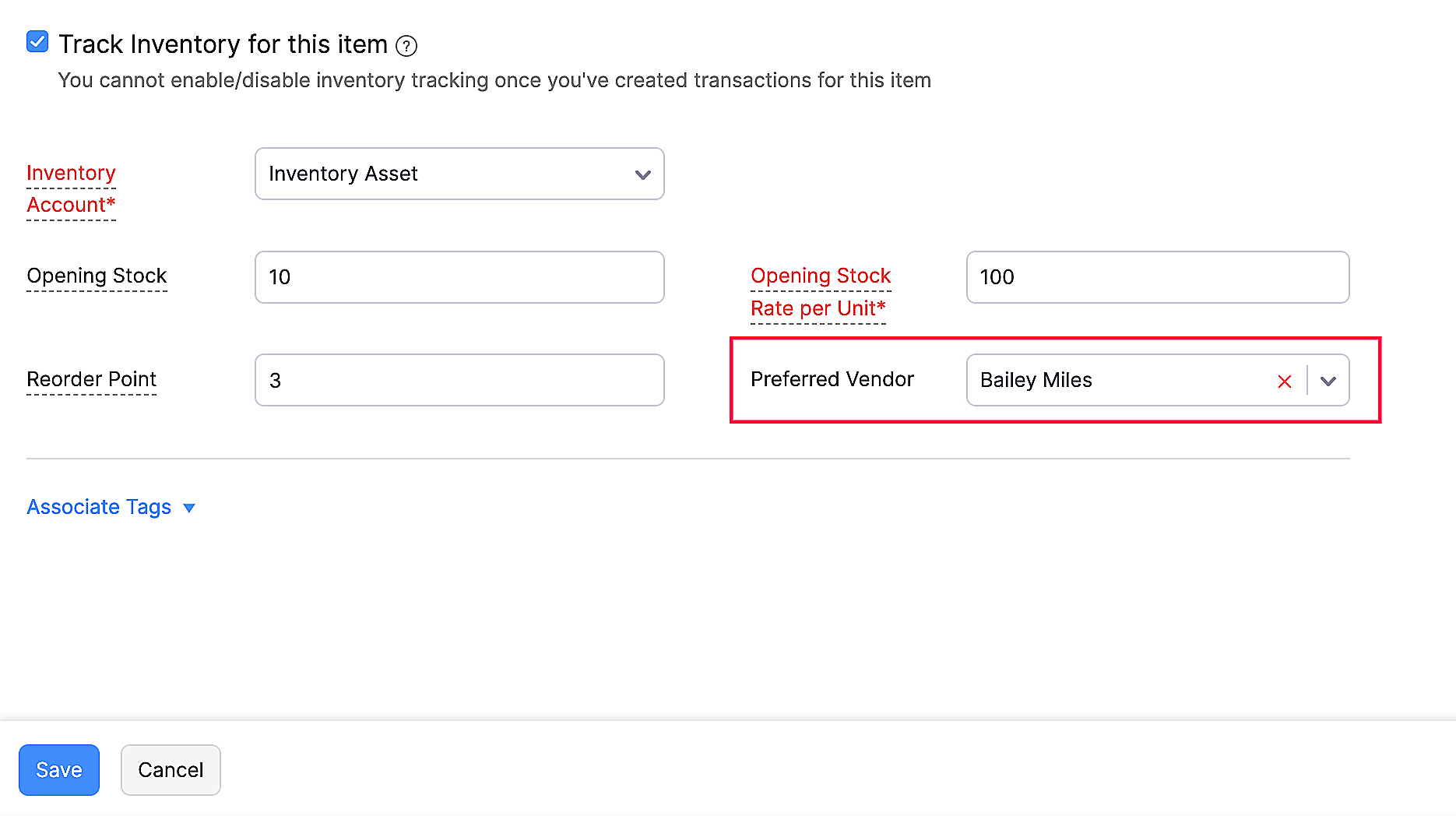
Aktivieren Sie die Option Bestand für diesen Artikel verfolgen am Ende der Seite.
Geben Sie die Bestandsdetails ein und wählen Sie einen bevorzugten Anbieter aus der Liste der Anbieter aus.
Klicken Sie auf Speichern.
Um den Artikel, der den Nachbestellpunkt erreicht hat, wieder aufzufüllen:
Gehen Sie zum Tab Einkäufe.
Klicken Sie auf das Dropdown-Menü neben Alle Anbieter und wählen Sie Anbieter - Nachbestellen von Artikeln. Sie können die Liste der bevorzugten Anbieter sehen, die mit Artikeln verknüpft sind, die unter den Nachbestellpunkt gefallen sind.
Wählen Sie den Anbieter aus und klicken Sie auf Jetzt bestellen, um aufzufüllen.

Wählen Sie den Artikel aus und geben Sie die Menge im folgenden Popup ein.
Klicken Sie auf Hinzufügen, und der Artikel wird zu einer Bestellung hinzugefügt.
Überprüfen Sie die Details und klicken Sie auf Speichern und Senden.
Die Bestellung wird erstellt und an den bevorzugten Anbieter gesendet.
 Ja
Ja