
見込み客の変換
見込み客の他の営業データへの変換
見込み客とのさらなる交渉の機会がある場合、その見込み客が取引先、連絡先、商談になる可能性があります。つまり、見込み客のステータスが特定の段階に達すると、商談として認定されます。変換時に、見込み客は取引先と連絡先に変換され、必要に応じて変換時に商談を作成できます。見込み客項目を取引先や連絡先、商談の項目に関連付けすることで、詳細を適切な項目に転送できます。関連項目:項目の関連付け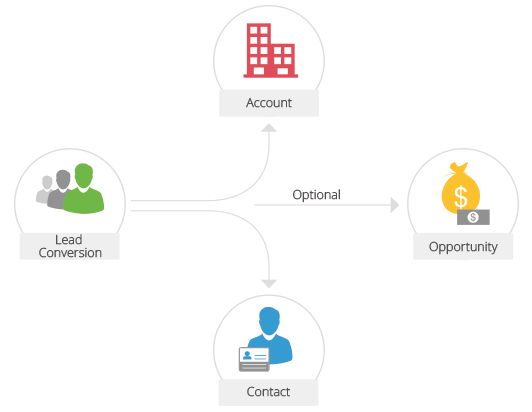
注:
- 変換された見込み客は元に戻すことができません。
- 見込み客に組織名の詳細がある場合は、見込み客の変換時に取引先が作成されます。
利用条件
 必要な権限:この機能にアクセスできるのは、権限設定で見込み客の変換権限を持つユーザーです。
| 機能 | 無料 | スタンダード | プロフェッショナル | エンタープライズ |
| 見込み客の変換 |  | | | |
見込み客を変換する場合、最初に関連見込み客データを使用して新しい取引先と連絡先が作成され、次に新しい商談が作成されます。次の表に、変換中に取引先や連絡先、商談に変換されるさまざまな項目の説明を示します。カスタム項目がある場合は、それも関連付けできます。関連項目:項目の関連付け
| 見込み客項目 | 変換先 |
| 敬称 | 連絡先:敬称 |
| 名 | 連絡先名 |
| 姓 | 連絡先名 |
| 会社名 | 取引先:名前 連絡先:名前 |
| 職位 | 連絡先:役職 |
| 見込み客のデータ元 | 商談:見込み客のデータ元 連絡先:見込み客のデータ元 |
| 業種 | 取引先:業界 |
| 年間収益 | 取引先:年間売上 |
| 担当者 | 取引先、連絡先、商談:担当者 |
| 電話番号 | 取引先:電話 連絡先:電話 |
| 携帯電話 | 連絡先:携帯 |
| ファックス | 取引先:Fax 連絡先:Fax |
| メールアドレス | 連絡先:メール |
| Skype ID | 連絡先:Skype ID |
| Webサイト | 取引先:Webサイト |
| 見込み客ステータス | ユーザーは見込み客の変換中に商談ステージを指定する必要があります。 |
| 評価 | 商談:評価 |
| 従業員数 | 取引先:従業員数 |
| メール対象外(オプトアウト) | 連絡先:メール対象外(オプトアウト) |
| 町名・番地 | 取引先:町名・番地 連絡先:町名・番地 |
| 市区町村 | 取引先:市区町村 連絡先:市区町村 |
| 都道府県 | 取引先:都道府県 連絡先:都道府県 |
| 郵便番号 | 取引先:郵便番号 連絡先:郵便番号 |
| 国 | 取引先:国 連絡先:国 |
| カスタム項目 | ユーザーは自社用のカスタム項目を関連付けできます。 |
見込み客を他の営業データに変換するには
- [見込み客]タブをクリックしてください。
- [見込み客]ホームページで、変換する見込み客を選択してください。
- [見込み客の詳細]ページで、[変換]をクリックしてください。

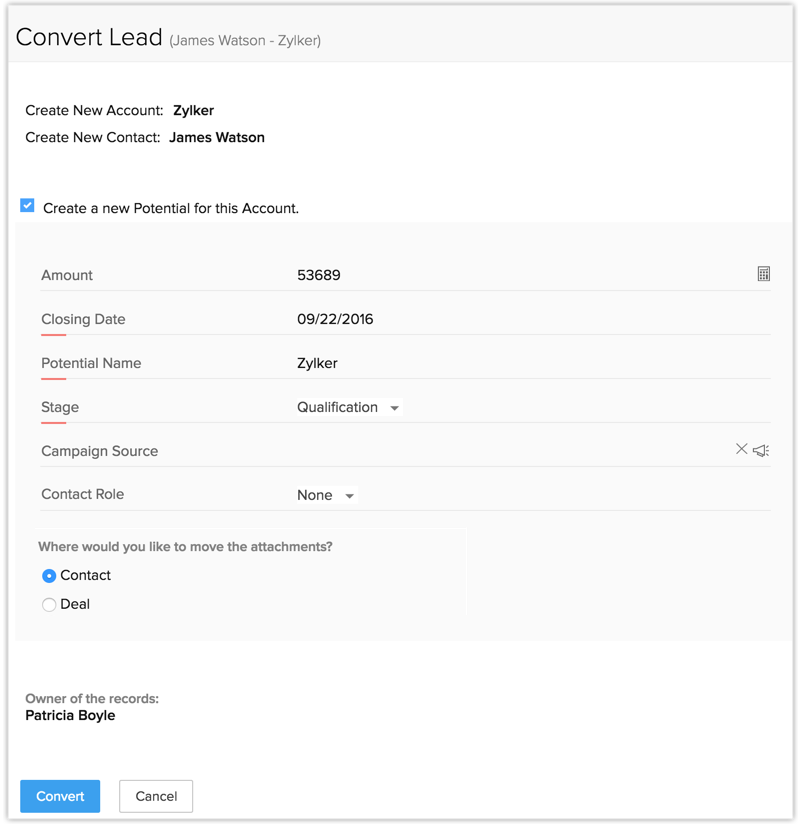
- [見込み客の変換]ページで、適切な取引先/連絡先のオプションを選択してください。
取引先/連絡先を作成したり、既存の取引先/連絡先に追加したりするオプションは、さまざまな場面で使用できます(表参照)。 - 見込み客の変換で商談を作成する場合は、[この取引先/連絡先に新しい商談を作成する]チェックボックスを選択してください。
[商談]タブのすべての必須項目が一覧表示されます。- 商談名を指定してください。
初期設定では、組織名が商談名として入力されます。 - [商談の完了予定日]を指定するか、表示されたカレンダーから日付を選択してください。
- ドロップダウンリストから[商談のステージ]を選択してください。
- ドロップダウンリストから[連絡先の役職]を選択してください。
- 金額を入力してください。
- 検索から[キャンペーンのデータ元]を選択してください。
その見込み客に関連付けられているキャンペーンのみが表示されます。その見込み客を認定したキャンペーンを1つ関連付けることができます。このキャンペーンのデータ元の詳細は商談で確認できます。 - データの担当者を選択してください。
このオプションは、新しいデータが作成された場合にのみ使用できます。
- 商談名を指定してください。
- [変換]をクリックしてください。
注:
- [商談]タブで使用可能なすべての必須項目は、見込み客の変換中に一覧表示されます。例外は、ページレイアウトを作成したときです。複数のページレイアウトを作成した場合、ワークフローまたは一括変換によって見込み客を変換すると、[商談名]、[完了予定日]、[ステージ]などの商談の必須項目のみが表示されます。
- メールアドレスの重複チェックが有効になっていて、次の条件に当てはまる場合、見込み客を変換できません。
- 見込み客がユーザーAに割り当てられた状態で、ユーザーBがその見込み客を変換する。
- ユーザーBが、組織の階層でユーザーAの下位にある。
- データに重複がある。
- 見込み客の変換中、[見込み客]タブから[連絡先]タブへの値は、[連絡先]タブの項目が空の場合にのみ転送されます。
シナリオ - 見込み客の変換
さまざまなシナリオを理解するのに役立つ例を以下に示します。たとえば、次のような詳細情報を持つ見込み客の例を見てみましょう。
- 見込み客名 - Charles Stone
- 組織名 - Zylker Inc.
- メールアドレス - charles.s@zylker.com
| さまざまなシナリオ | 取引先/連絡先がすでにCRMに存在する場合 | 取引先/連絡先がCRMに存在しない場合 |
見込み客名:あり 組織:あり メールアドレス:あり | 例1
例3
| 新しい取引先と新しい連絡先が作成されます。 |
見込み客名:あり 組織:なし メールアドレス:なし | オプション:
| 新しい連絡先が作成されます。 |
見込み客名:あり 会社:あり | オプション:
| 新しい取引先と新しい連絡先が作成されます。連絡先が取引先に関連付けられます。 |
見込み客名:あり 組織:なし メールアドレス:あり | オプション:
| 新しい連絡先が作成されます。 |
項目の関連付け
見込み客が取引先、連絡先、商談に変換されると、見込み客の項目値は、関連付けされた取引先、連絡先、商談の各項目に転送されます。項目が対応するタブの項目と正確に関連付けされている場合にのみ、データが正しく転送されます。
初期設定では、標準項目は他のタブ([取引先]、[連絡先]、[商談])の対応する項目に関連付けされます。見込み客変換関連付けツールを使用すると、作成する他の項目をかんたんに関連付けできます。関連付けは、種類と項目長が同様の項目に対してのみ関連付けする必要があることに注意してください。その例を見てみましょう。
- テキスト項目はテキスト項目にのみ関連付けする必要があります
- 選択リスト項目は、同様の種類の選択リスト項目にのみ関連付けする必要があります。
- 255文字の1行の項目は、255文字以上のテキスト項目にのみ関連付けできます。
他のタブに見込み客項目を関連付けするには
- [設定]>[カスタマイズ]>[タブと項目]に移動してください。
- タブのリストから、[見込み客]タブを選択してください。
- [タブの設定]アイコン>[見込み客の変換と関連付け]をクリックしてください。
- [見込み客変換時の項目の関連付け]ページで、項目は[見込み客の項目]列の下に一覧表示されます。対応するタブ([取引先]、[連絡先]、[商談])の下の項目も表示されます。
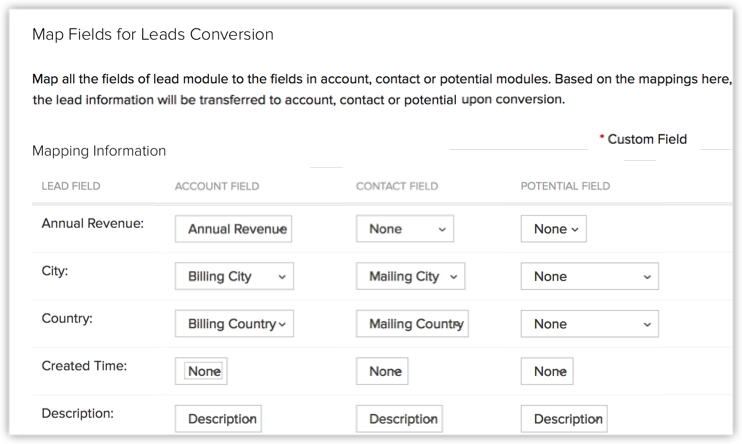
- 見込み客項目を、[取引先]、[連絡先]、[商談]の対応する項目に関連付けしてください。
- [保存]をクリックします。
注:
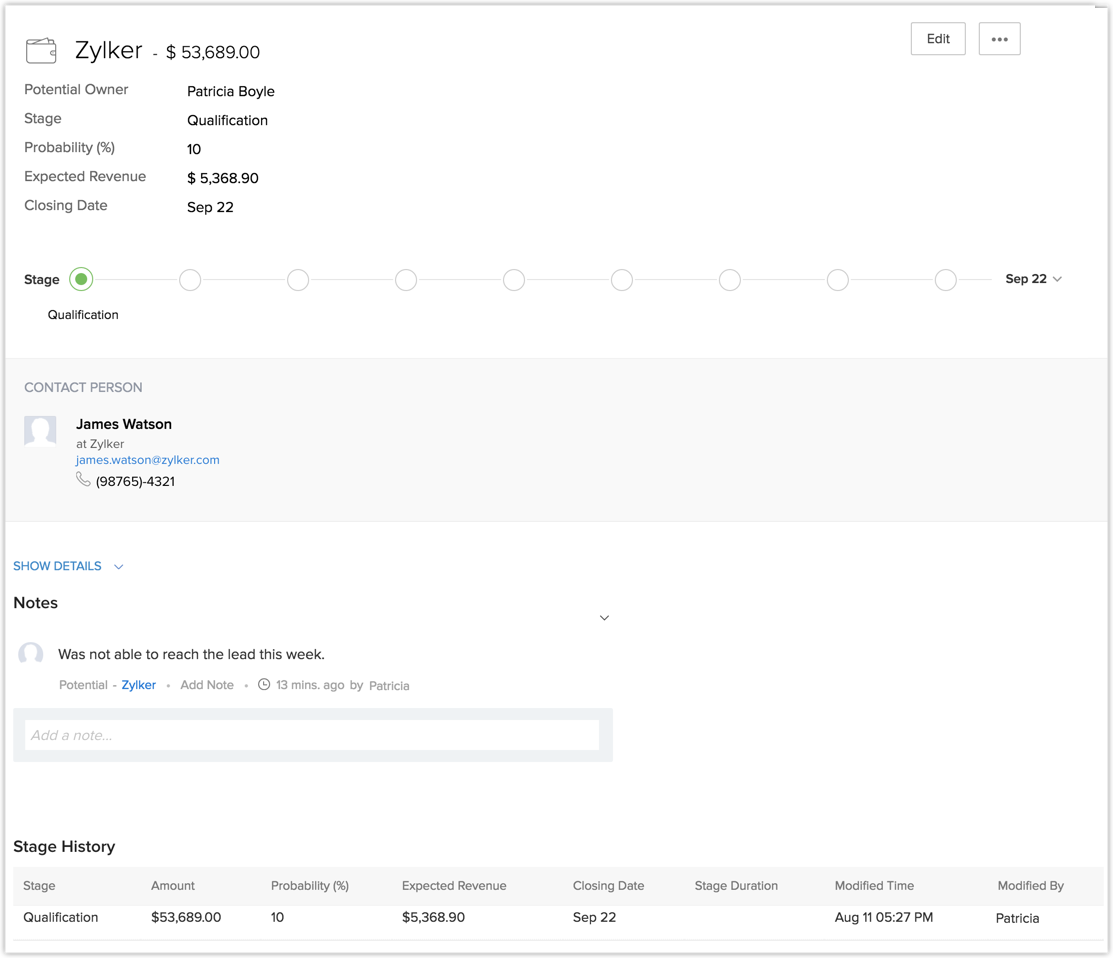
- 見込み客の変換中に商談を作成すると、見込み客に追加されたメモは自動的に対応する商談に移動されます。メモのコピーは、関連するアカウントと連絡先にも表示されます。見込み客の変換中に商談を作成しない場合、メモは対応する連絡先にのみ表示されます。
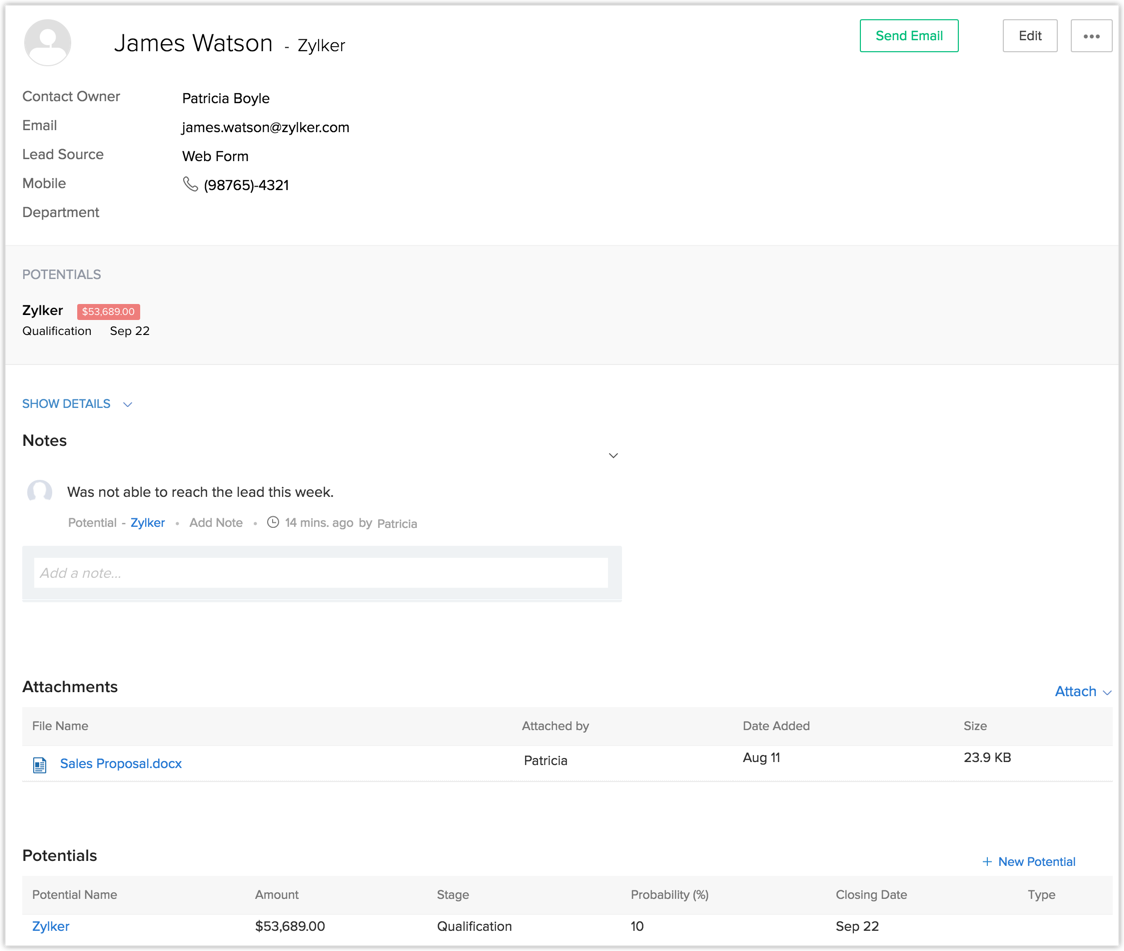
- 見込み客を変換するときは、添付ファイルを移動する場所を選択できます。これらは、連絡先または作成された商談に移動できます。商談が作成されていない場合、添付ファイルは自動的に連絡先に移動されます。
 ページレイアウトに基づいた項目の関連付け
ページレイアウトに基づいた項目の関連付け
タブに複数のレイアウトを作成した場合は、レイアウトのすべてで見込み客の変換を有効にすることができます。
このためには、あるレイアウトの項目を、別のタブの対応するレイアウトに関連付けする必要があります。たとえば、[見込み客]タブで「モバイルサービス」というレイアウトを作成したとしてください。見込み客の「モバイルサービス」レイアウトの項目はすべて、要件に応じて、[連絡先]、[取引先]、[商談]の「モバイルサービス」レイアウトに関連付けできます。
ページレイアウトに基づいて項目を関連付けするには
- [設定]>[カスタマイズ]>[タブと項目]に移動してください。
- タブのリストから、[見込み客]タブを選択してください。
- [タブの設定]アイコン>[見込み客の変換と関連付け]をクリックしてください。
- [見込み客変換時の項目の関連付け]ページで、[見込み客]タブの下にある目的のレイアウトを選択してください。
初期設定では、[見込み客]、[連絡先]、[取引先]、[商談]の標準レイアウトの項目が表示されます。 - 必要に応じて、[連絡先]/[取引先]/[商談]で対応するレイアウトを選択してください。
- [見込み客]の下の各項目について、[連絡先]/[取引先]/[商談]の下でドロップダウンリストから対応する項目を関連付けしてください。
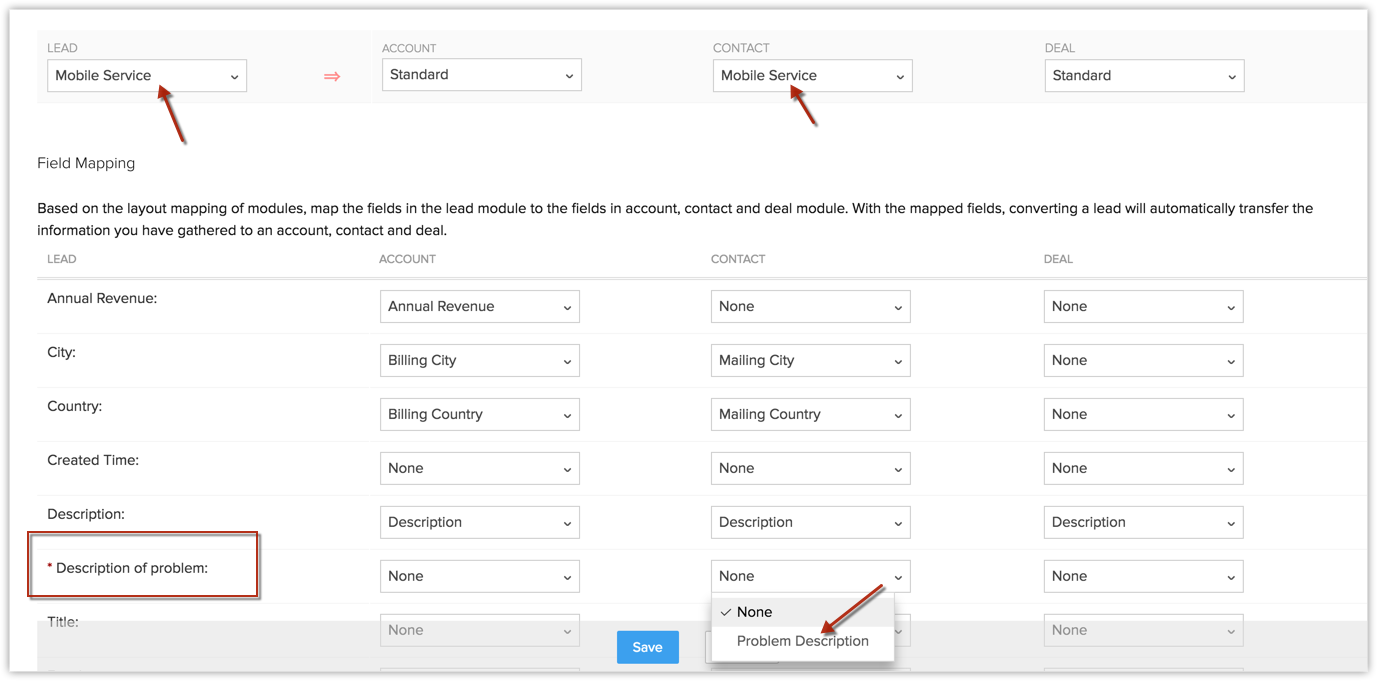
- [保存]をクリックします。
注:
- 初期設定では、[見込み客]の項目は他のタブの標準レイアウトに関連付けされます。
- アカウントをダウングレードすると、レイアウトが存在しなくなるため、レイアウトベースの変換は行われません。ただし、ダウングレード直後は、設定を編集するまで関連付け設定がそのまま残ります。
- 見込み客変換関連付けに関連付けられているレイアウトを無効化または削除しようとすると、レイアウトを無効化/削除する前に、関連付け設定からそのレイアウトを削除するように求められます。
- ページレイアウトが有効になっている場合、[見込み客]のカスタム項目の作成時に[連絡先/取引先/商談も作成]チェックボックスをオンにすると、カスタム項目の自動関連付けは実行されません。
- [見込み客]の下のすべての項目で、項目の種類と項目長が一致しない場合、[取引先]/[連絡先]/[商談]の下の対応する項目は関連付けのドロップダウンリストに表示されません。
サブフォームの項目の関連付け
項目の関連付け中に、[見込み客]タブに存在するサブフォームの項目を、[連絡先]、[取引先]、または[商談]タブに存在するサブフォームの項目に関連付けできます。関連付けは、データ型と項目長が類似する項目間で実行できます。その例を見てみましょう。
- 数値データ型項目は、他のタブのサブフォームにある別の数値データ型項目と関連付けできます。
- 検索項目は、同様の検索項目と関連付けできます。
注:
- 見込み客が変換されるときに、項目は次のように関連付けできます。
- 一度に1つ
- APIを介して
- ワークフロールールによって
- データが一括変換されるときは、項目の関連付けは実行されません。
他のタブにサブフォーム項目を関連付けるには
- [見込み客の変換と関連付け]ページで、[サブフォーム項目の関連付け]セクションに移動します。サブフォームと項目の一覧が表示されます。
- 最初の行で、ドロップダウンリストからサブフォームを選択します。
[取引先]、[連絡先]、[商談]タブにあるすべてのサブフォームが一覧表示されます。
- 項目を[取引先]、[連絡先]、[商談]の適切な項目に関連付けます。
- [保存]をクリックします。


変換なしの見込み客からの受注
ビジネス要件によっては、見込み客を変換するのではなく、直接受注として登録したい場合があります。このような場合は、次の操作を実行できます。
- [見込み客のステータス]項目にカスタム値(受注)を追加してください。
- [見込み客のステータス]を[受注]に変更してください。
- 終了した見込み客をすべて抽出できるように一覧表示を作成します。
初期設定では、標準の選択リスト値の一部は、[見込み客のステータス]項目で使用できます。組織のビジネスプロセスに従って選択リストの値を変更し、既存の値を新しい値に置き換えることができます。
選択リストの値を追加するには
- 管理者権限でZoho CRMにサインインしてください。
- [設定]>[カスタマイズ]>[タブ]に移動してください。
- タブのリストから、[見込み客]を選択してください。
- [見込み客のステータス]選択リスト項目で、[項目の設定]アイコンを選択し、[プロパティの編集]を選択してください。
- [選択リストのプロパティ]ポップアップで、値の横にある追加(+)アイコンをクリックして値の下に新しい値を追加してください。
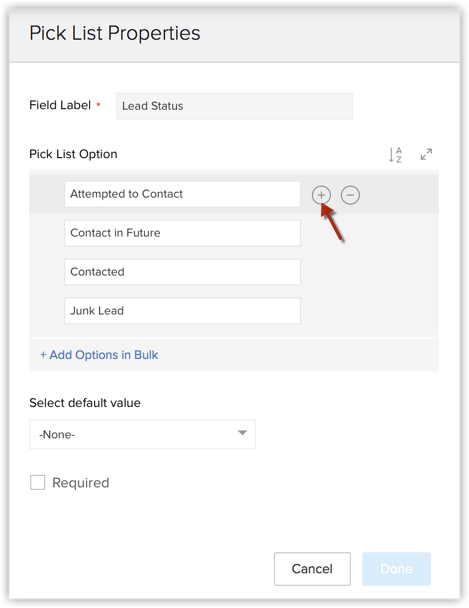
- [新しい値を追加]ボックスで、[完了]を指定してください。
- [完了]をクリックしてください。
- [レイアウトの保存]をクリックしてください。
一括変換[見込み客]タブで一覧表示から変換するデータを複数選択し、見込み客を一括で変換することもできます。また、[見込み客のツール]の[(データ)の一括変換]オプションを使用して、条件に基づいてデータを抽出し、一括で変換することもできます。
見込み客を一括変換するには
- [見込み客]タブをクリックしてください。
- 見込み客のリストから、変換する見込み客を選択してください。
- [その他]アイコン > [一括変換]をクリックします。
- [一括変換]ポップアップで、次の操作を行います。
- 見込み客の変換時に商談を作成する場合は、[商談]チェックボックスをオンにしてください。
商談項目が一覧表示されます。必須項目は、変換の処理の関連付けに基づいて事前に入力されます。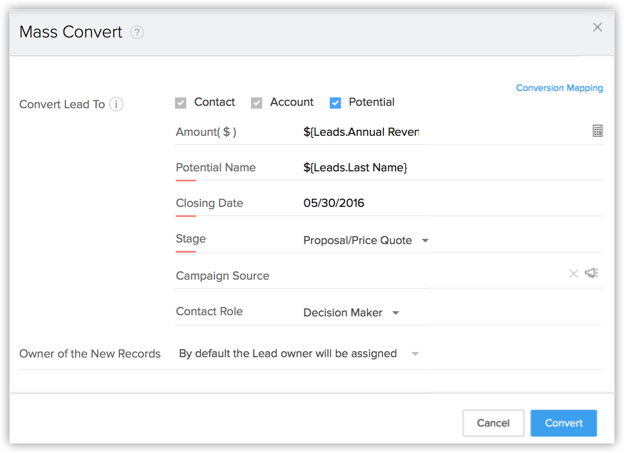
- 商談の項目を入力してください。値を指定するか、差し込み項目を使用して、商談項目に変数を追加できます。
- [変更]リンクをクリックして、見込み客の変換先となる連絡先、取引先、商談の担当者を1人選択してください。初期設定では、変換された連絡先、取引先、商談はすべて、それぞれの見込み客を担当するユーザーに割り当てられます。
- 見込み客の変換時に商談を作成する場合は、[商談]チェックボックスをオンにしてください。
- [変換]をクリックしてください。
注:
- 変換中に、見込み客のメールアドレスと一致するデータがある場合、その見込み客の詳細は既存のデータと統合されます。関連項目:シナリオ - データの変換
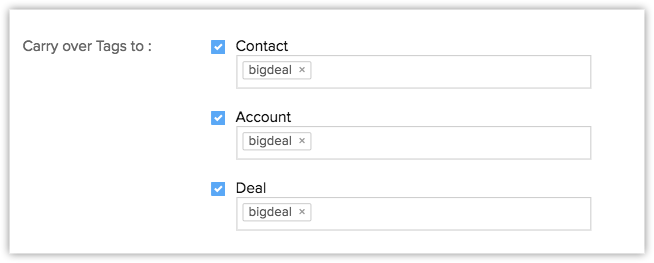
- 見込み客に関連付けられたタグはすべて、見込み客の個別または一括変換時に、取引先、連絡先、商談に引き継げます。関連項目:データのタグ付け
関連トピック
見込み客の作成 | 見込み客の関連付け | 見込み客の承認 | 一覧表示の管理 | 見込み客の割り当てルール