
Facturering en betalingen
Hoe kan ik...
Gebruikers van de gratis versie kunnen de 15-daagse proefversie van de andere versies uitproberen voordat ze overgaan tot aankoop.
Upgraden naar betaalde versie
Zo upgradet u van een gratis naar een betaald abonnement
- Ga naar het profielpictogram rechtsboven en klik op Abonnement beheren.
- Kies op de pagina Zoho Store eerst een versie op basis van uw zakelijke behoeften.
Klik op Upgraden voor de desbetreffende versie waarnaar u wilt upgraden. - Ga als volgt te werk in het gedeelte Details van de versie:
- Selecteer de betalingsfrequentie. Kies voor Maandelijks of Jaarlijks.
- Geef het aantal gebruikerslicenties op dat u wilt aanschaffen.
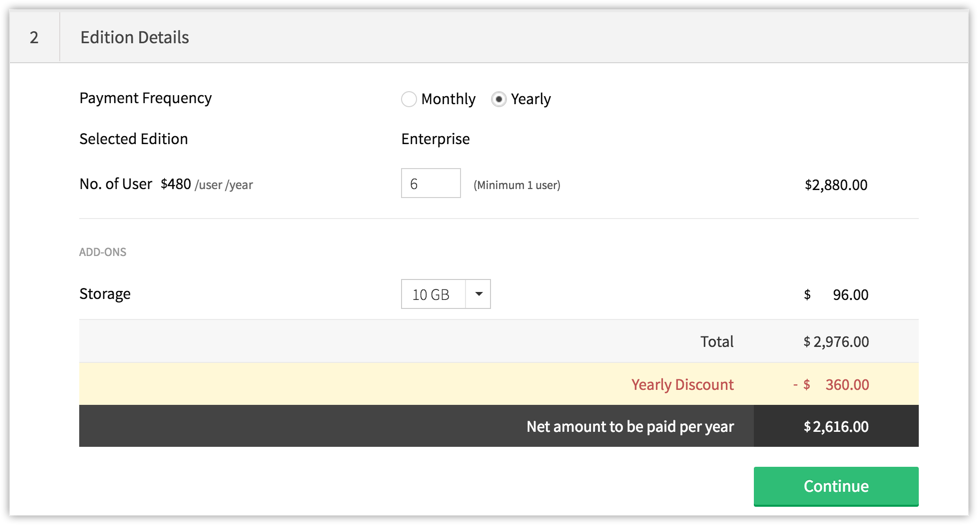
- Selecteer de extra opslag, indien nodig, in de vervolgkeuzelijst.
- Klik op Doorgaan.
- Controleer de aankoopgegevens en klik op Bevestigen.
- Voer in het gedeelte met de Betaalgegevens de betaalgegevens in en klik op Betalen.
Uw Zoho CRM-account wordt dienovereenkomstig bijgewerkt.
Zo voert u een upgrade uit van de ene betaalde versie naar de andere
- Ga naar het profielpictogram rechtsboven en klik op Abonnement beheren.
- Klik in de ZohoStore op Abonnement wijzigen.
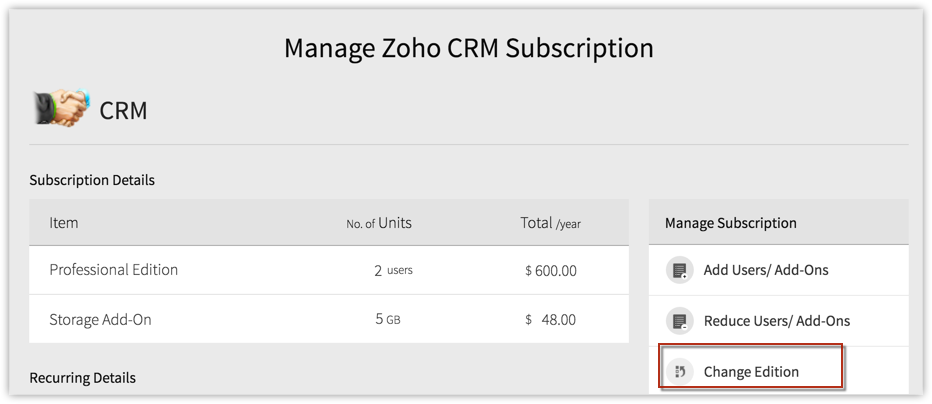
- Bekijk de Zoho CRM-versies en klik op Upgraden voor de bijbehorende versie waarnaar u wilt upgraden.
- Controleer de gegevens op de pagina waarop u de bestelling bevestigt en klik op Betalen.
- Ga verder met betalen.
Als de betaling is voltooid, wordt uw versie bijgewerkt.
 Gebruikerslicenties toevoegen
Gebruikers/add-ons toevoegen of verlagen
Gebruikers zijn de personen die zich kunnen aanmelden bij uw Zoho CRM-account, toegang hebben tot CRM-gegevens en verschillende functies kunnen gebruiken volgens de machtigingen die door de beheerder zijn geconfigureerd. U kunt gebruikerslicenties op elk gewenst moment aanschaffen of annuleren in Zoho CRM.
Let op: wanneer u een gebruiker deactiveert, wordt de gebruikerslicentie niet geannuleerd. Het aantal licenties dat u hebt aangeschaft, wordt in rekening gebracht. U moet de gebruikerslicentie annuleren als u deze niet wilt gebruiken.
Zo voegt u gebruikers/add-ons toe en verlaagt u deze.
- Ga naar het profielpictogram rechtsboven en klik op Abonnement beheren.
- Klik op de pagina Zoho Store op Gebruikers/add-ons upgraden of Gebruikers/add-ons downgraden.
- Selecteer het aantal gebruikers/add-ons dat u wilt toevoegen of verlagen.
- Klik op Doorgaan.
- Controleer de gegevens en klik op Betalen.
Bij een geslaagde betaling worden de gebruikers/add-ons toegevoegd/verlaagd naar behoefte.
Downgraden naar een versie
U kunt uw Zoho CRM-account op elk gewenst moment downgraden. Bij downgrading zijn de configuraties van verschillende functies in de gedowngrade versie beschikbaar. U kunt op elk moment opnieuw upgraden.
Zo voert u een downgrade uit van de ene betaalde versie naar de andere
- Ga naar het profielpictogram rechtsboven en klik op Abonnement beheren.
- Klik op de pagina Zoho Store op Versie wijzigen.
- Bekijk de Zoho CRM-versies en klik op Downgraden voor de bijbehorende versie waarnaar u wilt downgraden.
- Controleer de gegevens en klik op Bevestigen.
om te downgraden van de betaalde naar de gratis versie
- Klik op Abonnement.
- Beweeg op de pagina Zoho Store de muisaanwijzer naar de abonnementdetails en klik op Abonnement wijzigen.
- Klik op Downgraden voor de gratis versie.
- Klik op Bevestigen in de bevestigingspop-up.
Creditcardgegevens bijwerkenCreditcardgegevens bijwerken
U kunt uw creditcardgegevens op elk gewenst moment bijwerken. Uw creditcardgegevens worden nergens in onze apps opgeslagen. De gegevens die u opgeeft, zijn beveiligd en geverifieerd door VeriSign.
Als de betaling om welke reden dan ook door uw kaart wordt geweigerd, is er een periode van 15 dagen om de betaling alsnog uit te voeren. Na de periode van 15 dagen wordt u gevraagd een van de opties te kiezen (abonnement verlengen, een andere versie kiezen of naar de gratis versie gaan) om uw Zoho CRM-account te blijven gebruiken. Totdat u de optie kiest, wordt uw account geblokkeerd. Dit is van toepassing gedurende 2 maanden, waarna uw account wordt verplaatst naar de gratis versie en u zich weer kunt aanmelden bij uw CRM-account.
Zo werkt u uw creditcardgegevens bij
- Ga naar het profielpictogram rechtsboven en klik op Abonnement beheren.
- Klik op de pagina Zoho Store onder het gedeelte Terugkerende gegevens op Creditcard.
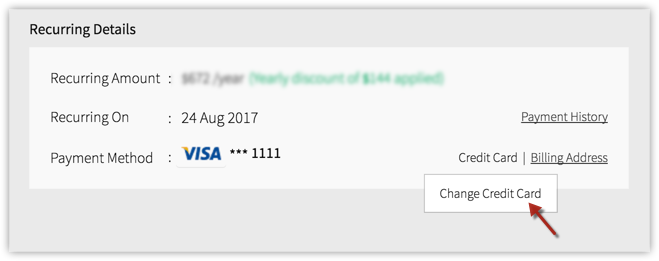
- Geef op de pagina Betaalmethode wijzigen de gewenste gegevens op en klik op Opslaan.
Abonnementsgeschiedenis weergeven
U kunt al uw eerdere transacties bekijken in uw Zoho CRM-account.
Zo bekijkt u uw abonnementsgeschiedenis
- Ga naar het profielpictogram rechtsboven en klik op Abonnement.
- Klik op de pagina ZohoStore onder het gedeelte Terugkerende gegevens op Betaalgeschiedenis.
De betaalgeschiedenis is beschikbaar met de transactie-ID, het bedrag, de datum en overige gegevens.